翻訳
⚠️ ⚠️ 古いコンテンツ: このページは非推奨です。最新のガイダンスと情報については、新しいドキュメントページを参照してください。 ⚠️ ⚠️
説明
翻訳タブは、静的なシステムメッセージを編集するために使用できますが、複数の言語に翻訳された多言語研究を作成することもできます。実験が実行されると、参加者に研究者が追加した言語のリストから希望の言語を選択するためのドロップダウン選択肢が表示されます。その後、すべての翻訳されたテキスト要素が選択した言語で表示されます。
単一言語の研究を実行している場合でも、静的な文字列や実験中に表示されるシステムメッセージの指示を編集できるため、翻訳タブを利用できます。これには、眼球追跡キャリブレーション設定が含まれます。
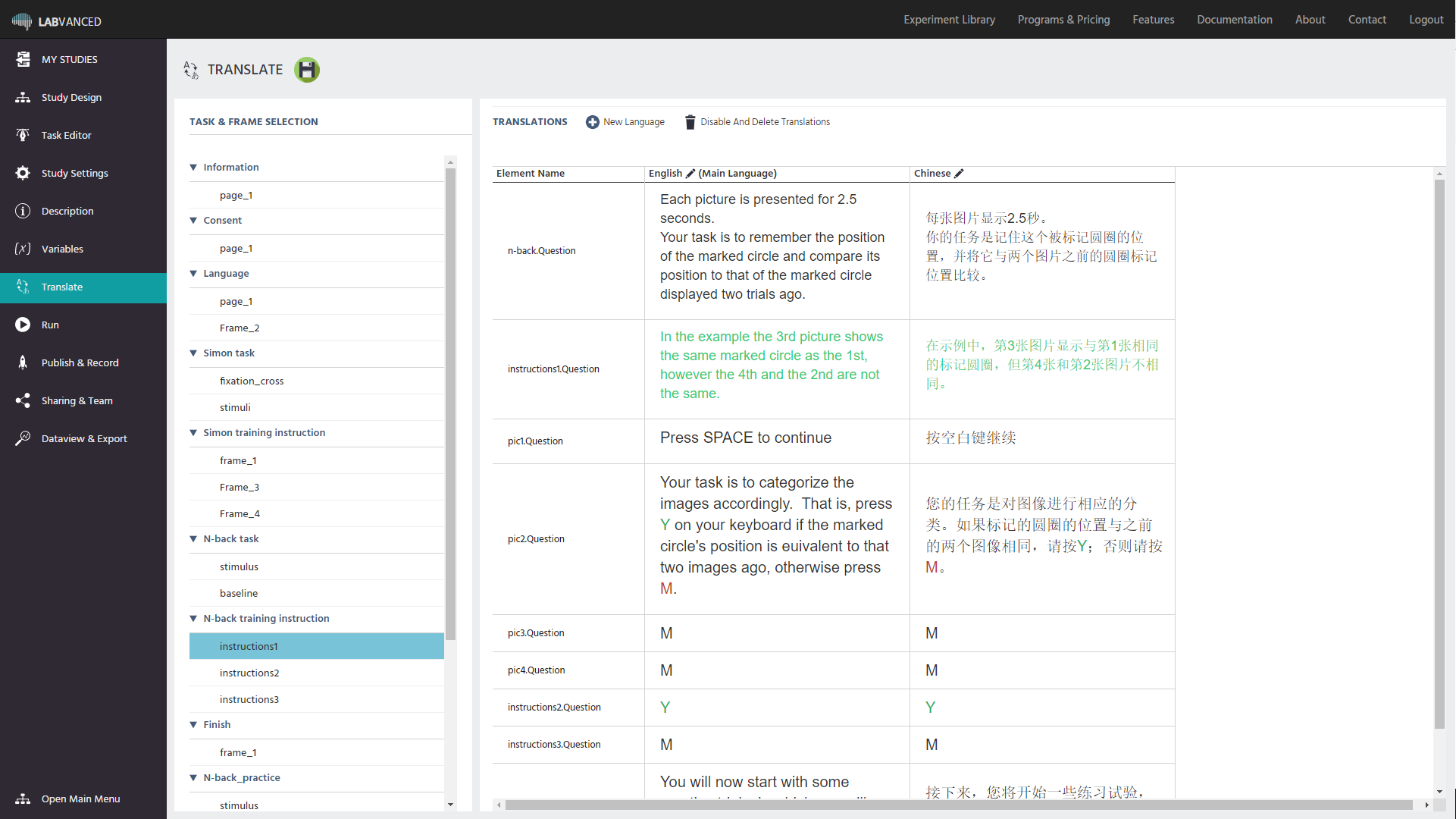
タスクとフレームの選択
左側にはタスク&フレーム選択メニューがあります。タスクリストが表示され、各タスクには各フレームのエントリがあります。各フレームをクリックしてテキスト文字列を確認できます。研究に特有のタスクとフレームは上部に表示され、その後に「静的な文字列」のドロップダウンリストが続きます。
ここから、翻訳または静的な文字列の場合はメッセージを編集したい特定のタスクとフレームを選択できます。
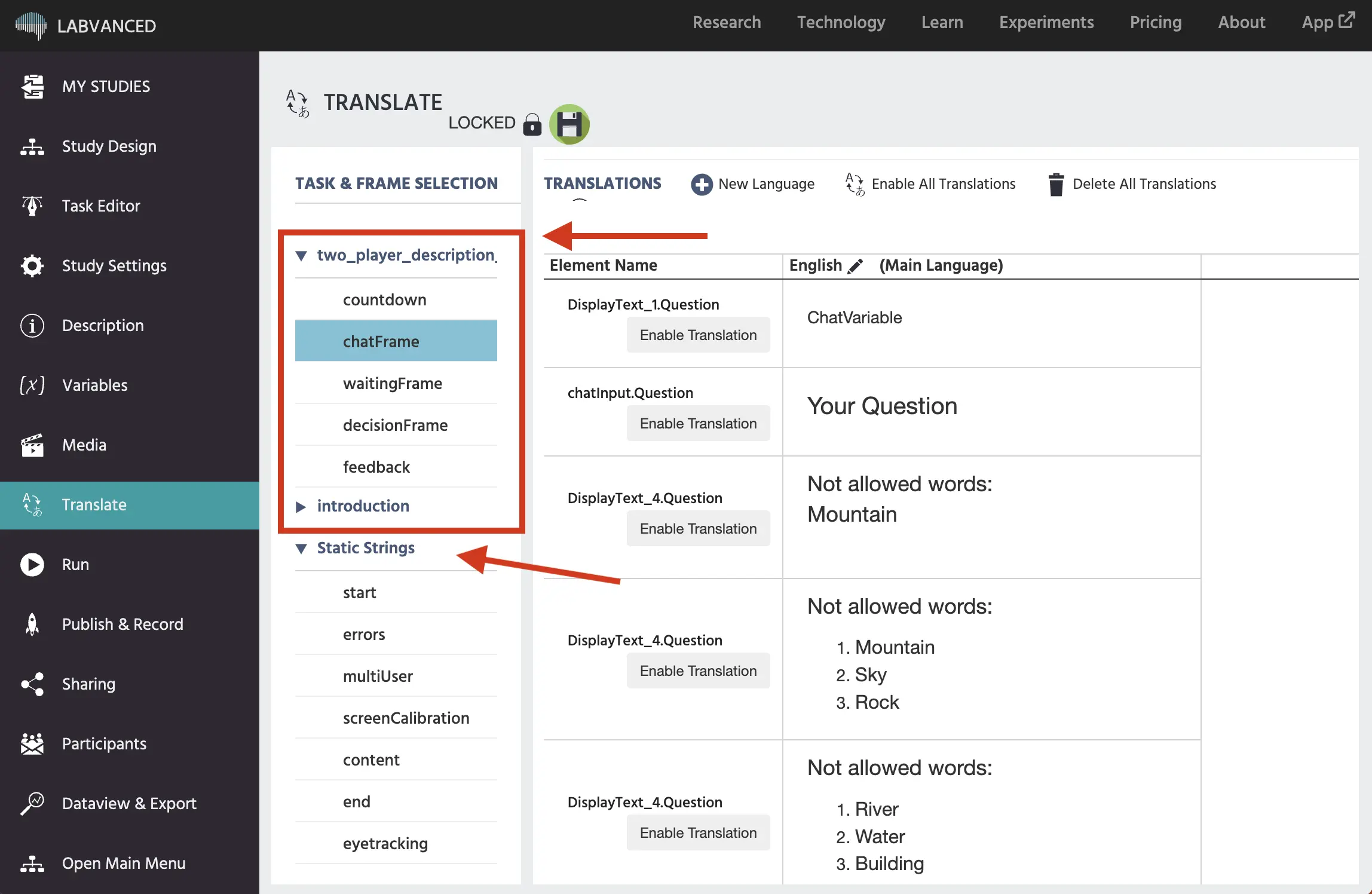
静的な文字列
静的な文字列は、研究中に参加者に表示される可能性があるメッセージです。これには、初期調査の質問、読み込み画面のメッセージ、眼球追跡の指示、エラーメッセージなどが含まれます。
それらは翻訳タブでカテゴリ別にグループ化されています:
- スタート:研究の開始/読み込み画面に表示される可能性のあるすべての静的な文字列を表示します。
- エラー:研究中のエラーに関連するすべての静的な文字列を表示します。
- multiUser:複数ユーザー研究に関連するすべての静的な文字列を表示します。
- screenCalibration:画面キャリブレーションに関連するすべての静的な文字列を表示します。
- コンテンツ:参加者に応答を選択させたり、回答を入力させたりするために関連する静的な文字列を表示します。
- 終了:研究の最終画面に表示される可能性のあるすべての静的な文字列を表示します。
- Eyetracking:キャリブレーション指示を含む眼球追跡に関連するすべての静的な文字列を表示します。
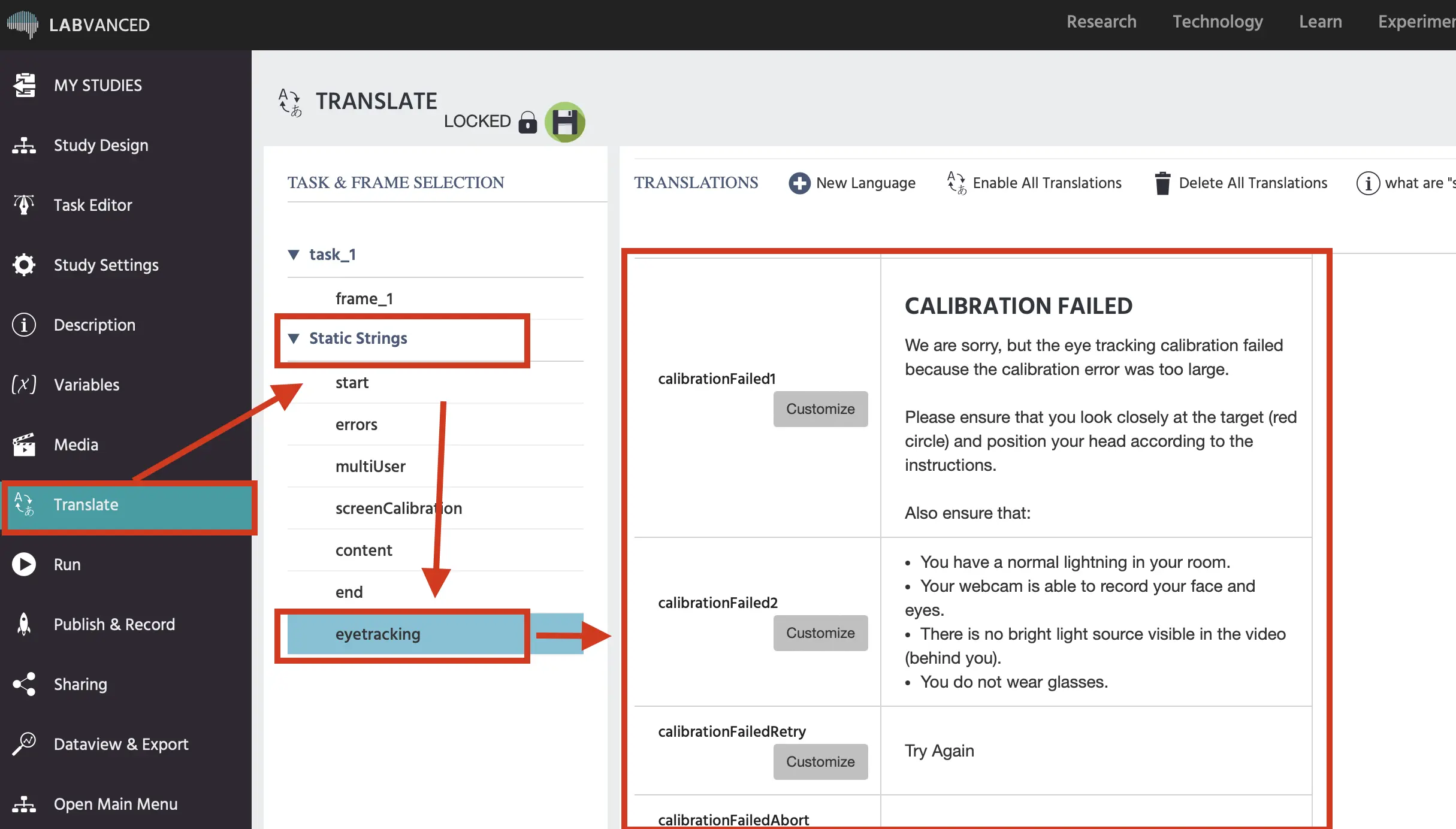
静的な文字列は、次の条件を除いて、メイン研究言語で表示されます:
- 研究者が各希望の静的な文字列に対して手動で翻訳を追加した場合。
- 研究の言語オプションがサポートされている言語のリストに含まれている場合:
- 中国語
- 英語
- フランス語
- ドイツ語
- イタリア語
- ポーランド語
- ポルトガル語
- スペイン語
リストに挙げられた言語のいずれかを研究に追加すると、その言語に静的な文字列が自動的に翻訳されます。ただし、テキストと翻訳タブではこれらの翻訳が表示されない可能性があります。文字列が翻訳されていることを確認するには、研究をテスト実行してください。
各静的な文字列にカスタム変更を加え、言語ごとに分けることができますが、デフォルトではメイン研究言語のバージョンしか表示されません。
翻訳
翻訳メニューの右側には、現在選択されているフレームに配置されているすべてのテキスト要素のリストが表示されます。各テキスト要素には、その名前と追加された言語ごとのテキスト文字列の列が表示されます。テキストをクリックして、各セルエントリー/テキスト要素を手動で編集できます。1つのテキスト要素の中をクリックすると、テキストエディタ(タスクエディタ内と同じ)が表示されます。したがって、翻訳ビュー内のすべてのテキスト要素をスタイル設定や変更することもできます。
研究に新しい言語を追加するには、「新しい言語」ボタンをクリックします。小さなダイアログボックスが表示され、2つの選択肢が表示されます:
- 翻訳がどのように機能するかを選択します。ここには次の3つのオプションがあります:
- 空のフィールドを作成:各テキスト要素について、新しい言語のために空のフィールドが作成されます。
- メイン言語からテキストをコピー:新しい言語の各テキスト要素に対して新しいフィールドが作成されます。新しい言語のテキスト要素には、メイン言語からのテキスト文字列が入力されます。
- 研究内のすべてのテキストフィールドの翻訳を自動的に有効にする:このオプションにチェックを入れると、研究内のすべてのテキストを手動で翻訳することができます。
- ドロップダウンメニューを使用して、追加したい言語を選択します。
テキスト要素内のすべてのテキストを削除すると、「英語からコピー」と「英語から翻訳」の2つのボタンが表示されます。該当するボタンをクリックすると、単一のテキストエントリをコピー/手動翻訳できます。
また、「翻訳を削除」をクリックすることで、すべての翻訳を削除し、単一言語の研究設計に戻ることができます。ただし、その場合、メイン言語以外のすべてのテキストエントリが削除されることに注意してください。
翻訳は手動で行う必要があります。 DeepLの使用を推奨します。