labvanced logoLabVanced
  • Research
    • Publications
    • Researcher Interviews
    • Use Cases
      • Developmental Psychology
      • Linguistics
      • Clinical & Digital Health
      • Educational Psychology
      • Cognitive & Neuro
      • Social & Personality
      • Arts Research
      • Sports & Movement
      • Marketing & Consumer Behavior
      • Economics
      • HCI / UX
      • Commercial / Industry Use
    • Labvanced Blog
    • Services
  • Technology
    • Feature Overview
    • Code-Free Study Building
    • Eye Tracking
    • Mouse Tracking
    • Generative AI Integration
    • Multi User Studies
    • More ...
      • Reaction Time/Precise Timing
      • Text Transcription
      • Heart Rate Detection (rPPG)
      • Emotion Detection
      • Questionnaires/Surveys
      • Experimental Control
      • Data Privacy & Security
      • Desktop App
      • Mobile App
  • Learn
    • Guide
    • Videos
    • Walkthroughs
    • FAQ
    • Release Notes
    • Documents
    • Classroom
  • Experiments
    • Cognitive Tests
    • Sample Studies
    • Public Experiment Library
  • Pricing
    • Licenses
    • Top-Up Recordings
    • Subject Recruitment
    • Study Building
    • Dedicated Support
    • Checkout
  • About
    • About Us
    • Contact
    • Downloads
    • Careers
    • Impressum
    • Disclaimer
    • Privacy & Security
    • Terms & Conditions
    • Third-Party Licenses
  • Appgo to app icon
  • Logingo to app icon
Learn
Guía
Videos
Guías paso a paso
Preguntas Frecuentes
Archivo de Boletines
Documentos
Aula
  • 中國人
  • Deutsch
  • Français
  • Español
  • English
  • 日本語
Guía
Videos
Guías paso a paso
Preguntas Frecuentes
Archivo de Boletines
Documentos
Aula
  • 中國人
  • Deutsch
  • Français
  • Español
  • English
  • 日本語
  • Guía
    • COMENZANDO

      • Editor de Tareas
      • Presentación de Estímulos
      • Corrección de Respuesta
      • Objetos
      • Eventos
      • Variables
      • Asistente de Tareas
      • Sistema de Ensayos
      • Diseño del Estudio
        • Tareas
        • Bloques
        • Sesiones
        • Grupos
    • TEMAS DESTACADOS

      • Aleatorización y Equilibrio
      • Seguimiento Ocular
      • Cuestionarios
      • Aplicación de Escritorio
      • Estudios de Ejemplo
      • Reclutamiento de Participantes
      • Acceso a la API
        • REST API
        • API de Webhook
        • API de WebSocket
      • Otros Temas

        • Tempos Precisos de Estímulos
        • Estudios Multi-Usuario
        • Seguimiento de Cabeza en Labvanced | Guía
    • TABS PRINCIPALES DE LA APLICACIÓN

      • Resumen: Tabs Principales
      • Tablero
      • Mis Estudios
      • Estudios Compartidos
      • Mis Archivos
      • Biblioteca de Experimentos
      • Mi Cuenta
      • Licencia y Servicios
    • TABS DE ESTUDIO

      • Resumen: Tabs Específicos de Estudio
      • Diseño del Estudio
        • Tareas
        • Bloques
        • Sesiones
        • Grupos
      • Editor de Tareas
        • Controles de la Tarea
        • El Sistema de Ensayos
        • Marcos de Canvas y Página
        • Objetos
        • Tablas de Propiedades de Objetos
        • Variables
        • Tablas de Variables del Sistema
        • El Sistema de Eventos
        • Funciones del Editor de Texto
        • Seguimiento ocular en una tarea
        • Seguimiento de Cabeza en una Tarea
        • Estudios de Múltiples Usuarios
      • Configuraciones
      • Variables
      • Medios
      • Textos y Traducción
      • Lanzar y Participar
      • Gestión de Sujetos
      • Vista de Datos y Exportación
        • Vista de Datos y Selección de Variables y Tareas (Versión ANTIGUA)
        • Accediendo a Grabaciones (Versión ANTERIOR)
  • Videos
    • Resumen de Videos
    • Introducción a Labvanced
    • Creando Tareas
    • Videos de Elementos
    • Eventos y Variables
    • Temas Avanzados
  • Guías
    • Introducción
    • Tarea de Stroop
    • Tarea de Decisión Léxica
    • Tarea de Señalización Posner
    • Parámetro de Parpadeo de Ceguera por Cambio
    • Estudio de Ejemplo de Seguimiento Ocular
    • Estudio de Seguimiento Ocular en Infantes
    • Estudio de Captura Atencional con Seguimiento del Ratón
    • Presentación Visual Serial Rápida
    • Estudio ChatGPT
    • Demostración de Seguimiento Ocular: SVGs como AOIs
    • Demostración Multi-Usuario: Mostrar los Cursos de los Sujetos
    • Controlador de Gamepad / Joystick - Configuración Básica
    • Estudio de Aplicación de Escritorio con Integración de EEG
    • Equilibrio de Grupos entre Sujetos y Configuración de Variables
  • FAQ
    • Características
    • Política de Soporte y Directrices
    • Seguridad y Privacidad de Datos
    • Licencias
    • Precisión de Labvanced
    • Uso Programático y API
    • Uso de Labvanced Sin Conexión
    • Solución de Problemas
    • Preguntas sobre Creación de Estudios
  • Archivo de Boletines
  • Documentos
  • Aula

Patrones de Marco de Datos

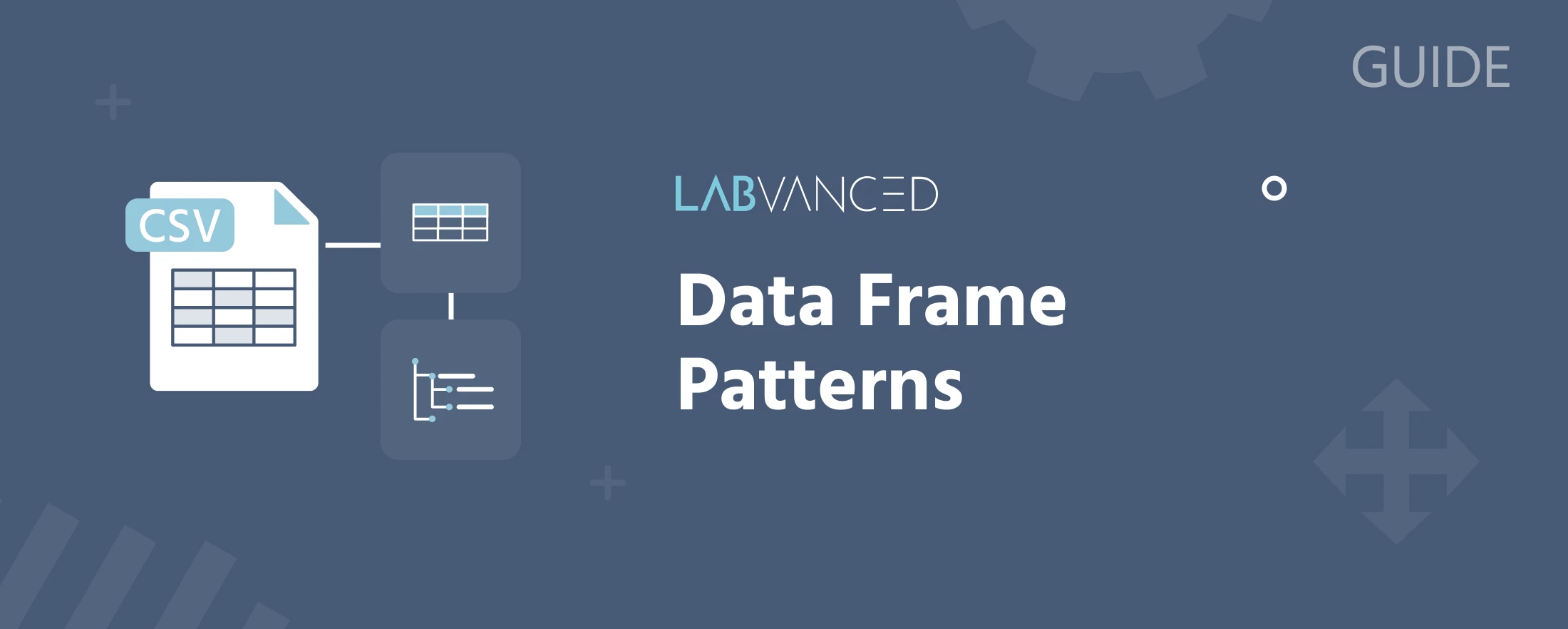
Los marcos de datos son una de las herramientas más versátiles en Labvanced para gestionar el lado de entrada de un experimento. Esta página cubre cómo aplicarlos a tres escenarios comunes de diseño de investigación. Para la referencia técnica sobre cómo crear y configurar marcos de datos, consulta Variables de Marco de Datos.

Presentación secuencial de estímulos

El uso más común de un marco de datos es una lista de estímulos: una fila por ensayo, columnas para cada atributo (palabra, nombre del archivo de imagen, condición, respuesta correcta). Al inicio de la sesión, mezcla las filas para aleatorizar el orden de los ensayos. Luego, en cada ensayo, lee la fila actual en una variable de arreglo y usa sus valores para establecer las propiedades del objeto: el texto mostrado, la imagen mostrada, la respuesta esperada.

Los componentes clave:

  • Un marco de datos con una fila por ensayo
  • Una variable numérica trial_index comenzando en 0, con Reset at Trial Start deshabilitado
  • Un evento de inicio de sesión ejecutando Shuffle Data Frame Entries (por filas)
  • Un evento de inicio de ensayo ejecutando Read from / Write to Data Frame: leer por fila, variable de índice = trial_index, salida a una variable de arreglo
  • Una acción de incremento después de leer: añadir 1 a trial_index

Cada elemento del arreglo de salida mapea a una columna de esa fila. Una acción Set Object Property luego asigna cada valor al objeto relevante en el marco.

Contrabalanceo del orden de ensayo

Debido a que Shuffle Data Frame Entries se ejecuta al inicio de la sesión y el desorden es diferente cada vez, cada participante ve un orden de ensayo único extraído del mismo conjunto. Esto es aleatorización dentro del participante sin repetición.

Para el contrabalanceo entre participantes, donde deseas asegurar que órdenes de condiciones específicas estén igualmente distribuidas entre los participantes, utiliza la asignación de grupo de Labvanced en combinación con un marco de datos. Crea un grupo separado para cada orden de contrabalanceo, con el marco de datos de cada grupo preordenado para esa secuencia de condiciones. Los participantes son asignados a grupos en rotación, equilibrando los órdenes a través de la muestra.

Para la documentación completa sobre el contrabalanceo basado en grupos, consulta Aleatorización y Diseño Experimental Equilibrado.

Estímulos basados en archivos

Cuando tus estímulos son archivos de imagen o audio en lugar de texto, almacena los nombres de los archivos en una columna de un marco de datos y usa Map strings to files al importar para vincular cada nombre a un archivo subido. Durante la ejecución, la acción Read from / Write to Data Frame devuelve el nombre del archivo, que una acción Set Object Property utiliza para intercambiar el archivo mostrado por un elemento de imagen o audio.

Este enfoque separa la definición del estímulo (el CSV) de la entrega del estímulo (la lógica del evento), haciendo que sea sencillo actualizar tu conjunto de estímulos subiendo un nuevo CSV sin tocar el sistema de eventos.

Pasos:

  1. Prepara un CSV con una columna que contenga nombres de archivos (por ejemplo, image_file). Sube los archivos de imagen a tu estudio por separado.
  2. Crea una variable de marco de datos y sube el CSV. Activa Map strings to files y Use first row as header al importar.
  3. Usa Read from / Write to Data Frame en cada ensayo para leer el nombre del archivo en una variable de arreglo.
  4. Añade una acción Set Object Property dirigida al elemento de imagen: establece su fuente al elemento de arreglo que contiene el nombre del archivo.

Lectura adicional

Variables de Marco de Datos

La referencia técnica: cómo crear un marco de datos, subir un CSV, configurar opciones de importación y usar las acciones Leer/Escribir y Mezclar.

Aleatorización y Contrabalanceo

La referencia completa para aleatorización, agrupamiento y contrabalanceo entre participantes utilizando grupos y el sistema de ensayos.
Diseño Experimental

El centro para todas las guías de patrones de diseño experimental en Labvanced.