Objetos
Los objetos son tipos específicos de elementos que pueden ser utilizados como los bloques de construcción a partir de los cuales puedes crear tu tarea experimental y estímulos. Comprender los objetos y los tipos de objetos que están disponibles en Labvanced es importante para crear no solo experimentos interactivos sino también para entender de manera eficiente la creación de estímulos.
Para obtener una descripción general de los objetos disponibles en Labvanced, por favor mira este video introductorio:
- Imágenes y Objetos de Dibujo: Aquí es donde puedes añadir imágenes y estímulos relacionados con el dibujo.
- Objetos Multimedia: Incluye objetos como video, grabación de video, videoconferencia, grabación de audio y más.
- Objetos de Texto: Los Objetos de Texto te permiten presentar y editar texto o renderizar HTML dentro de los experimentos, con opciones para insertar variables que se actualizan dinámicamente en la pantalla.
- Objetos de Botones y Navegación: Incluyen características para desencadenar eventos, registrar respuestas, moverse entre marcos y para mostrar el progreso del experimento en porcentajes.
- Objetos de Pregunta: Permiten a los participantes proporcionar respuestas en varios formatos, con opciones para aleatorizar el orden de respuesta, cambiar dinámicamente la propiedad de "requerido", y rastrear el orden de los elementos usando una variable de matriz.
- Objetos de Entrada de Preguntas: Permiten a los participantes proporcionar respuestas cortas o largas, apoyando varios formatos como números, texto, fechas, horas y colores, con opciones específicamente para respuestas de texto más largas.
- Varios Objetos: Proporcionan opciones de respuesta interactivas, incluyendo una herramienta deslizante para entrada numérica, un menú desplegable con respuestas dinámicas, una función de clasificación arrastrar y soltar, y una opción de carga de archivos para que los participantes envíen documentos.
Trabajando con Objetos
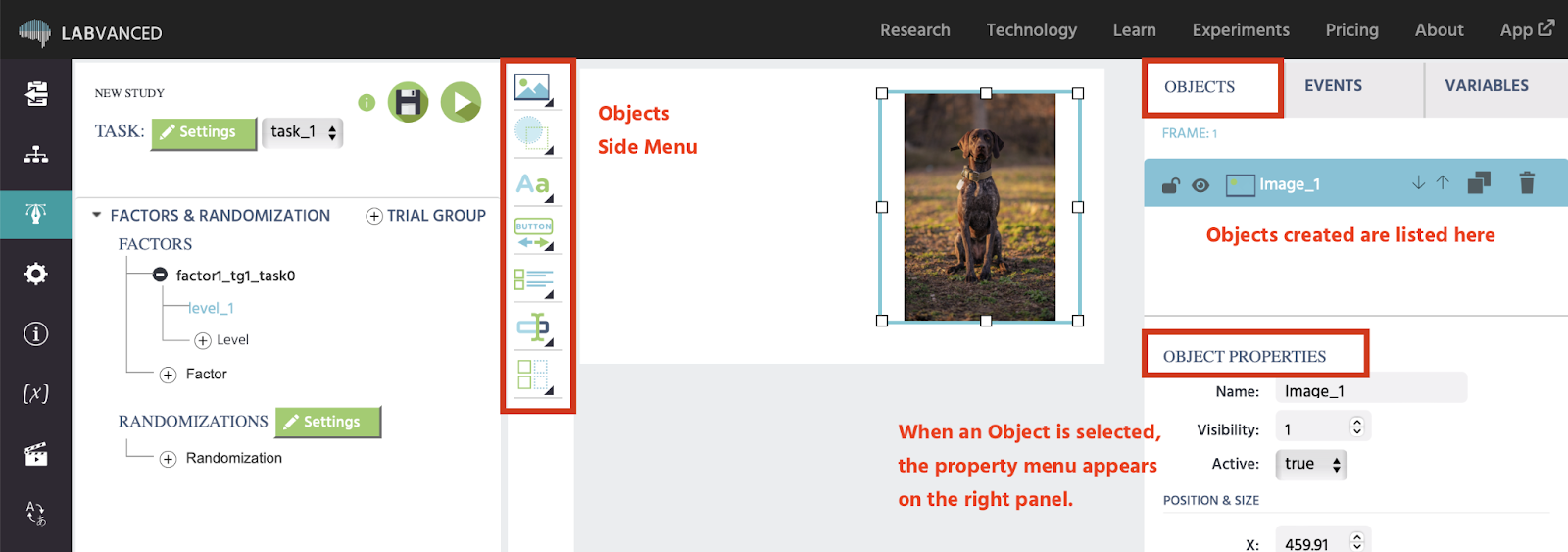
Los objetos son la instancia más baja en la jerarquía de tareas de Labvanced y se colocan en los marcos como un medio para añadir estímulos a tu experimento. En el editor de tareas, los objetos se agrupan en 7 grupos: Multimedia, Formas, Texto, Botones y Navegación, Pregunta, Entradas y Varios, como se muestra en la imagen a continuación:
En las próximas secciones, proporcionaremos una descripción general de cómo trabajar con objetos, desde crearlos hasta controlar su apariencia o función dentro del experimento, y más.
Menú de Objetos
El menú lateral de Objetos es la barra de herramientas de objetos, que se encuentra a la izquierda del marco. Te permite añadir diferentes objetos al marco.
Pestaña de Objetos
Una lista de todos los objetos que han sido creados y colocados en el marco actualmente seleccionado se muestra en el lado derecho del editor bajo la pestaña "Objetos". El "objeto actualmente seleccionado" o cualquier objeto en particular se puede elegir haciendo clic en el objeto respectivo en la pestaña de objetos o haciendo clic directamente en el objeto en el marco donde aparece.
Cuando un objeto está activamente seleccionado, se resalta en la Pestaña de Objetos y aparecen varias opciones, como se muestra a continuación:
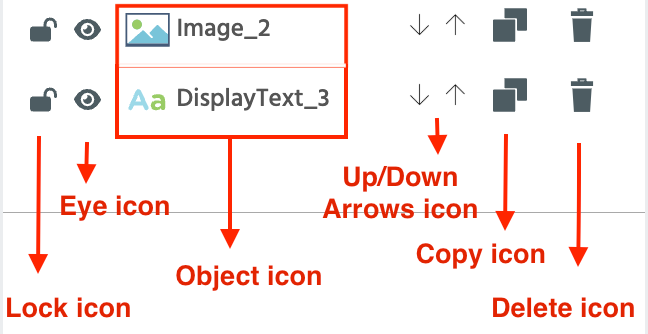
Cada objeto mostrado bajo la pestaña de objetos viene con varios íconos que te permiten controlar cómo se muestra en el marco y cómo se organiza:
- Ícono de Cerradura: Te permite bloquear/desbloquear ese objeto específico. Cuando está bloqueado, este objeto se congela en el marco, impidiendo cualquier edición adicional.
- Ícono de Ojo: Este es el interruptor de visibilidad que te permite ocultar/revelar el objeto en el marco. Cuando está habilitado, el objeto se vuelve invisible en el marco.
- Ícono de Objeto: Este ícono incluye un indicador de objeto y su nombre. Por ejemplo, en la imagen anterior, los indicadores de imagen y texto muestran que representan un objeto de imagen y un objeto de texto, respectivamente. 'Image_2' y 'DisplayText_3' son los nombres de estos objetos.
- Íconos de Flechas Arriba/Abajo: Esto te permite mover arriba/mover abajo los objetos y reorganizarlos. Esto no realiza ningún cambio en el marco, pero te ayuda a organizar la lista de objetos.
- Ícono de Copiar: El ícono de copiar te permite crear copias del objeto seleccionado.
- Ícono de Eliminar: Este ícono te permite eliminar el objeto del marco y de la lista de objetos.
Propiedades del Objeto
El panel de propiedades del objeto te proporciona muchas opciones para revisar y editar todas las propiedades de un objeto. En este panel, se muestran todas las propiedades del objeto actualmente seleccionado y se pueden modificar utilizando los campos, casillas de verificación, etc. Lee más sobre las Propiedades del Objeto aquí.
Variables Asociadas al Objeto
Algunos objetos que añades a tu experimento vienen con una variable vinculada. Por ejemplo, cuando incluyes un campo de entrada, Labvanced te solicita que le des un nombre de variable porque allí se almacenarán las respuestas de los participantes. Una vez que se recopilen los datos, esta variable también aparecerá en tu conjunto de datos.
Controlando Objetos
Controlar los objetos es importante porque te permite tener un diseño experimental dinámico. Puedes hacer esto a través de lo siguiente:
- Sistema de Ensayo: El sistema de ensayo está posicionado en el lado izquierdo de la página del editor de tareas y tiene dos subcomponentes: el "Árbol de Factores" y la tabla "Ensayos y Condiciones". Después de seleccionar un objeto, se puede utilizar el sistema de ensayo para modificar el objeto utilizando opciones como el ensayo predeterminado, niveles de factores, condiciones, número de ensayos, etc. También puedes hacer modificaciones directas usando el panel de "Propiedades del Objeto" a la derecha.
- Eventos: El Sistema de Eventos te permite establecer reglas, como ‘cuando esto sucede’ (disparador), entonces ‘haz esto’ (acción). Puedes hacer esto creando un evento. Un evento a menudo actúa como mediador entre objetos y variables. Por ejemplo, si un participante hace clic en un objeto de imagen, entonces aparece una retroalimentación.
Desde crear tareas simples hasta estudios interactivos avanzados, ¡el sistema de objetos de Labvanced ofrece todo lo que necesitas para construir y personalizar tu experimento con control y precisión total!