オブジェクト
オブジェクトは、実験タスクや刺激を作成するための基本的な構成要素として使用できる特定のタイプの要素です!Labvancedで利用可能なオブジェクトとそのタイプを理解することは、インタラクティブな実験を作成するだけでなく、刺激の作成を効率的に把握するためにも重要です!
Labvancedで利用可能なオブジェクトの概要については、この紹介動画をご覧ください:
- 画像と描画オブジェクト: 画像や描画関連の刺激を追加するための場所です。
- メディアオブジェクト: ビデオ、ビデオ録画、ビデオ会議、音声録音などのオブジェクトが含まれます。
- テキストオブジェクト: テキストオブジェクトを使用すると、実験内でテキストを表示および編集したり、HTMLをレンダリングしたりすることができ、動的に画面上で更新される変数を挿入するオプションがあります。
- ボタンとナビゲーションオブジェクト: イベントのトリガーや応答の記録、フレーム間の移動、実験の進捗状況をパーセンテージで表示するための機能を含みます。
- 質問オブジェクト: 参加者がさまざまな形式で応答を提供できるようにし、応答順序をランダム化するオプションや、「必須」プロパティを動的に変更するオプション、配列変数を使用して項目の順序を追跡するオプションがあります。
- 質問入力オブジェクト: 参加者が短いまたは長い応答を提供できるようにし、数字、テキスト、日付、時刻、色などのさまざまな形式をサポートし、長いテキスト応答に特化したオプションがあります。
- 様々なオブジェクト: 数値入力用のスライドツール、動的応答を持つドロップダウンメニュー、ドラッグアンドドロップの並べ替え機能、および参加者がドキュメントを提出するためのファイルアップロードオプションを含むインタラクティブな応答オプションを提供します。
オブジェクトの操作
オブジェクトはLabvancedタスク階層の最も低いインスタンスであり、刺激を実験に追加する手段としてフレームに配置されます!タスクエディタでは、オブジェクトはメディア、形状、テキスト、ボタンとナビゲーション、質問、入力、さまざまなグループの7つのグループに分類され、以下の画像に示されています:
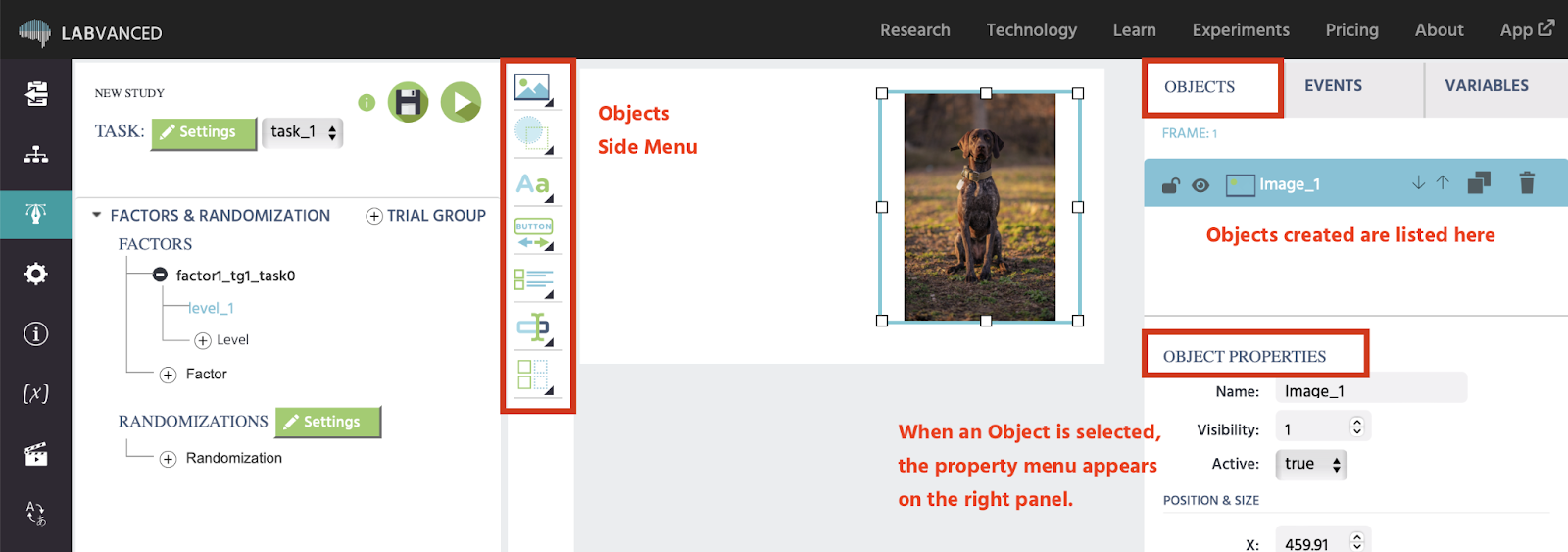
今後のセクションでは、オブジェクトの作成からその外観や機能の制御まで、どのようにオブジェクトを操作するかの概要を提供します。
オブジェクトメニュー
オブジェクトのサイドメニューはオブジェクトツールバーで、フレームの左側に位置しています。これにより、フレームに異なるオブジェクトを追加できます。
オブジェクトタブ
現在選択されているフレームに作成され配置されたすべてのオブジェクトのリストが、エディタの右側の「オブジェクト」タブに表示されます。「現在選択されているオブジェクト」または特定のオブジェクトは、オブジェクトタブ内のそれぞれのオブジェクトをクリックするか、表示されているフレーム内のオブジェクトを直接クリックすることで選択できます。
オブジェクトがアクティブに選択されると、オブジェクトタブで強調表示され、いくつかのオプションが表示されます。以下の画像のように:
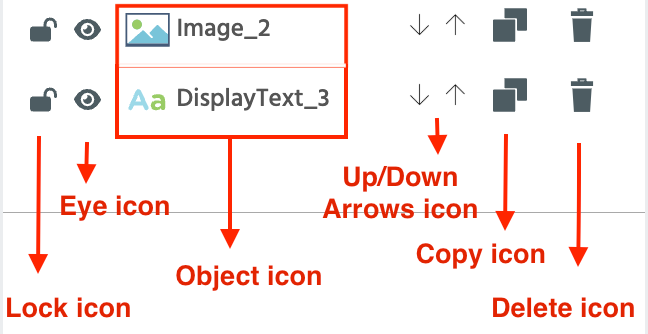
オブジェクトタブに表示される各オブジェクトには、フレーム内での表示方法や整理方法を制御するためのアイコンがいくつか付属しています:
- ロックアイコン: 特定のオブジェクトをロック/ロック解除できます。ロックされている場合、このオブジェクトはフレーム内で凍結し、以降の編集ができなくなります。
- 目アイコン: オブジェクトの可視性を切り替え、フレーム内でオブジェクトを隠したり表示したりできます。有効にすると、オブジェクトはフレーム内で見えなくなります。
- オブジェクトアイコン: このアイコンにはオブジェクトインジケーターとその名前が含まれています。たとえば、上の画像では、画像とテキストのインジケーターがそれぞれ画像オブジェクトとテキストオブジェクトを表しています。「Image_2」と「DisplayText_3」はこれらのオブジェクトの名前です。
- 上下矢印アイコン: オブジェクトを上に移動/下に移動し、順序を並べ替えることができます。これによりフレーム内は変更されませんが、オブジェクトリストを整理するのに役立ちます。
- コピーアイコン: コピーアイコンを使用すると、選択したオブジェクトのコピーを作成できます。
- 削除アイコン: このアイコンを使用すると、オブジェクトをフレームとオブジェクトリストから削除できます。
オブジェクトプロパティ
オブジェクトプロパティパネルでは、オブジェクトのすべてのプロパティを確認および編集するための多数のオプションが提供されます。このパネルには、現在選択されているオブジェクトのすべてのプロパティが表示され、フィールドやチェックボックスなどを使用して変更できます。オブジェクトプロパティについての詳細はこちらをお読みください。
オブジェクト関連変数
実験に追加する一部のオブジェクトには、リンクされた変数が付属しています。たとえば、入力フィールドを含めると、Labvancedは参加者の応答が保存される変数名を指定するように促します。データが収集されると、この変数はデータセットにも表示されます!
オブジェクトの制御
オブジェクトを制御することは、動的な実験デザインを可能にするため重要です。これを以下の方法で行うことができます:
- 試行システム: 試行システムはタスクエディタページの左側に位置し、2つのサブコンポーネントで構成されています: 「ファクターツリー」と「試行と条件」テーブルです。オブジェクトを選択した後、試行システムを使用して、デフォルトの試行、ファクターレベル、条件、試行の数などのオプションを使用してオブジェクトを変更できます。また、右側の「オブジェクトプロパティ」パネルを使って直接変更することもできます。
- イベント: イベントシステムを使用すると、「これが起こるとき(トリガー)」に「これを実行する(アクション)」というルールを設定できます。これをイベントを作成することで行えます。イベントはオブジェクトと変数の間の仲介役として機能することが多いです。たとえば、参加者が画像オブジェクトをクリックすると、フィードバックが表示されます。
単純なタスクの作成から高度なインタラクティブ研究まで、Labvancedのオブジェクトシステムは、実験を構築およびカスタマイズするために必要なすべての機能を提供し、完全な制御と精度を実現します!