Objets
Les objets sont des types spécifiques d'éléments qui peuvent être utilisés comme éléments constitutifs à partir desquels vous pouvez créer votre tâche expérimentale et vos stimuli ! Comprendre les objets et les types d'objets disponibles dans Labvanced est important pour créer non seulement des expériences interactives mais aussi pour appréhender efficacement la création de stimuli !
Pour un aperçu des objets disponibles dans Labvanced, veuillez regarder cette vidéo d'introduction :
- Objets d'Images & de Dessin : C'est ici que vous allez pour ajouter des images et des stimuli liés au dessin.
- Objets Multimédias : Comprend des objets tels que vidéo, enregistrement vidéo, visioconférence, enregistrement audio, et plus encore.
- Objets de Texte : Les Objets de Texte vous permettent de présenter et d'éditer du texte ou de rendre du HTML dans les expériences, avec des options pour insérer des variables qui se mettent à jour dynamiquement à l'écran.
- Objets de Boutons & de Navigation : Incluent des fonctionnalités pour déclencher des événements, enregistrer des réponses, naviguer entre les cadres, et afficher l'avancement de l'expérience en pourcentages.
- Objets de Question : Permettent aux participants de fournir des réponses dans divers formats, avec des options pour randomiser l'ordre des réponses, modifier dynamiquement la propriété "requis", et suivre l'ordre des éléments à l'aide d'une variable de tableau.
- Objets de Saisie de Question : Permettent aux participants de fournir des réponses courtes ou longues, en supportant divers formats comme des nombres, du texte, des dates, des heures, et des couleurs, avec des options spécifiquement pour des réponses de texte plus longues.
- Divers Objets : Offrent des options de réponse interactives, y compris un outil de glisse pour la saisie numérique, un menu déroulant avec des réponses dynamiques, une fonctionnalité de tri par glisser-déposer, et une option de téléchargement de fichier pour que les participants soumettent des documents.
Travailler avec des Objets
Les objets sont la plus basse instance dans la hiérarchie des tâches Labvanced et sont placés dans des cadres comme moyen d'ajouter des stimuli à votre expérience ! Dans l'éditeur de tâches, les objets sont regroupés en 7 catégories : Médias, Formes, Texte, Boutons & Navigation, Question, Saisies, et Divers, comme montré dans l'image ci-dessous :
Dans les sections à venir, nous fournirons un aperçu de la manière de travailler avec des objets, de leur création à leur contrôle d'apparence ou de fonction au sein de l'expérience, et plus encore.
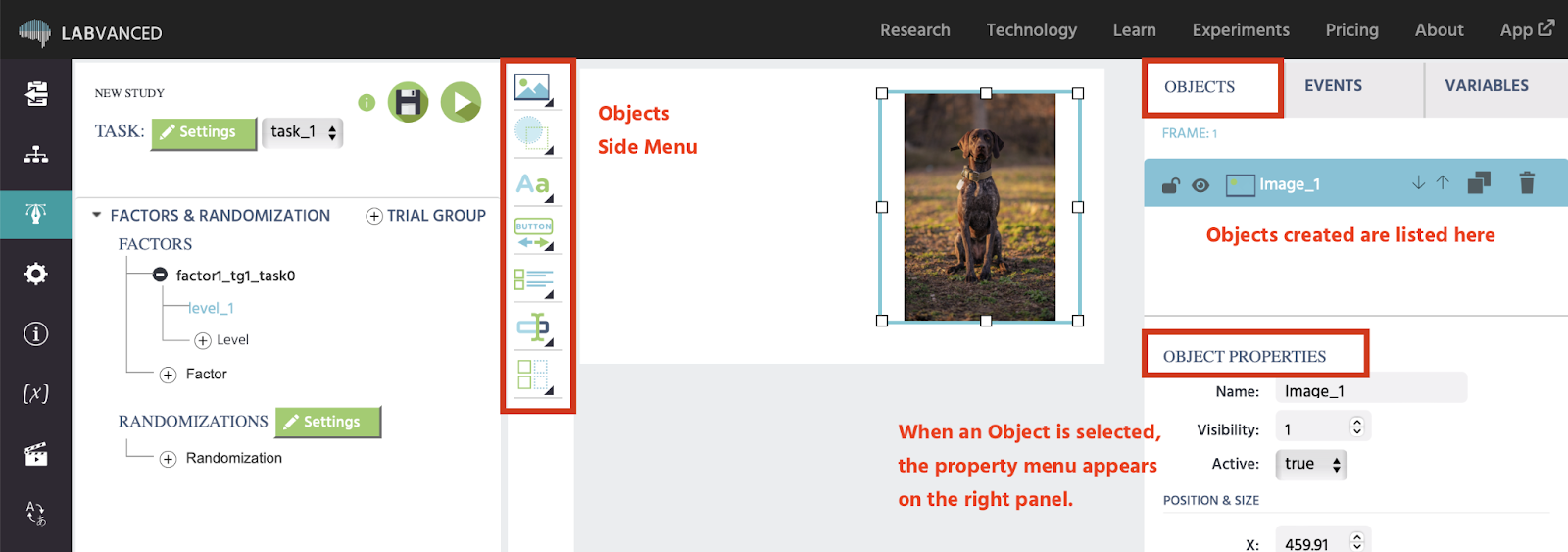
Menu des Objets
Le menu latéral des Objets est la barre d'outils des objets, qui se trouve à gauche du cadre. Il vous permet d'ajouter différents objets au cadre.
Onglet des Objets
Une liste de tous les objets qui ont été créés et placés sur le cadre actuellement sélectionné est affichée sur le côté droit de l'éditeur sous l'onglet "Objets". L'"objet actuellement sélectionné" ou tout objet particulier peut être choisi soit en cliquant sur l'objet respectif dans l'onglet des objets, soit en cliquant directement sur l'objet dans le cadre où il apparaît.
Lorsque qu'un objet est activement sélectionné, il devient surligné dans l'onglet Objets et plusieurs options apparaissent, comme montré ci-dessous :
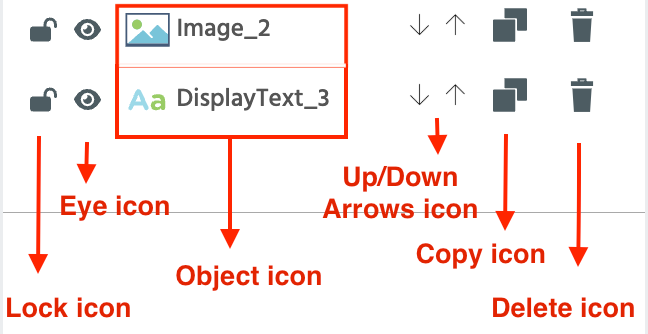
Chaque objet affiché sous l'onglet objets est accompagné de plusieurs icônes qui vous permettent de contrôler comment il est affiché dans le cadre et comment il est organisé :
- Icône de verrouillage : Vous permet de verrouiller/déverrouiller cet objet spécifique. Lorsqu'il est verrouillé, cet objet se fige dans le cadre empêchant toute modification ultérieure.
- Icône d'œil : C'est le commutateur de visibilité qui vous permet de masquer/rendre visible l'objet dans le cadre. Lorsque activé, l'objet devient invisible dans le cadre.
- Icône d'objet : Cette icône inclut un indicateur d'objet et son nom. Par exemple, dans l'image ci-dessus, les indicateurs d'image et de texte montrent qu'ils représentent respectivement un objet d'image et un objet de texte. 'Image_2' et 'DisplayText_3' sont les noms de ces objets.
- Icônes de flèches haut/bas : Cela vous permet de Déplacer vers le Haut/ Déplacer vers le Bas les objets et de les réorganiser. Cela ne fait aucune modification dans le cadre, mais vous aide à organiser la liste des objets.
- Icône de copie : L'icône de copie vous permet de créer des copies de l'objet sélectionné.
- Icône de suppression : Cette icône vous permet de retirer l'objet du cadre et de la liste des objets.
Propriétés de l'Objet
Le panneau des propriétés de l'objet vous fournit de nombreuses options pour examiner et modifier toutes les propriétés d'un objet. Dans ce panneau, toutes les propriétés de l'objet actuellement sélectionné sont affichées et peuvent être modifiées à l'aide des champs, cases à cocher, etc. En savoir plus sur les Propriétés de l'Objet ici.
Variables associées à l'Objet
Certains objets que vous ajoutez à votre expérience sont accompagnés d'une variable liée. Par exemple, lorsque vous incluez un champ de saisie, Labvanced vous invite à lui donner un nom de variable car c'est là que les réponses des participants seront stockées. Une fois les données collectées, cette variable apparaîtra également dans votre ensemble de données !
Contrôler les Objets
Contrôler les objets est important car cela vous permet d'avoir un design d'expérience dynamique. Vous pouvez le faire à travers les éléments suivants :
- Système d'Essai : Le système d'essai est positionné sur le côté gauche de la page de l'éditeur de tâches et a deux sous-composants : l'"Arbre des Facteurs" et le tableau "Essais & Conditions". Après avoir sélectionné un objet, le système d'essai peut être utilisé pour modifier l'objet en utilisant des options telles que l'essai par défaut, les niveaux de facteurs, les conditions, le nombre d'essais, etc. Vous pouvez également apporter des modifications directes à l'aide du panneau des "Propriétés de l'Objet" sur la droite.
- Événements : Le Système d'Événements vous permet de définir des règles, comme 'quand cela se produit' (déclencheur), alors 'faites cela' (action). Vous pouvez le faire en créant un événement. Un événement agit souvent comme un intermédiaire entre les objets et les variables. Par exemple, si un participant clique sur un objet image, alors un retour d'information apparaît.
De la création de tâches simples à des études interactives avancées, le système d'objets de Labvanced offre tout ce dont vous avez besoin pour construire et personnaliser votre expérience avec un contrôle et une précision totaux !