画像オブジェクト
画像オブジェクトはLabvancedで最も一般的に使用されるオブジェクトの一つであり、研究者が実験中に参加者に静止画像や写真を提示することを可能にします。これは、物体、シーン、顔などの刺激を表示するために認知、社会、行動研究で一般的に使用されます。 画像オブジェクトは非常に柔軟で、実験デザインに合わせてさまざまなプロパティや設定をカスタマイズできます。研究者は、画像のサイズ、位置、回転、透明度などの側面を制御して、正確な刺激提示を確保できます。さらに、画像オブジェクトはイベントを通じて動的に操作でき、先進的な論理インタラクションを可能にします。
実験デザインにおける画像オブジェクト
画像オブジェクトを扱うには、実験デザイン中にどのように処理できるかを理解することが重要です。以下では、このオブジェクトを介して画像を追加するいくつかのオプションや、カスタマイズやデータフレームおよびイベントのようなより動的なアプローチを使用して制御する方法について説明します。 Labvancedは、実験内での画像オブジェクトの提示と動作を制御するための複数の方法を提供しています。これらは以下を使用して実行できます:
上記のトピックに入る前に、エディターに画像を追加する方法について説明しましょう。
画像オブジェクトの追加
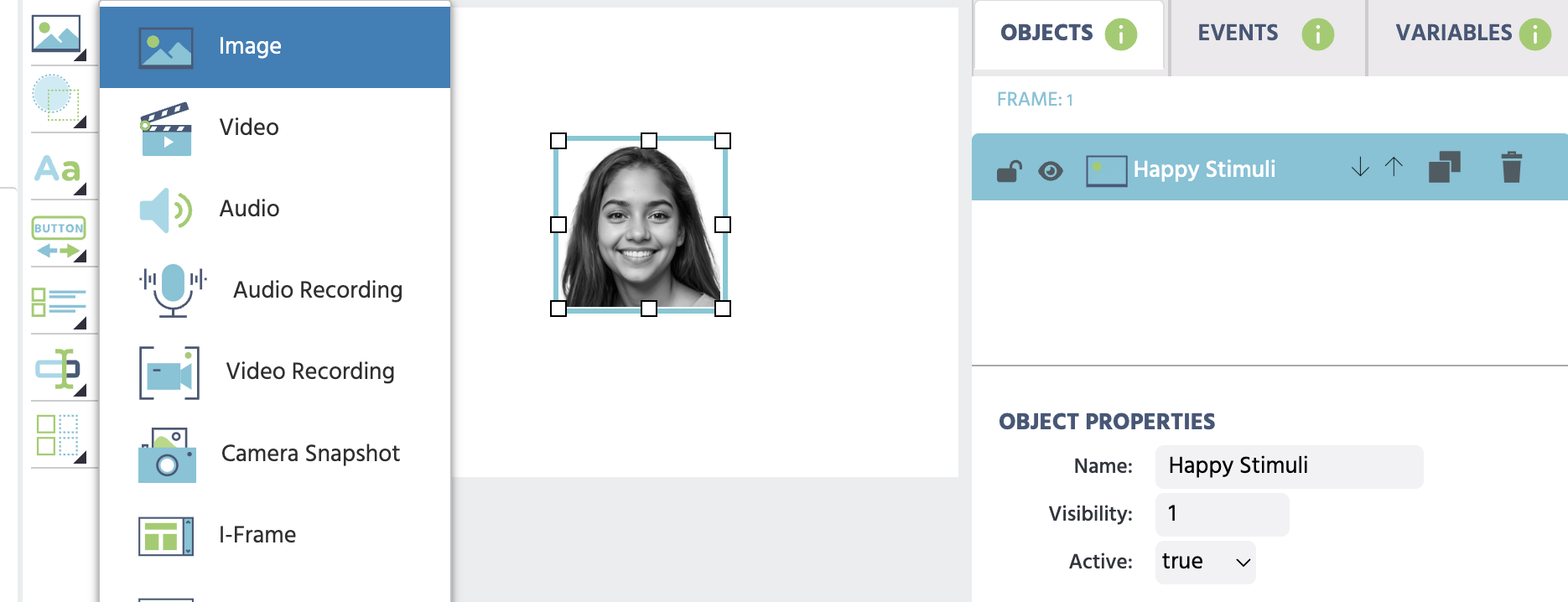
実験に画像オブジェクトを統合するには、タスクエディターツールバーでImages & Drawingグループを開き、Imageを選択します。
ワークフローテクニック: 事前に刺激を準備し、整理してください。
画像オブジェクトのためのオブジェクトプロパティパネル
オブジェクトプロパティパネルは、編集モード中の画面右側に位置し、画像オブジェクトのすべてのプロパティを編集するためのいくつかのオプションを提供します。これには、画像刺激をアップロードするオプションも含まれています。 下の画像に示されているように、右側のパネルには、わずか数回のクリックで画像の設定を制御できるオプションがいくつかあります。この画像には「ターゲット画像」という名前が付けられています。
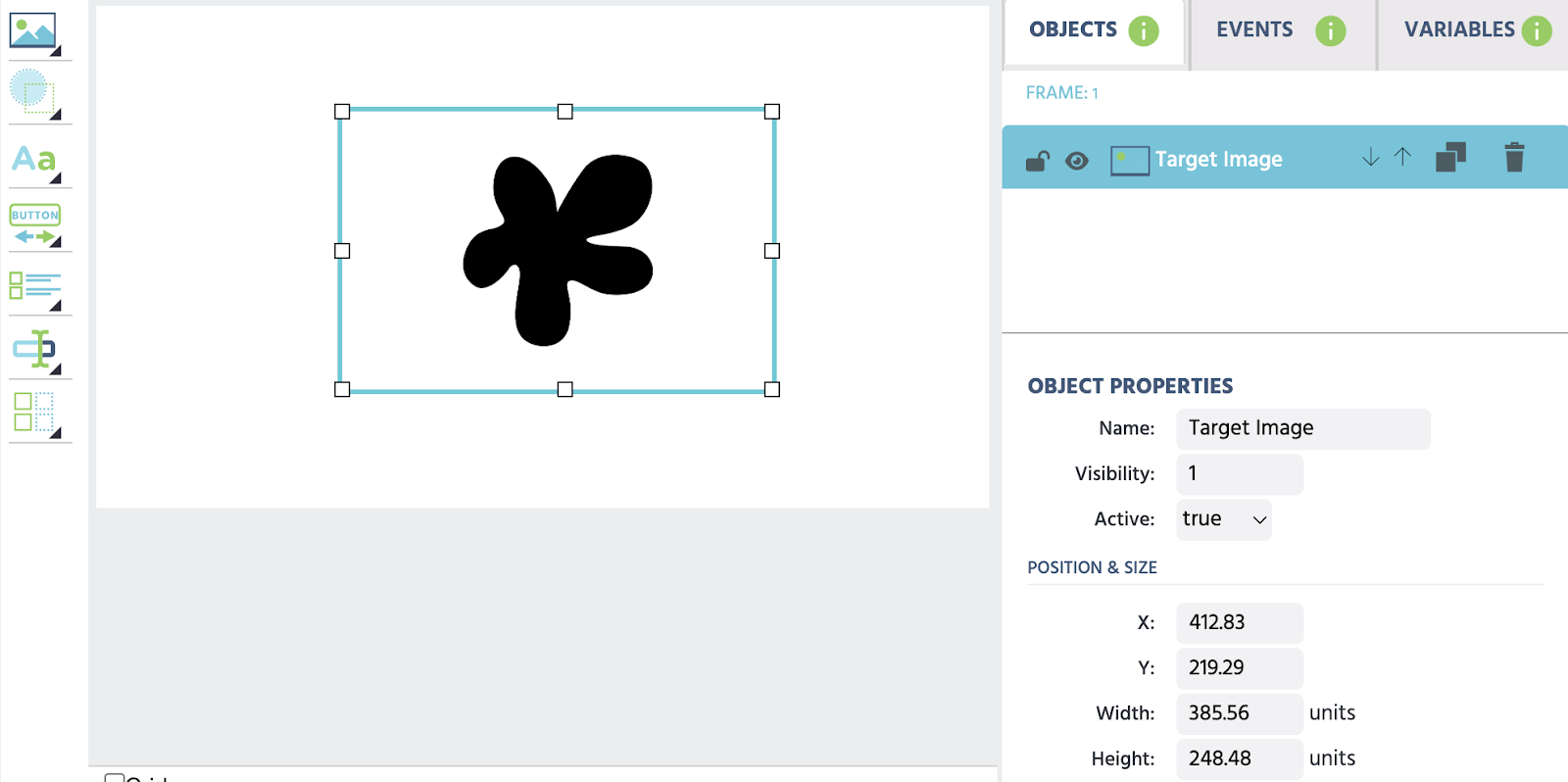
これらのオプションの完全な説明については、ページの下部にあるこのセクションを参照してください。そこにはすべてのプロパティがテーブル形式で一覧表示されています。
注意: これらのプロパティはすべて、イベントを介してもアクセス可能です。だから、プロパティを変更するためのカスタムアクション(ボタンクリックなど)を持ちたい場合、それは完全に可能です!
このパネルを使用してデフォルトプロパティを設定し、その後、イベントを使用して動的に新しい値に更新することが非常に一般的です。たとえば、画像がクリックされたとき(トリガー)に、画像が右に5ユニット移動することを指定するイベントを使用できます。
画像オブジェクトを追加するためのタスクウィザード
スプレッドシート/CSVデータを使用して実験タスクを設定したい場合、タスクウィザードを使用して画像刺激を追加できます。
以下の例では、B列とC列は画像刺激を表し、それは自動的にLabvancedのタスクウィザードを利用することで画像オブジェクトに追加されます。
以下の例では、B列とC列は画像刺激を表し、それは自動的にLabvancedのタスクウィザードを利用することで画像オブジェクトに追加されます。
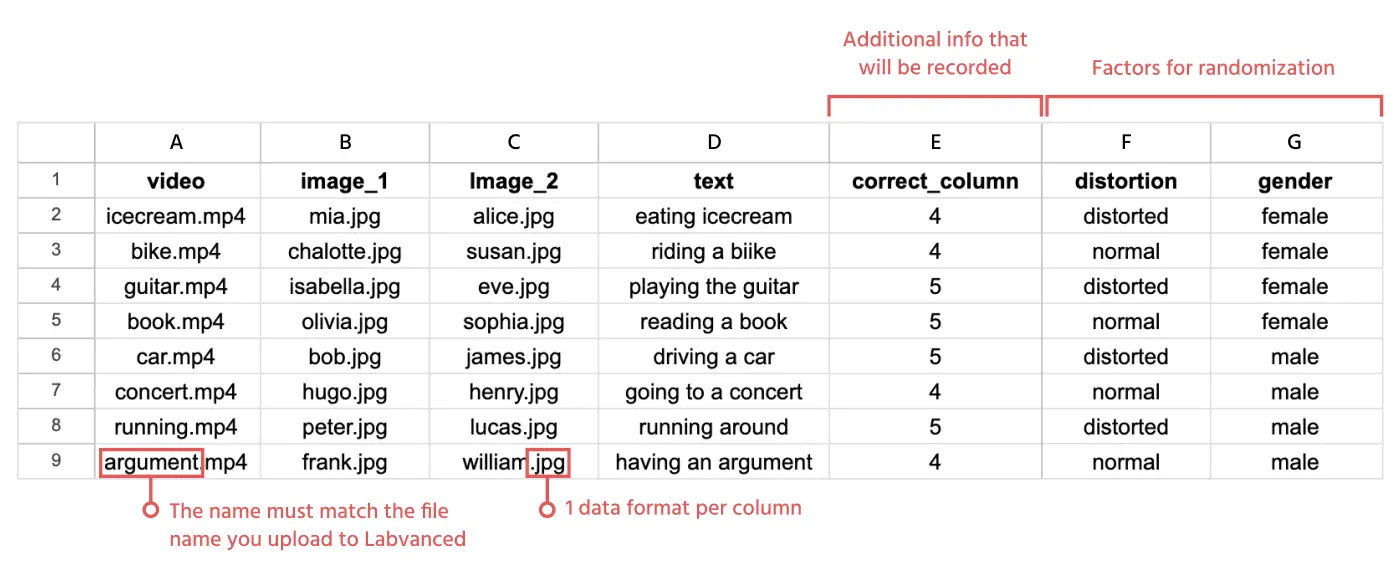
このウィザードを使用すれば、刺激、イベント、変数、要因、条件、ランダマイゼーション、およびデータ記録を含む実験タスク構造全体を単一のCSVファイルと刺激ファイルから作成できます。
トライアルシステムと画像オブジェクト
画像オブジェクトがフレームに追加されると、トライアルシステムは、実験仮説に基づいて異なるトライアル(タスクの一意の繰り返し)を作成するために総合的に使用できます。
感情を研究し、トライアルを感情タイプに基づいて分類してデザインしたいと仮定します。幸せな感情の刺激を持つ画像オブジェクトを1つ、悲しい感情の刺激を持つ画像オブジェクトをもう1つフレームに追加できます。その後、「感情」という名前の要因を追加し、2つのレベル - 「幸せ」と「悲しい」を設定して、関連する条件に画像刺激をアップロードします。
📌 実践例: 特定のレベルとオブジェクトに刺激をアップロードする: 下のビデオでは、関連する条件に画像刺激をアップロードして実験デザインを進めます。
詳細については、トライアルシステムのドキュメントをご覧ください。
イベントシステムと画像オブジェクト
イベントシステムは、次のことを行う動的な方法です:
- 画像の動作を制御する
- オブジェクトの特定のプロパティを記録する
- データフレームを通じて画像刺激を提示する
これらのポイントについて、今から詳しく説明します。
画像の動作を制御する
画像の動作や外観は、イベントを使用して変更できます。
以下の例では、「ターゲット画像」という名前の画像オブジェクトに対してマウスクリック(トリガー)を設定し、ターゲット画像のx座標(これはプロパティです)が+5増加することを指定します。これは基本的に、各クリックでx座標が+5増加し、画像が右に移動することを意味します。
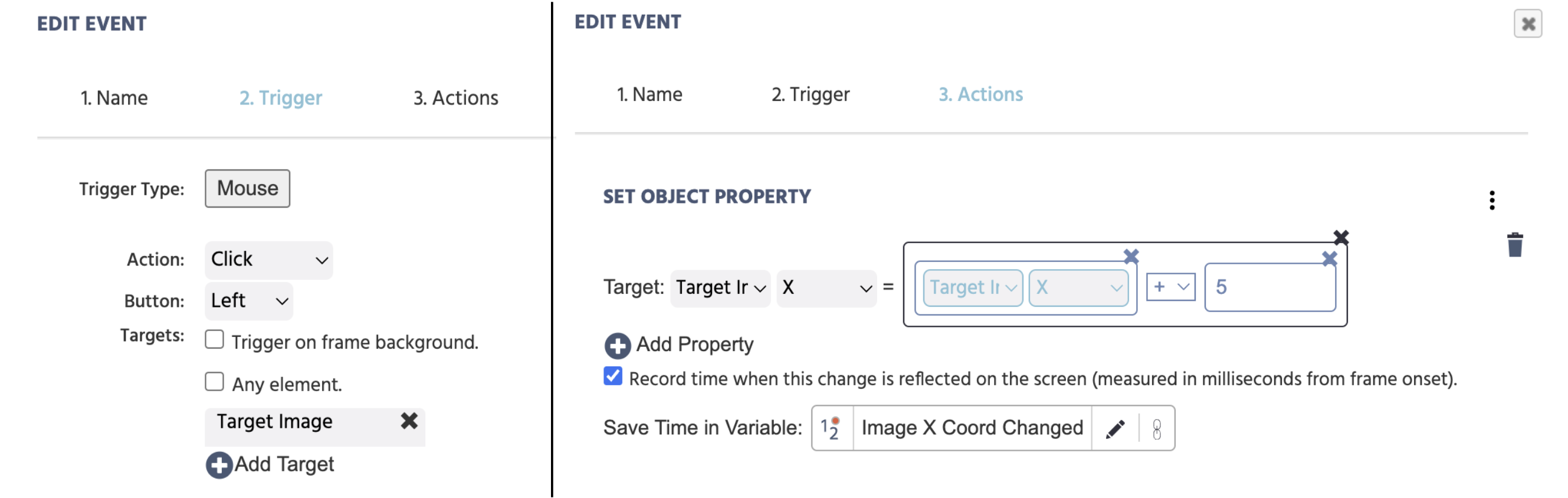
注意: オブジェクトプロパティの変更が画面上で更新された正確な時間をミリ秒単位で変数に記録して保存できます!
画像オブジェクトからのデータと記録
画像オブジェクトに関連する値を記録するには、Set/Record Variableアクションを使用して、記録したいデータを指定します。
ファイル名の記録
場合によっては、実験中にトライアルで提示された画像の正確な名前を記録したいことがあります。これは絶対に可能で、簡単に設定できます!
以下の例では、正しい画像と誤った画像のための画像名を保存します。2つの変数—「正しい画像名」と「誤った画像名」があり、両方ともファイル名が文字列形式であるため「文字列」データを保存します。
オブジェクトを指すには、単に鉛筆アイコンをクリックし、次にFrame / Task / Objectカテゴリーを選択してObject Propertyを選択します。最初のフィールドにはターゲットオブジェクトを選択し、2番目のフィールドにはFilenameを選択します。同様に、「誤った画像名」変数については、「誤った」画像オブジェクトにリンクすることで刺激のファイル名を指します。
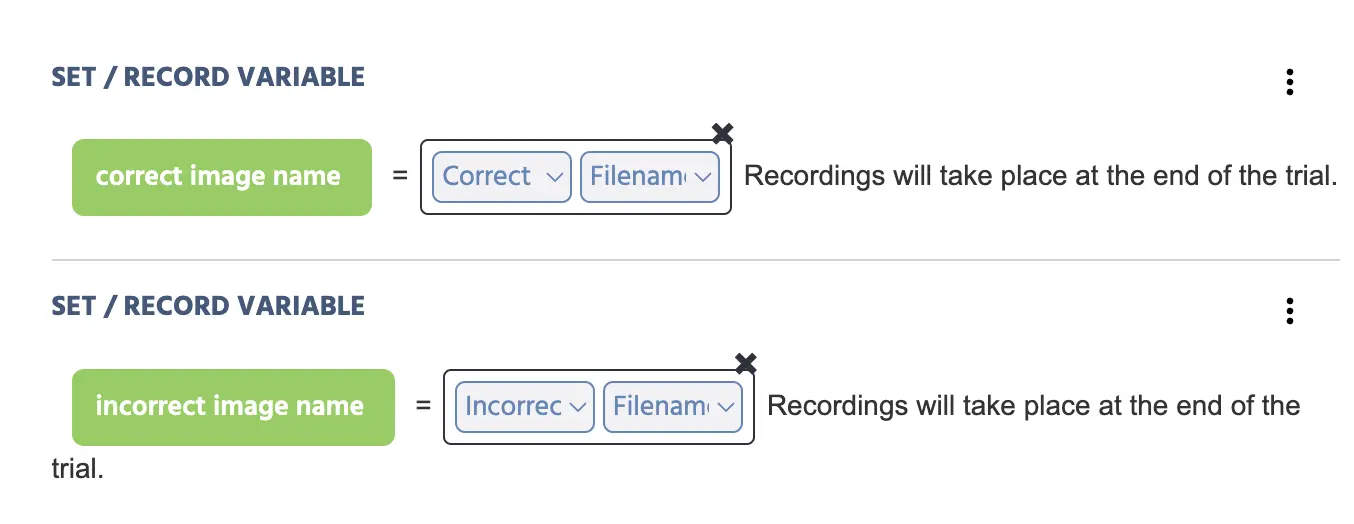
上記の結果、以下の画像に示すように、各試行ごとの特定のファイル名が一覧表示されます。
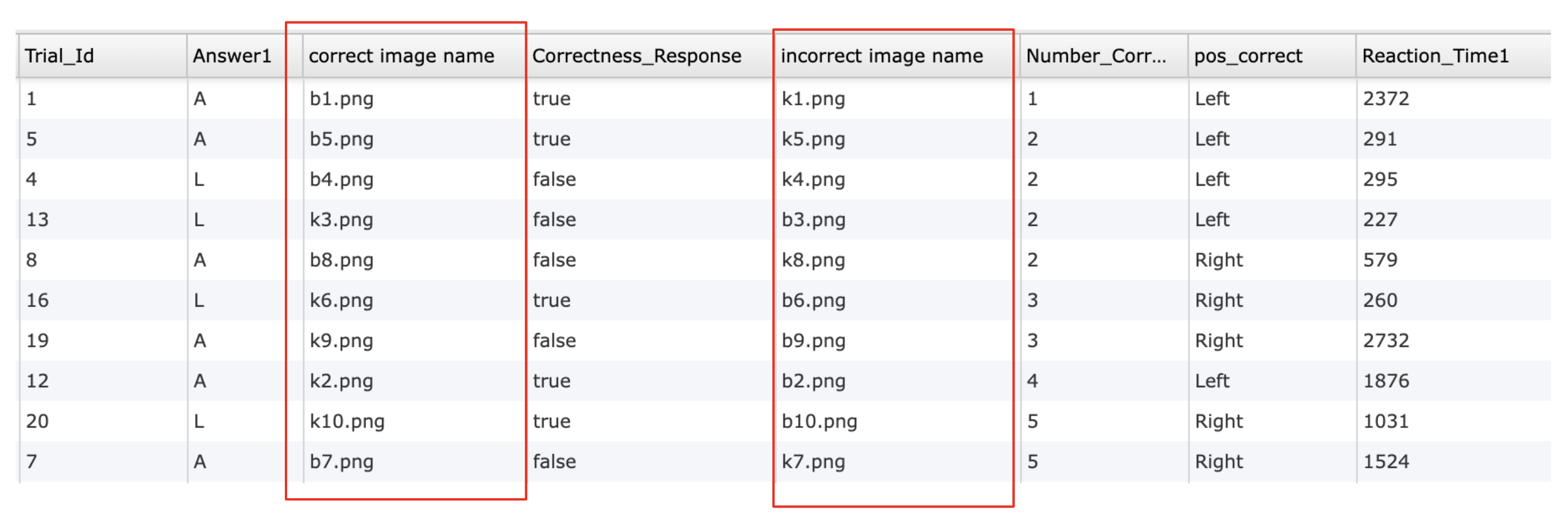
上記の例は、あなたのアカウントにインポートできるこの サンプル研究についてのBouba-Kiki効果 から取得したものです。
ランダム化と画像オブジェクト
ランダム化は画像提示に関連する重要なトピックの一つです。この文脈におけるランダム化を議論する方法は多くあり、ランダム化は特定の実験に強く依存します。
画像オブジェクトに関しては、ランダム化は通常、ターゲット画像の位置を変更したり、セットからランダムな画像を選択したりすることを含みます。
Labvancedにおけるランダム化とバランシングの詳細については、こちらの ページ を参照してください。
研究注目: 画像オブジェクトの実践
画像オブジェクトは実験研究において重要な役割を果たしており、特に視覚的認知、記憶、注意を含む研究において重要です。Labvancedは、さまざまな分野の研究者がLabvancedの画像オブジェクトを使用して研究を行うことを可能にしました。
視覚注意のダイナミクス: アイ・トラッキング研究
この研究(Calignano et al., 2024)は、意味処理、すなわち単語や物体の意味が私たちの視覚的焦点の向け方やどこに向けるかに影響を与える方法を探求しました。実在の単語やなじみのある物体が、擬似単語や擬似物体よりも注意の引き付けやターゲット検出をより効果的に偏らせると仮定されました。
参加者には、プライム(後のターゲットの注意や知覚に影響を及ぼすかもしれない初期の手掛かり)が提示されました。研究者は、Labvancedを使用して2つの ウェブベースのアイ・トラッキング 実験を実施しました:
- 実験 1: 参加者はプライムとして単語(実在の単語または擬似単語)が提示されました
- 実験 2: 実物または擬似物の画像をプライムとして提示しました。
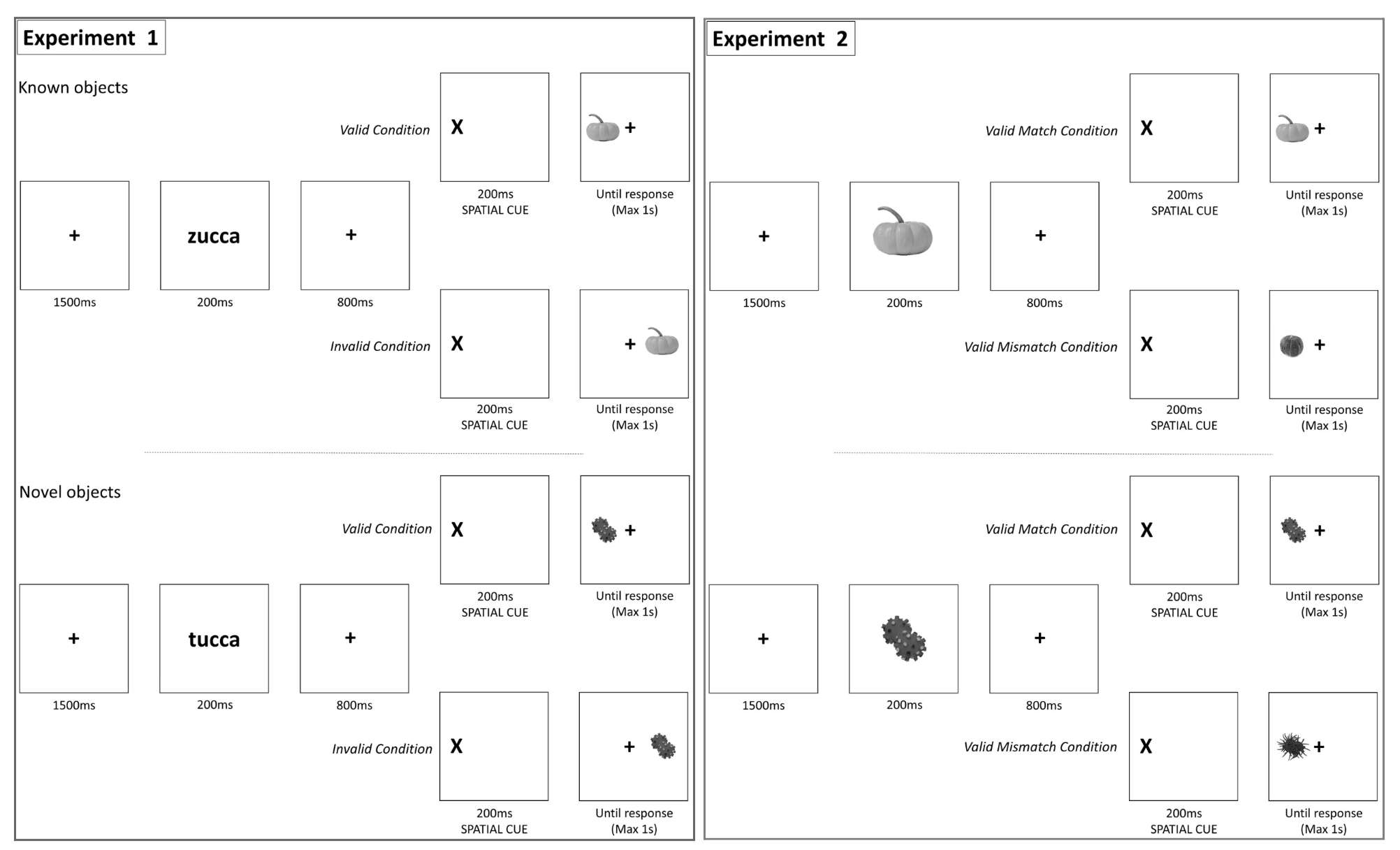 単語(実験 1)と画像(実験 2)を含む実験的パラダイム; Calignano et al. (2024).
プライムを見た後、参加者にはターゲットを探すための場所を示す空間的手掛かり(有効または無効)が表示されました。有効な空間的手掛かりはターゲットと同じ位置に現れ、無効な手掛かりはターゲットとは異なる位置に現れます。参加者はターゲットを識別し、ターゲットを見つけたときにキーを押して応答する必要がありました。
収集されたデータには、ターゲット検出の応答時間(ミリ秒)、タスクパフォーマンスの正確性、および注意分析のためのアイ・トラッキングデータが含まれていました。
調査結果は、単語や認識された物体が、タスクに直接関係ない場合でも、トップダウンプロセスを介してターゲット検出を促進できることを示しました。
画像オブジェクトプロパティテーブル
Labvancedの任意のオブジェクトと同様に、オブジェクトで作業する際に右側のパネルに表示される一般的なプロパティおよびオブジェクト固有のプロパティがあります。以下は、画像オブジェクトオプションに関連する仕様と説明です:
画像オブジェクトの主なプロパティ
| プロパティ名 | データ型 | 修正可能、方法 | フレーム型 | 説明 |
|---|---|---|---|---|
Name | 文字列 | はい、テキストボックス | キャンバス&ページ | オブジェクトの名前。名前は参照として何度も使用されるため(イベント内など)、一意である必要があります。 |
Visibility | 数値(0-1) | はい、チェックボックス | キャンバス | オブジェクトの透明度の値。値が0の場合、オブジェクトは完全に透明になります。値が1は完全に可視です。 |
Active | ブール(true / false) | はい、チェックボックス | キャンバス&ページ | オブジェクトがアクティブであり、実験の実行中に変更できるかどうかを決定します。falseに設定すると、オブジェクトは何のアクションも引き起こしません。 |
画像オブジェクトの位置とサイズのプロパティ
| プロパティ名 | データ型 | 修正可能、方法 | フレーム型 | 説明 |
|---|---|---|---|---|
X | 数値(0-フレームの幅) | はい、テキストまたは矢印 | キャンバス | オブジェクトのX位置。 |
Y | 数値(0-フレームの高さ) | はい、テキストまたは矢印 | キャンバス | オブジェクトのY位置。 |
Width | 数値(0-フレームの幅) | はい、テキストまたは矢印 | キャンバス | オブジェクトの幅。 |
Height | 数値(0-フレームの幅) | はい、テキストまたは矢印 | キャンバス | オブジェクトの高さ。 |
Anchor | カテゴリ(1-9) | はい、オプションを選択 | キャンバス | アンカーはオブジェクトの「位置参照点」を設定します。デフォルトでは、左上隅です。 |
画像オブジェクトのスケールと回転のプロパティ
| プロパティ名 | データ型 | 修正可能、方法 | フレーム型 | 説明 |
|---|---|---|---|---|
Scaling | 数値(0-無限大) | はい、テキストまたは矢印 | キャンバス | 要素のスケール/ズームを変更します。大きな値は要素をズームインします。 |
Rotation | 数値(0-359) | はい、テキストまたは矢印 | キャンバス | オブジェクトの回転を変更します。0はデフォルトの直立位置です。 |
Keep aspect ratio | ブール(true / false) | はい、チェックボックス | キャンバス | オブジェクトが再スケールされるときに、そのアスペクト比が保持されるかどうかを決定します。 |
画像オブジェクトのスタイル
| プロパティ名 | データ型 | 修正可能、方法 | フレーム型 | 説明 |
|---|---|---|---|---|
Border-Size | 数値(0-無限大) | はい、テキストまたは矢印 | キャンバス | オブジェクトの境界のサイズを変更します。0は境界を表示しません。 |
Border-Color | 16進数文字列(色) | はい、オプションを選択 | キャンバス | オブジェクトの境界の色を変更します。 |
Background (BG)-Color | 16進数文字列(色) | はい、オプションを選択 | キャンバス | オブジェクトの背景色を変更します。デフォルトでは、色はありません/透明です。 |
Roundness | 数値(0-1) | はい、テキストまたは矢印 | キャンバス | オブジェクトの丸みを変更します。1は完全に丸いオブジェクト、0は完全に四角いオブジェクトです。 |
Overflow-X | カテゴリ(隠す、自動、表示) | はい、オプションを選択 | キャンバス | オブジェクトがX次元に可視スクロールバーを持つかどうかを決定します。 |
Overflow-Y | カテゴリ(隠す、自動、表示) | はい、オプションを選択 | キャンバス | オブジェクトがY次元に可視スクロールバーを持つかどうかを決定します。 |
Scroll Margin | 数値 | はい、テキストまたは矢印 | キャンバス | スクロールバーの余白をパーセントで決定します。 |
Change CSS Properties | CSSコード | はい、チェックボックスとテキストボックス | キャンバス | CSSコードを使用してオブジェクトの外観の一部を変更します。 |
プレイヤーでのマウスインタラクション
| プロパティ名 | データ型 | 修正可能、方法 | フレーム型 | 説明 |
|---|---|---|---|---|
Selectable | ブール(true / false) | はい、チェックボックス | キャンバス | 実験の実行中にオブジェクトが選択可能/ハイライト可能かどうかを決定します。 |
Highlight on Select | ブール(true / false) | はい、チェックボックス | キャンバス | 選択されたオブジェクトが視覚的に選択されているように見えるかどうかを決定します(例:境界付き)。 |
Draggable | ブール(true / false) | はい、チェックボックス | キャンバス | 実験の実行中にオブジェクトをドラッグ可能かどうかを決定します。 |
Resizable | ブール(true / false) | はい、チェックボックス | キャンバス | 実験の実行中にオブジェクトを再スケール可能かどうかを決定します。 |
Track Scroll | ブール(true / false) | はい、チェックボックスと数値値がアクティブな場合(ScrollPositionX、ScrollPositionY) | キャンバス | スクロールバー付きでオブジェクトが提示された場合にスクロールを追跡できるようにします。 |
画像プロパティ
| プロパティ名 | データ型 | 修正可能、方法 | 説明 |
|---|---|---|---|
Filename | 文字列 | はい、テキストボックス | 指定されたファイル名。 |
Select File (Folder Icon) | 関数 | はい、アイコンをクリック | フォルダアイコンをクリックすると、既存のファイルを選択したり、新しいファイルをアップロードして選択したりできるファイルマネージャーが開きます。 |
Stimulus Info | 文字列 | はい、テキストボックス | 実験実行中に動的刺激情報を保存するために使用できる修正可能なプロパティ。 |
Stretch to Fit Bounding Box | ブール(true / false) | はい、チェックボックス | 有効化された場合、画像が境界ボックスを完全に満たすように引き伸ばされます。 |
Bounding Box Fit | 関数 | はい、アイコンをクリック | 「フィット」をクリックすると、境界ボックスが画像のサイズに切り取られます。 |
Auto Fit Bounding Box with Image | 関数 | はい、チェックボックス | 有効化された場合、境界ボックスは画像に合わせて自動的に変更されます。 |