
labvanced logoLabVanced
  • Research
    • Publications
    • Researcher Interviews
    • Use Cases
      • Developmental Psychology
      • Linguistics
      • Clinical & Digital Health
      • Educational Psychology
      • Cognitive & Neuro
      • Social & Personality
      • Arts Research
      • Sports & Movement
      • Marketing & Consumer Behavior
      • Economics
      • HCI / UX
      • Commercial / Industry Use
    • Labvanced Blog
    • Services
  • Technology
    • Feature Overview
    • Code-Free Study Building
    • Eye Tracking
    • Mouse Tracking
    • Generative AI Integration
    • Multi User Studies
    • More ...
      • Reaction Time/Precise Timing
      • Text Transcription
      • Heart Rate Detection (rPPG)
      • Emotion Detection
      • Questionnaires/Surveys
      • Experimental Control
      • Data Privacy & Security
      • Desktop App
      • Mobile App
  • Learn
    • Guide
    • Videos
    • Walkthroughs
    • FAQ
    • Release Notes
    • Documents
    • Classroom
  • Experiments
    • Cognitive Tests
    • Sample Studies
    • Public Experiment Library
  • Pricing
    • Licenses
    • Top-Up Recordings
    • Subject Recruitment
    • Study Building
    • Dedicated Support
    • Checkout
  • About
    • About Us
    • Contact
    • Downloads
    • Careers
    • Impressum
    • Disclaimer
    • Privacy & Security
    • Terms & Conditions
  • Appgo to app icon
  • Logingo to app icon
Learn
Anleitung
Videos
Anleitungen
Häufige Fragen
Newsletter-Archiv
Dokumente
Klassenzimmer
  • 中國人
  • Deutsch
  • Français
  • Español
  • English
  • 日本語
Anleitung
Videos
Anleitungen
Häufige Fragen
Newsletter-Archiv
Dokumente
Klassenzimmer
  • 中國人
  • Deutsch
  • Français
  • Español
  • English
  • 日本語
  • Leitfaden
    • ERSCHLIESSEN

      • Aufgaben-Editor
      • Stimuluspräsentation
      • Richtigkeit der Antwort
      • Objekte
      • Ereignisse
      • Variablen
      • Aufgaben-Assistent
      • Versuchssystem
      • Studien-Design
        • Aufgaben
        • Blöcke
        • Sitzungen
        • Gruppen
    • FEATURED THEMEN

      • Randomisierung & Balance
      • Eye Tracking
      • Fragebögen
      • Desktop-Anwendung
      • Beispielstudien
      • Teilnehmerrekrutierung
      • API-Zugang
        • REST API
        • Webhook-API
        • WebSocket API
      • Andere Themen

        • Präzise Stimulus-Zeiten
        • Multinutzerstudien
        • Kopfverfolgung in Labvanced | Anleitung
    • HAUPTAKTEN-REGISTER

      • Übersicht: Hauptregister
      • Dashboard
      • Meine Studien
      • Geteilte Studien
      • Meine Dateien
      • Experiment-Bibliothek
      • Mein Konto
      • Lizenz & Dienstleistungen
    • STUDIEN-TABs

      • Übersicht: Studien-spezifische Tabs
      • Studien-Design
        • Aufgaben
        • Blöcke
        • Sitzungen
        • Gruppen
      • Aufgaben-Editor
        • Aufgabensteuerungen
        • Das Versuchs-System
        • Canvas- und Seitenrahmen
        • Objekte
        • Objekt Eigenschaften Tabellen
        • Variablen
        • Systemvariablen-Tabellen
        • Das Ereignissystem
        • Texteditor-Funktionen
        • Eyetracking in einer Aufgabe
        • Kopfverfolgung in einer Aufgabe
        • Multi-User-Studien
      • Einstellungen
      • Variablen
      • Medien
      • Texte & Übersetzen
      • Starten & Teilnehmen
      • Versuchsmanagement
      • Datensicht und Export
        • Datensicht und Variablen- & Aufgaben Auswahl (alte Version)
        • Zugriff auf Aufnahmen (ALTE Version)
  • Videos
    • Video Übersicht
    • Erste Schritte in Labvanced
    • Aufgaben erstellen
    • Element-Videos
    • Ereignisse & Variablen
    • Fortgeschrittene Themen
  • Anleitungen
    • Einführung
    • Stroop-Aufgabe
    • Lexikalische Entscheidungsaufgabe
    • Posner-Gaze-Cueing-Aufgabe
    • Change Blindness Flicker Paradigma
    • Eye-Tracking-Beispielstudie
    • Baby Eye-Tracking-Studie
    • Aufmerksamkeitserfassung-Studie mit Maus-Tracking
    • Schnelle serielle audiovisuelle Präsentation
    • ChatGPT-Studie
    • Eye-Tracking-Demo: SVGs als AOIs
    • Multi-User-Demo: Zeigt die Cursorposition der Teilnehmer
    • Gamepad / Joystick Controller - Grundlegende Einrichtung
    • Desktop-Anwendungsstudie mit EEG-Integration
    • Gruppenbalance zwischen den Teilnehmern und Variablen-Setup
  • FAQ
    • Funktionen
    • Sicherheit & Datenschutz
    • Lizenzierung
    • Präzision von Labvanced
    • Programmgesteuerter Einsatz & API
    • Verwendung von Labvanced offline
    • Fehlerbehebung
    • Fragen zur Studienerstellung
  • Newsletter-Archiv
  • Dokumente
  • Klassenzimmer
Darstellung der Haupt-App-Tabs in Labvanced.

Haupt-App-Tabs | Übersicht - Navigation in Labvanced

Beim Einloggen in die Labvanced-Plattform gelangen Sie zum Dashboard. Auf der linken Seite des Bildschirms erscheinen die Haupt-App-Tabs, in denen Sie verschiedene Aktionen durchführen können. Im Folgenden erklären wir jeden der Haupt-App-Tabs, damit Sie sicher durch Labvanced navigieren können. Dieses Menü ändert sich zu Studien-spezifischen Tabs, wenn Sie eine Studie aus dem Tab Meine Studien öffnen oder erstellen.
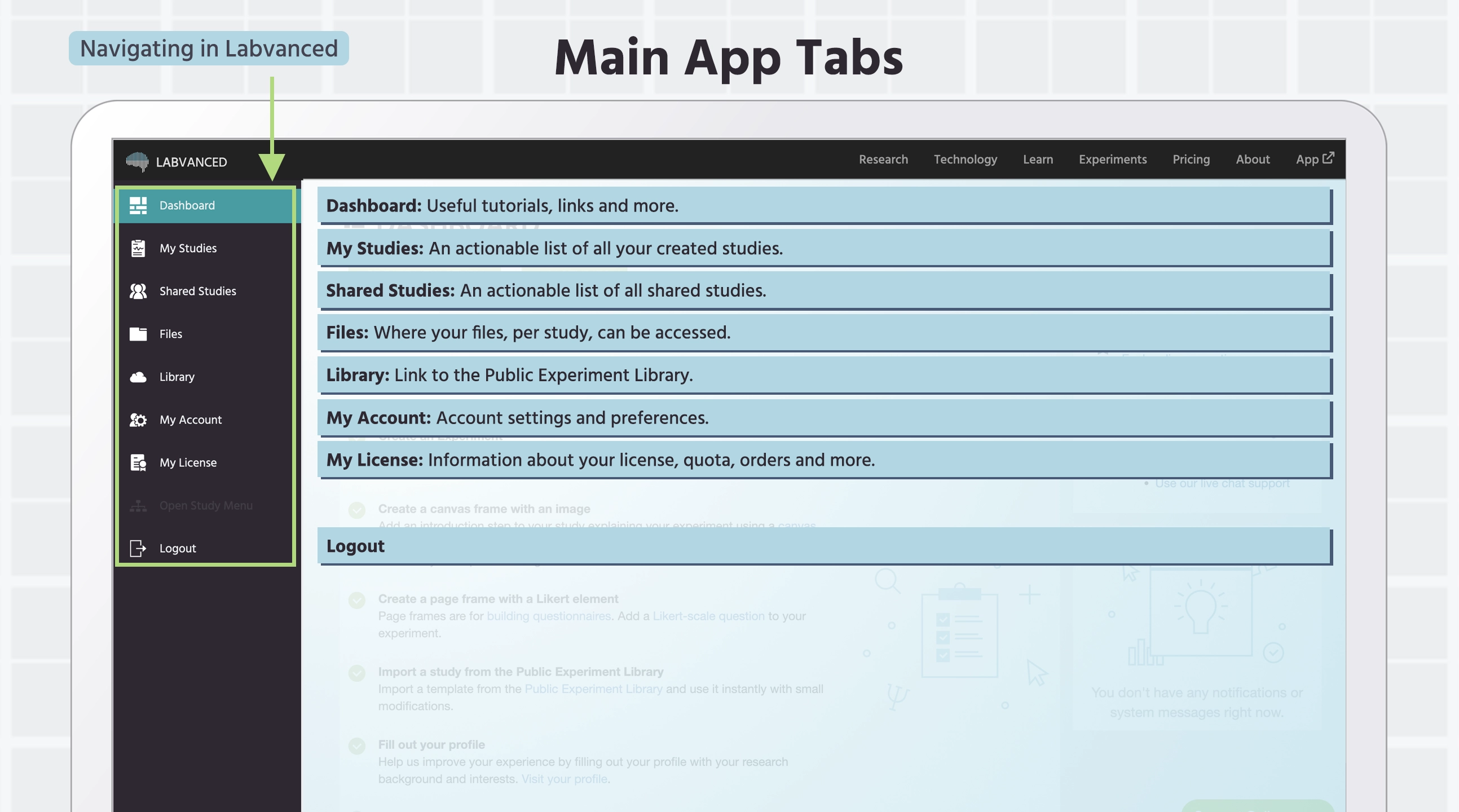
Vorschau und Erklärung der Haupt-App-Tabs in Labvanced.
Haupt App TabBeschreibung
DashboardDas Dashboard ist der erste Tab, den Benutzer sehen, wenn sie sich in die App einloggen. Es ist dafür konzipiert, viele Dinge zu tun und dabei zu helfen, wie Unterstützung beim Onboarding, relevante Benachrichtigungen bereitzustellen, einfachen Zugang zu Video-Tutorials zu ermöglichen und Studien-Einblicke zu berichten.
Mehr erfahren.
Meine StudienDer Tab Meine Studien ist der Ort, an dem Sie alle Ihre Studien erstellen, importieren und bearbeiten können. Hier können auch neue Studien erstellt werden. Sie können auch Studien hochladen, wenn Sie eine JSON-Datei aus einer anderen Labvanced-Studie haben.
Mehr erfahren.
Geteilte StudienDer Tab Geteilte Studien zeigt alle Studien, die mit Ihnen geteilt wurden und für die Sie die Einladung zur Bearbeitung angenommen haben. Dieser Tab hat die gleiche Funktionalität wie der Tab Meine Studien, mit der zusätzlichen Option, eine beliebige geteilte Studie in Ihr persönliches Konto zu kopieren. Sie können Studien aus diesem Tab nicht löschen.
Mehr erfahren.
DateienDer Tab Dateien enthält einen Ordner für jede Studie, die Sie in Labvanced erstellt haben. In jedem Ordner sind alle Mediendateien angezeigt, die in der Studie verwendet werden. Hier finden Sie auch die Teilnehmeraufzeichnungen, die in Ordnern nach Teilnehmer-ID gruppiert sind. Ein Rechtsklick auf die Ordner bringt Optionen zum Herunterladen, Umbenennen, Löschen und Bearbeiten der Einstellungen der Verzeichnisse (Ordner). Ein Rechtsklick auf die Dateien innerhalb der Ordner bietet die Option, Dateien zu löschen oder umzubenennen.
Mehr erfahren.
BibliothekDieser Tab führt Sie zur Öffentlichen Experimentbibliothek, einer kostenlosen und öffentlichen Ressource, die eine Sammlung aller öffentlich verfügbaren Online-Studien ist, die in Labvanced erstellt wurden. Von hier aus können Sie durch das browsen, was andere öffentlich veröffentlicht haben, und (je nach den Einschränkungen der Studie) Studien in Ihr Konto importieren. Wenn Sie eine Studie importieren, wird eine neue Studie erstellt, die im Tab Meine Studien angezeigt wird, und Sie können diese importierte Studie als Vorlage für den Aufbau Ihres Experiments verwenden.
Mehr erfahren.
Mein KontoDer Tab Mein Konto zeigt alle Informationen zu Ihrem Konto und den Benutzereinstellungen an, einschließlich der Optionen zum Ändern Ihres Passworts / Ihrer E-Mail, zum Festlegen der Editor-Einstellungen und der Kommunikationspräferenzen.
Mehr erfahren.
Lizenz & DiensteDer Tab Lizenz & Dienste gibt Ihnen Informationen und Daten zu Ihrer Lizenz, einschließlich: des Typs der Lizenz, des Ablaufdatums, welche Funktionen Ihnen zur Verfügung stehen, wie viel Speicherplatz Sie genutzt haben und mehr.
Mehr erfahren.
Next
Dashboard