Einrichtung der Augenverfolgung in einer Aufgabe {/examples/}
Wenn Sie eine neue Studie erstellen, kann die Augenverfolgung entweder aus dem eigenen Settings Dialog der Aufgabe aktiviert werden, worum es auf dieser Seite geht, oder aus dem Haupt Settings Tab auf Studieneebene (siehe So wählen Sie die Kalibrierungseinstellungen für die Augenverfolgung aus). In jedem Fall ist Physiology Toolbox Version 2.0 die Standardeinstellung. Sobald die Augenverfolgung für Ihre Studie aktiviert ist, müssen Sie sie dennoch für jede einzelne Aufgabe aktivieren und konfigurieren, in der Sie Blickdaten erfassen möchten.
Aktivierung der Augenverfolgung für eine Aufgabe
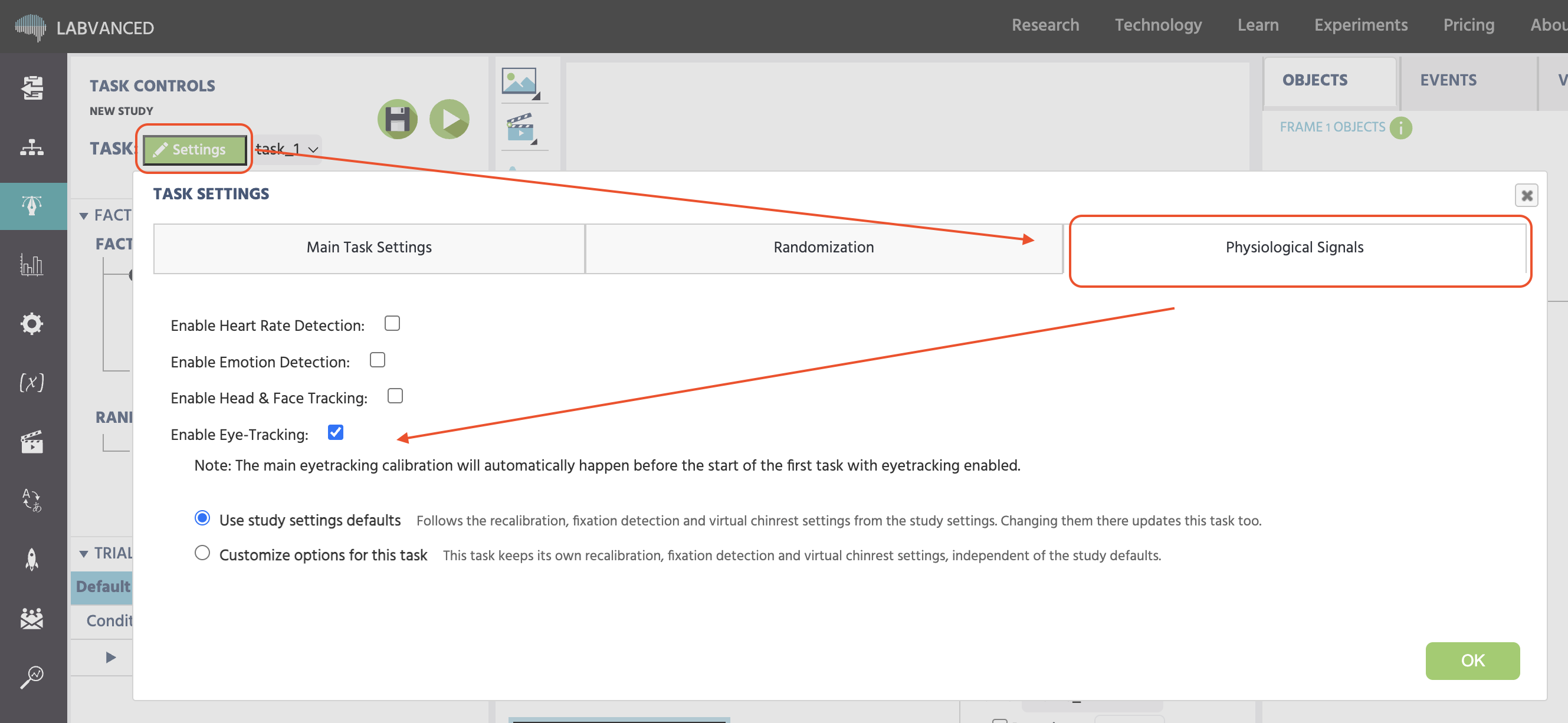
Klicken Sie im Aufgabeneditor auf die Settings Schaltfläche in der oberen linken Ecke, neben "Aufgabe:". Gehen Sie im sich öffnenden Dialog zum Physiological Signals Tab und aktivieren Sie Enable Eye-Tracking:.
Die Augenverfolgung kann für mehrere Aufgaben innerhalb des gleichen Experiments aktiviert werden. Die Hauptkalibrierung, die auf Studieneebene konfiguriert ist, wird nur einmal, vor der ersten Aufgabe in der Studie, die die Augenverfolgung aktiviert hat, ausgeführt. Jede nachfolgende Aufgabe mit aktivierter Augenverfolgung verwendet stattdessen die unten beschriebenen Rekalibrierungseinstellungen, anstatt eine vollständige Kalibrierung erneut durchzuführen.
Das Aktivieren von Enable Eye-Tracking: ist selbst eine Möglichkeit, wie eine Studie über Physiology Toolbox Version 2.0 den Set up eye tracking Assistenten auslösen kann, wenn die Augenverfolgung zum ersten Mal irgendwo in der Studie aktiviert wird. Siehe Auswahl einer Stufe im Leitfaden zu den Kalibrierungseinstellungen für das, was dieser Assistent fragt.
Verwendung benutzerdefinierter Einstellungen für eine Aufgabe
Standardmäßig verwendet eine Aufgabe Use study settings defaults, wie im obigen Screenshot gezeigt: Sie folgt den Rekalibrierungs-, Fixationsdetektions- und virtuellen Kinnstützeneinstellungen aus den Studieneinstellungen, und deren Änderung auf Studieneebene aktualisiert jede Aufgabe, die noch auf diesem Standard ist. Ein Wechsel zu Customize options for this task hingegen gibt der Aufgabe ihre eigenen Rekalibrierungs-, Fixationsdetektions- und virtuellen Kinnstützeneinstellungen, unabhängig von den Standardeinstellungen der Studie. Diese Wahl gibt es nur auf Physiology Toolbox Version 2.0, bei 1.3 und früher konfiguriert eine Aufgabe immer direkt ihre eigenen Einstellungen, es gibt keine Erbe-Option. Die drei Dinge, die Customize options for this task Sie einstellen lässt, sind unten aufgelistet.
Rekalibrierung
Die Auswahl von Customize options for this task zeigt zwei Dropdowns an, Recalibration before the FIRST trial und Recalibration before LATER trials, jeweils mit denselben fünf Optionen:
Off (no recalibration)1 point — attention getter + error measurement (no correction)5 points — corrects offset and scale9 points — best chance of also correcting rotationGaze Control — re-verify accuracy, no dots
Ein einzelner Punkt misst Drift, ohne sie zu korrigieren, und fungiert als Aufmerksamkeitsfänger, der jeden Versuch von einer bekannten Blickposition beginnt. Fünf oder neun Punkte können zur Kreuzvalidierung verwendet werden, sodass sie auch die Drift korrigieren, die sie messen, wobei neun dem Modell die beste Chance geben, sowohl Drehungen als auch Versatz und Maßstab zu erfassen. Wenn Recalibration before LATER trials etwas anderes als Off ist, wird eine weitere Wahl festgelegt, wie oft es wiederholt wird: nach einer festen Zeit oder nach einer festen Anzahl von Versuchen. Wenn Ihre Studie noch auf Physiology Toolbox Version 1.3 oder früher steht, siehe Konfiguration der Rekalibrierung im Physiologie-Toolbox 1.3 und früher weiter unten.
Virtuelle Kinnstütze
Customize options for this task zeigt auch eine pro Aufgabe Virtual Chinrest Überschreibung an, unabhängig von der eigenen Einstellung der Studie:
Head-pose enforcement:Enable (during calibrations and trials),Enable (only during calibrations)oderDisable.Chinrest strength:Very Loose,Loose,Medium,StrictoderVery Strict.
Bei Use study settings defaults folgt die Aufgabe stattdessen der eigenen Virtual Chinrest Einstellung der Studie, und diese Überschreibung gilt nicht.
Überschreibung der Fixationsdetektion
Customize options for this task lässt eine Aufgabe auch ihren eigenen Modus zur Fixationsdetektion festlegen, unabhängig von den Standardeinstellungen der Studie. Siehe Fixationsdetektion weiter unten für die Algorithmusauswahl und was jeder macht.
Fixationsdetektion
Die Fixationsdetektion bestimmt, wie Labvanced erkennt, wann der Blick eines Teilnehmers auf einem Standort fixiert ist, anstatt einfach einen rohen Stream von Blickkoordinaten zu berichten. Sie erfordert, dass die Physiology Toolbox Version der Studie auf v1.2 oder höher eingestellt ist. Bei 2.0 kann sie auch pro Aufgabe konfiguriert werden, indem Customize options for this task ausgewählt wird (siehe Verwendung benutzerdefinierter Einstellungen für eine Aufgabe weiter oben), derselbe Schalter, der die Rekalibrierungs- und virtuellen Kinnstützeneinstellungen pro Aufgabe freischaltet.
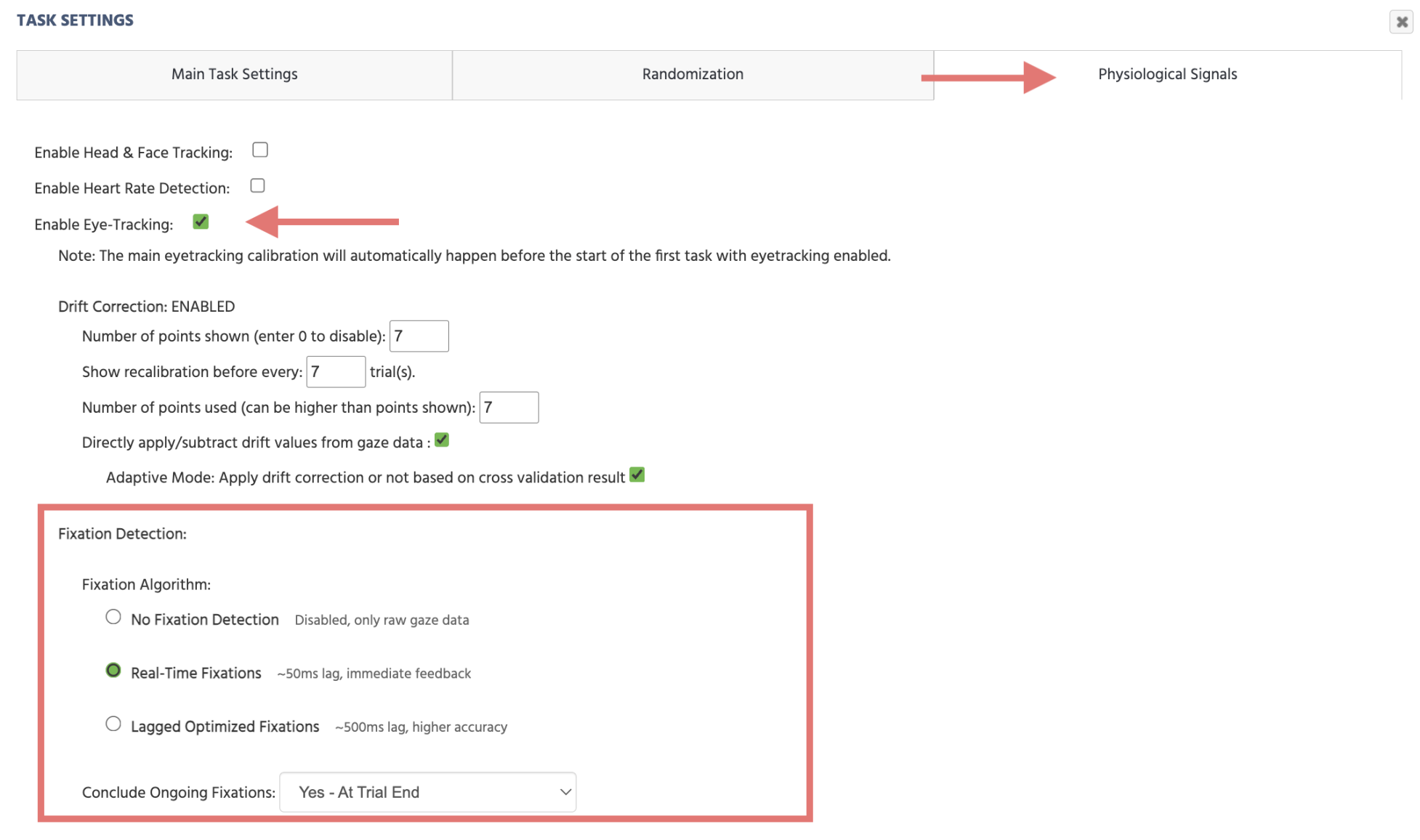
No Fixation Detection: deaktiviert die Fixationsanalyse; es werden nur rohe Blickkoordinaten gesammelt.Real-Time Fixations: Fixationen werden berechnet, wenn Blickdaten eintreffen, mit etwa 50 Millisekunden Verzögerung. Am besten geeignet für Studien, die sofortiges Feedback an die Teilnehmer basierend auf Fixationen benötigen, wie blickabhängige Anzeigen.Lagged Optimized Fixations: Fixationen werden berechnet, nachdem nachfolgende Blickpunkte beobachtet wurden, mit etwa 500 Millisekunden Verzögerung, was eine höhere Genauigkeit und bessere Erkennung längerer Fixationen ergibt. Am besten, wenn Feedback leicht verzögert werden kann oder für die Analyse nach dem Experiment.Conclude Ongoing Fixations: steuert, was mit einer Fixation passiert, die noch berechnet wird, wenn ein Frame oder Versuch endet, bevor der Algorithmus abgeschlossen ist. Optionen sind, den Puffer über die Frame-/Versuchsgrenzen hinaus laufen zu lassen oder die Berechnung der Fixation am Ende des Frames oder des Versuchs zu erzwingen. Das Erzwingen des Abschlusses ist nützlich, wenn Sie wissen müssen, ob ein Teilnehmer auf ein Ziel fixiert hat, bevor er zum nächsten Frame oder Versuch übergeht. BeiPhysiology Toolbox Version2.0ist die Wahl "Puffer über Frame-/Versuchsgrenzen hinweg laufen lassen" nicht mehr verfügbar, jede Fixation muss am Ende einer Frame- oder Versuchsgrenze abgeschlossen werden.
Anzeigeeinstellungen
Display Mode befindet sich auf einem anderen Tab als der Rest dieser Seite: Klicken Sie im Aufgabeneditor auf die Settings Schaltfläche neben "Aufgabe:", wechseln Sie dann zum Main Task Settings Tab, nicht zu Physiological Signals. Der Standardanzeigemodus ist Zoom / Adaptive, der den Inhalt Ihrer Aufgabe so skalieren lässt, dass er auf den Bildschirm jedes Teilnehmers passt. Bei Aufgaben zur Augenverfolgung ist es häufig besser, zu Fixed in Visual Degree oder Fixed in Millimeter zu wechseln, da die Blickposition dann in einer physischen Einheit statt in Frame-Einheiten angegeben wird, die je nach Bildschirmgröße variieren, was die Messungen zwischen den Teilnehmern vergleichbar macht.
Wenn Sie für eine Aufgabe in Ihrer Studie zu Fixed in Visual Degree oder Fixed in Millimeter wechseln, wird die Measure Screen Size (card calibration) Option im Tab Settings → Controls → Screen zwingend erforderlich und kann nicht deaktiviert werden. Dies fordert die Teilnehmer auf, eine standardisierte Karte (85,60 x 53,98 mm, die Größe einer Kreditkarte oder eines Ausweises) vor ihren Bildschirm zu halten, damit Labvanced die physische Bildschirmgröße kalibrieren kann, was die Genauigkeit von Millimeter- und visuellen Gradmessungen erst ermöglicht.
Einschränkung der Verfolgung auf spezifische Stimulusobjekte
Sie können auch ein Blick- oder Fixationsevent so einschränken, dass es nur dann ausgelöst wird, wenn der Teilnehmer auf spezifische Stimulusobjekte schaut, und nicht irgendwo im Frame. Dies wird als Teil des Aufbaus des Events selbst konfiguriert, wie in Erfassung und Export von Blickdaten behandelt.
Konfiguration der Rekalibrierung im Physiologie-Toolbox 1.3 und früher
Sobald die Augenverfolgung für eine Aufgabe aktiviert ist, kontrollieren vier Felder, wie das System die Blickvorhersagen während dieser Aufgabe genau hält:
Number of points shown: wie viele Rekalibrierungspunkte vor Beginn der Aufgabe angezeigt werden. Auf 0 setzen, um die Rekalibrierung vollständig zu deaktivieren. Standardmäßig 7.Show recalibration before every: wie viele Versuche vergehen, bevor die Rekalibrierung erneut durchgeführt wird. Standardmäßig 7.Number of points used: wie viele der angezeigten Punkte tatsächlich in der Rekalibrierungsberechnung verwendet werden, was höher als die Anzahl der gezeigten Punkte eingestellt werden kann.Directly apply/subtract drift values from gaze data: wenn aktiviert, korrigiert es die allmähliche, natürliche Neigung eines Teilnehmers, über die Dauer einer Aufgabe in eine Richtung zu driften.Adaptive Mode: wenn diese Unteroption aktiviert ist, wird die Driftkorrektur automatisch basierend auf einer Kreuzvalidierungsprüfung angewendet oder zurückgehalten, anstatt immer angewendet zu werden.
Wenn Ihre Aufgabe kurz ist oder die Blickgenauigkeit für Ihr Maß nicht kritisch ist, sorgt das Deaktivieren der Rekalibrierung (Number of points shown auf 0 gesetzt) dafür, dass die Aufgabe schneller für die Teilnehmer abläuft. Bei längeren Aufgaben oder solchen, bei denen kleine Fehler in der Blickposition von Bedeutung sind, helfen die standardmäßigen Rekalibrierungseinstellungen, die Genauigkeit der Drift über die Zeit hinweg zu korrigieren.
Directly apply/subtract drift values from gaze data und Adaptive Mode sind spezifisch für 1.3 und früher: bei 2.0 sind diese beiden Kontrollkästchen inaktiv, sie bewirken nichts mehr.
Durchgeführte Beispiele
Für ein vollständiges Beispiel zum Aufbau einer Studie rund um diese Einstellungen siehe das Augenverfolgung-Durchlauf oder die kinderfreundliche Objektdiskriminierungs-Aufgaben-Durchlauf. Beide spiegeln eine ältere Version der Einstellungsoberfläche wider, sodass Feldnamen und Screenshots möglicherweise nicht mit dem übereinstimmen, was oben beschrieben ist, aber die Gesamtstruktur der Durchläufe bleibt dennoch anwendbar.
Häufig gestellte Fragen
Wenn ich die Augenverfolgung für mehrere Aufgaben im gleichen Experiment aktiviere, wird die vollständige Kalibrierung jedes Mal durchgeführt?
Ich habe die Aktivierung der Augenverfolgung für Aufgabe 1 deaktiviert, aber die Teilnehmer erhalten dennoch die Aufforderung zur Kameranutzung. Warum?
Kann ich die Rekalibrierung für eine kurze Aufgabe deaktivieren?
Welchen Modus zur Fixationsdetektion sollte ich verwenden, wenn ich sofort auf eine Fixation reagieren muss, während der Aufgabe?
Was passiert mit einer Fixation, die nicht fertig berechnet ist, wenn ein Versuch endet?
Muss ich die Kalibrierung der Bildschirmgröße mit der Karte zur Messung der Bildschirmgröße einrichten, wenn ich den Standardanzeigemodus verwende?
Weitere Informationen
Erfassung und Export von Blickdaten
Erstellen Sie die Ereignisse, die Blickdaten als aufgezeichnete Variablen erfassen, und greifen Sie auf den resultierenden Export zu.
Präsentation von Stimuli in einer Augenverfolgungsaufgabe
Wie Stimuli mit der Augenverfolgung zusammenhängen, bevor Sie zu den Aufgabeneinstellungen übergehen.
So wählen Sie die Kalibrierungseinstellungen für die Augenverfolgung aus
Die Kalibrierungseinstellungen auf Studienebene, auf denen die Rekalibrierung dieser Aufgabe aufbaut.