Start- & Teilnahme
Mit dem Tab Start- & Teilnahme können Sie Ihr gesamtes Experiment mit oder ohne Aufzeichnung von Daten durchführen und ihn auch verwenden, um sich mit Crowdsourcing-Plattformen zu verbinden und benutzerdefinierte, Online-Teilnahme-Links zu erstellen.
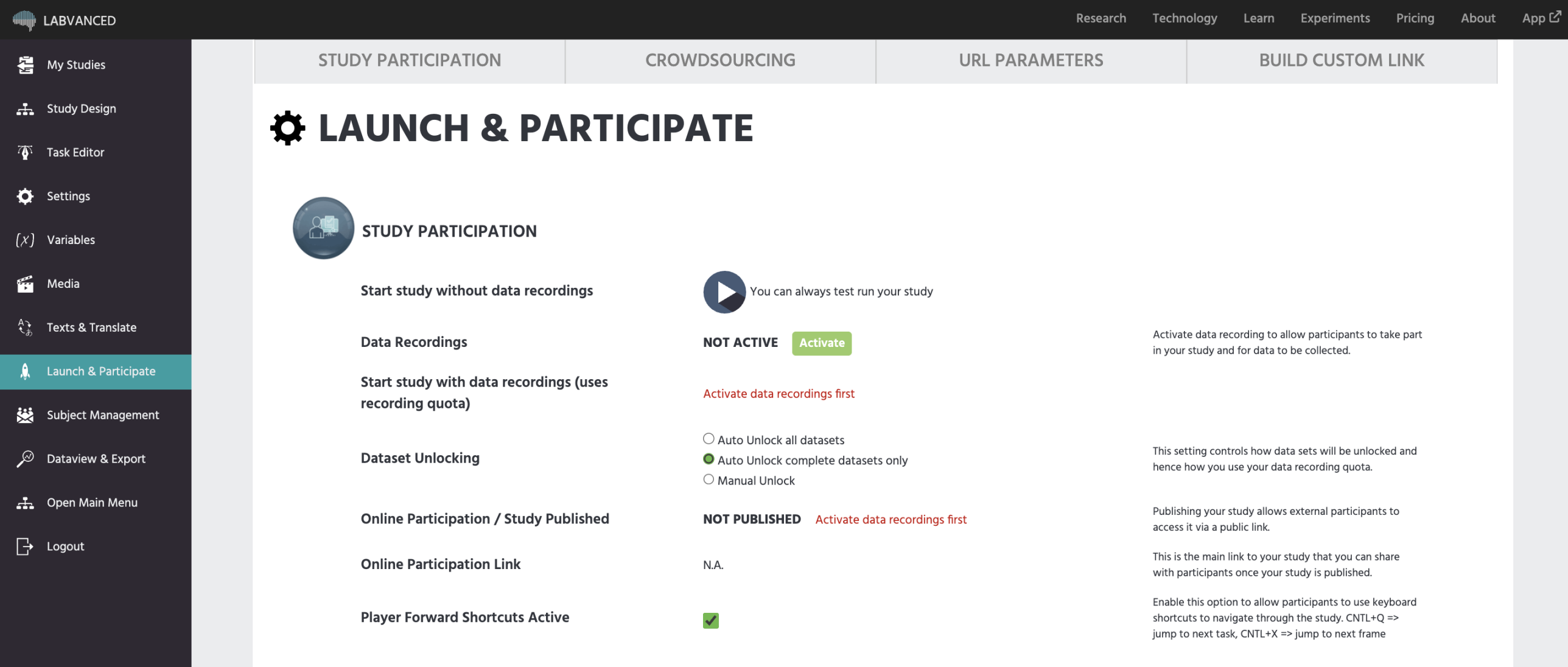
Studienteilnahme
Studie ohne Datenaufzeichnungen starten
Erlaubt Ihnen, die gesamte Studie ohne Aufzeichnung von Daten zu testen. Denken Sie daran, alle relevanten Aufgaben zu Blöcken und Sitzungen unter dem Tab Studien Design hinzuzufügen!
Datenaufzeichnungen
Aktivieren Sie die Datenaufzeichnung, um es den Teilnehmern zu ermöglichen, an Ihrer Studie teilzunehmen und Daten zu sammeln.
Studie mit Datenaufzeichnungen starten (verwendet Aufzeichnungsquote)
Klicken Sie, um die Studie mit Datenaufzeichnungen durchzuführen.
Dataset-Entsperrung
Diese Einstellung steuert, wie Datensätze entsperrt werden und somit, wie Sie Ihre Datenaufzeichnungsquote nutzen.
Online-Teilnahme / Studie veröffentlicht
Die Veröffentlichung Ihrer Studie ermöglicht externen Teilnehmern den Zugriff über einen öffentlichen Link.
Online-Teilnahme-Link
Dies ist der Hauptlink zu Ihrer Studie, den Sie mit den Teilnehmern teilen können, sobald Ihre Studie veröffentlicht ist.
Um benutzerdefinierte Teilnahme-Links zu erstellen, beachten Sie bitte die Abschnitte unten zu URL-Parameter und nutzen Sie den Bereich Benutzerdefinierten Link erstellen dieses Tabs.
Player-Vorwärtstastenkombinationen aktiv
Aktivieren Sie diese Option, um es den Teilnehmern zu ermöglichen, Tastenkombinationen zu verwenden, um durch die Studie zu navigieren. CNTL+Q, um zur nächsten Aufgabe zu springen, CNTL+X, um zum nächsten Frame zu springen. Während diese Option beim Testen Ihrer Studie während des Erstellens (vor Beginn der offiziellen Datensammlung) praktisch ist, ist es ratsam, sie zu deaktivieren, sobald der offizielle Datensammlungsprozess beginnt.
Crowdsourcing-Setup
Ihre Studie kann leicht mit führenden Crowdsourcing-Plattformen und -Panels verbunden werden:
Labvanced Crowdsourcing
Labvanced bietet Rekrutierungsdienste für Probanden unter Verwendung einer Vielzahl anderer Plattformen und Werkzeuge an. Sie profitieren von:
- Wettbewerbsfähigen Preisen
- Einer kostenlosen Experimentprüfung durch Labvanced
Kontaktieren Sie uns mit Ihren Studienanforderungen für ein Angebot.
Prolific
Integrationsleitfaden für Prolific
CloudResearch
Integrationsleitfaden kommt bald
SONA SYSTEMS
Integrationsleitfaden für SONA Systems
besample
Amazon Mechanical Turk (mTurk)
Clickworker
Andere Panels
Wenn Ihre gewählte Crowdsourcing-Plattform hier nicht aufgeführt ist, beachten Sie, dass jede andere Plattform oder jedes Panel ebenfalls in Labvanced integriert werden kann. Was Sie normalerweise tun müssen, ist, spezifische URL-Parameter auszulesen, um Abschlusslinks für die Probanden zu erstellen. Wenn Sie Fragen haben, kontaktieren Sie bitte uns.
URL-Parameter
Dieser Abschnitt des Start- & Teilnahme-Tabs bietet eine nützliche Übersicht über Parameter, die von Labvanced automatisch ausgelesen werden. Sie können diese Parameter verwenden, wenn Sie Labvanced mit einem anderen Tool oder einer anderen Plattform verknüpfen oder den Teilnahmeprozess anpassen möchten, z. B. um die Probanden in eine bestimmte Gruppe oder Sitzung zu zwingen.
&group=XX
Zwingt den Teilnehmer, in einer bestimmten Gruppe zu sein.
- Beispiel:
https://www.labvanced.com/player.html?id=79036&group=1 - Mögliche Werte: Gruppennummer (Ganzzahl).
&session=XX
Zwingt den Teilnehmer, in einer bestimmten Sitzung zu sein.
- Beispiel:
https://www.labvanced.com/player.html?id=79036&session=1 - Mögliche Werte: Sitzungsnummer (Ganzzahl).
&type=XX
Teilt Labvanced mit, welche Crowdsourcing-Plattform verwendet wird.
- Beispiel:
https://www.labvanced.com/player.html?id=79036&type=prolific - Mögliche Werte:
prolificcloud-researchsonabesamplecode(für mTurk)csv(für clickworker)
&subject_code=XX
Vom Experimentator generierte ID für ein Subjekt.
- Beispiel:
https://www.labvanced.com/player.html?id=79036&subject_code=181L2Fbde - Mögliche Werte: Mögliche Werte: alphanumerischer Code (String).
- Hinweis: Dies wird auch verwendet, um Subject-IDs für Sona zu speichern.
&token=XX
Von Labvanced generierte ID für ein Subjekt.
- Beispiel:
https://www.labvanced.com/player.html?id=79036&token=1a23ssdh45aswcde - Mögliche Werte: Alphanumerischer Code (String).
&PROLIFIC_PID=XX
Prolific-ID für einen Teilnehmer.
- Beispiel:
https://www.labvanced.com/player.html?id=79036&PROLIFIC_PID=6fh73dasfg3e - Mögliche Werte: Alphanumerischer Code (String).
&participantId=XX
CloudResearch-Teilnehmer-ID für einen Teilnehmer.
- Beispiel:
https://www.labvanced.com/player.html?id=79036&participantId=7bd235512f - Mögliche Werte: Alphanumerischer Code (String).
&response_id=XX
Besample-Antwort-ID für einen Teilnehmer.
- Beispiel:
https://www.labvanced.com/player.html?id=79036&response_id=62138 - Mögliche Werte: Numerischer Code (Ganzzahl).
&user_id=XX
Clickworker-ID für einen Teilnehmer.
- Beispiel:
https://www.labvanced.com/player.html?id=79036&user_id=j2301 - Mögliche Werte: Alphanumerischer Code (String).
&crowdworker_id=XX
Amazon Mechanical Turk-ID für einen Arbeiter.
- Beispiel:
https://www.labvanced.com/player.html?id=79036&crowdworker_id=12345abcde - Mögliche Werte: Alphanumerischer Code (String).
&role_id=XX
Zwingt ein Subjekt in ein bestimmtes "role_id" in einer Studie mit mehreren Benutzern.
- Beispiel:
https://www.labvanced.com/player.html?id=79036&role_id=1 - Mögliche Werte: Rollen-ID (Ganzzahl).
&multiuser_group_id=XX
Zwingt ein Subjekt in eine bestimmte "multi_user_group" in einer Studie mit mehreren Benutzern.
- Beispiel:
https://www.labvanced.com/player.html?id=79036&multiuser_group_id=329 - Mögliche Werte: Alphanumerisch (String).
&study_language=XX
Zwingt die Studie, in einer bestimmten Sprache angezeigt zu werden (falls verfügbar).
- Beispiel:
https://www.labvanced.com/player.html?id=79036&study_language=English - Mögliche Werte: Sprachname (z. B. Englisch, Französisch, Spanisch, Deutsch).
Benutzerdefinierte URL-Parameter
Sie können auch andere URL-Parameter einfügen und auslesen.
- Beispiel:
https://www.labvanced.com/player.html?id=79036&custom=xyz - Funktionalität: Sie können diesen benutzerdefinierten URL-Parameter mit einem Ereignis kombinieren, um den Wert während des Experiments auszulesen. Erfahren Sie mehr.
Benutzerdefinierten Link erstellen
Dieser Teil des Start- & Teilnahme-Tabs ist hilfreich, um verwendbare und benutzerdefinierte Links für Ihre Studie zu erstellen.
Für Informationen darüber, was diese Felder bedeuten, besuchen Sie bitte den obigen Abschnitt zu URL-Parametern.
Für jedes der Felder können Sie den entsprechenden Wert eingeben. Es ist nicht erforderlich, alle Felder auszufüllen, nur die, die Sie benötigen. Wenn die relevanten Felder ausgefüllt sind, klicken Sie auf die Schaltfläche Link generieren, und der Link wird für Sie erstellt.