
labvanced logoLabVanced
  • Research
    • Publications
    • Researcher Interviews
    • Use Cases
      • Developmental Psychology
      • Linguistics
      • Clinical & Digital Health
      • Educational Psychology
      • Cognitive & Neuro
      • Social & Personality
      • Arts Research
      • Sports & Movement
      • Marketing & Consumer Behavior
      • Economics
      • HCI / UX
      • Commercial / Industry Use
    • Labvanced Blog
    • Services
  • Technology
    • Feature Overview
    • Code-Free Study Building
    • Eye Tracking
    • Mouse Tracking
    • Generative AI Integration
    • Multi User Studies
    • More ...
      • Reaction Time/Precise Timing
      • Text Transcription
      • Heart Rate Detection (rPPG)
      • Questionnaires/Surveys
      • Experimental Control
      • Data Privacy & Security
      • Desktop App
      • Mobile App
  • Learn
    • Guide
    • Videos
    • Walkthroughs
    • FAQ
    • Release Notes
    • Documents
    • Classroom
  • Experiments
    • Cognitive Tests
    • Sample Studies
    • Public Experiment Library
  • Pricing
    • Licenses
    • Top-Up Recordings
    • Subject Recruitment
    • Study Building
    • Dedicated Support
    • Checkout
  • About
    • About Us
    • Contact
    • Downloads
    • Careers
    • Impressum
    • Disclaimer
    • Privacy & Security
    • Terms & Conditions
  • Appgo to app icon
  • Logingo to app icon
Learn
Anleitung
Videos
Anleitungen
Häufige Fragen
Newsletter-Archiv
Dokumente
Klassenzimmer
  • 中國人
  • Deutsch
  • Français
  • Español
  • English
  • 日本語
Anleitung
Videos
Anleitungen
Häufige Fragen
Newsletter-Archiv
Dokumente
Klassenzimmer
  • 中國人
  • Deutsch
  • Français
  • Español
  • English
  • 日本語
  • Leitfaden
    • ERSCHLIESSEN

      • Aufgaben-Editor
      • Stimuluspräsentation
      • Richtigkeit der Antwort
      • Objekte
      • Ereignisse
      • Variablen
      • Aufgaben-Assistent
      • Versuchssystem
      • Studien-Design
        • Aufgaben
        • Blöcke
        • Sitzungen
        • Gruppen
    • FEATURED THEMEN

      • Randomisierung & Balance
      • Eye Tracking
      • Fragebögen
      • Desktop-Anwendung
      • Beispielstudien
      • Teilnehmerrekrutierung
      • API-Zugang
        • REST API
        • Webhook-API
        • WebSocket API
      • Andere Themen

        • Präzise Stimulus-Zeiten
        • Multinutzerstudien
        • Kopfverfolgung in Labvanced | Anleitung
    • HAUPTAKTEN-REGISTER

      • Übersicht: Hauptregister
      • Dashboard
      • Meine Studien
      • Geteilte Studien
      • Meine Dateien
      • Experiment-Bibliothek
      • Mein Konto
      • Lizenz & Dienstleistungen
    • STUDIEN-TABs

      • Übersicht: Studien-spezifische Tabs
      • Studien-Design
        • Aufgaben
        • Blöcke
        • Sitzungen
        • Gruppen
      • Aufgaben-Editor
        • Aufgabensteuerungen
        • Das Versuchs-System
        • Canvas- und Seitenrahmen
        • Objekte
        • Objekt Eigenschaften Tabellen
        • Variablen
        • Systemvariablen-Tabellen
        • Das Ereignissystem
        • Texteditor-Funktionen
        • Eyetracking in einer Aufgabe
        • Kopfverfolgung in einer Aufgabe
        • Multi-User-Studien
      • Einstellungen
      • Variablen
      • Medien
      • Texte & Übersetzen
      • Starten & Teilnehmen
      • Versuchsmanagement
      • Datensicht und Export
        • Datensicht und Variablen- & Aufgaben Auswahl (alte Version)
        • Zugriff auf Aufnahmen (ALTE Version)
  • Videos
    • Video Übersicht
    • Erste Schritte in Labvanced
    • Aufgaben erstellen
    • Element-Videos
    • Ereignisse & Variablen
    • Fortgeschrittene Themen
  • Anleitungen
    • Einführung
    • Stroop-Aufgabe
    • Lexikalische Entscheidungsaufgabe
    • Posner-Gaze-Cueing-Aufgabe
    • Change Blindness Flicker Paradigma
    • Eye-Tracking-Beispielstudie
    • Baby Eye-Tracking-Studie
    • Aufmerksamkeitserfassung-Studie mit Maus-Tracking
    • Schnelle serielle audiovisuelle Präsentation
    • ChatGPT-Studie
    • Eye-Tracking-Demo: SVGs als AOIs
    • Multi-User-Demo: Zeigt die Cursorposition der Teilnehmer
    • Gamepad / Joystick Controller - Grundlegende Einrichtung
    • Desktop-Anwendungsstudie mit EEG-Integration
    • Gruppenbalance zwischen den Teilnehmern und Variablen-Setup
  • FAQ
    • Funktionen
    • Sicherheit & Datenschutz
    • Lizenzierung
    • Präzision von Labvanced
    • Programmgesteuerter Einsatz & API
    • Verwendung von Labvanced offline
    • Fehlerbehebung
    • Fragen zur Studienerstellung
  • Newsletter-Archiv
  • Dokumente
  • Klassenzimmer
Darstellung des Reiters für gemeinsame Einstellungen in Labvanced.

Gemeinsame Studien

Die Labvanced-Oberfläche hat einen Abschnitt namens "Gemeinsame Studien'', in dem Sie die Studien ansehen und bearbeiten können, die mit Ihrem persönlichen Konto unter Ihrer Abteilungs- oder Laborlizenz verknüpft oder geteilt sind. Daher zeigt der Tab Gemeinsame Studien alle Studien an, die mit Ihnen geteilt wurden und für die Sie die Einladung zur Bearbeitung akzeptiert haben. Es ist wichtig zu erwähnen, dass die Funktion zum Teilen nur für die Labor-/Abteilungslizenz gedacht ist (nicht für einzelne Forscher und kostenlose Benutzer).

Im Wesentlichen sind Gemeinsame Studien eine Möglichkeit, mit Ihrem Team zusammenzuarbeiten und zu arbeiten, indem Sie direkt im Browser mit gemeinsamem Zugriff auf die Studie zugreifen. Dieser Tab ist in Bezug auf die Funktionalität ähnlich wie der Tab Meine Studien, bietet jedoch die zusätzliche Option, Ihnen zu erlauben, alle mit Ihnen geteilten Studien in Ihr individuelles Konto zu kopieren.

Um mehr über das Teilen einer bestimmten Studie zu erfahren, überprüfen Sie bitte die Sharing Dokumentation.
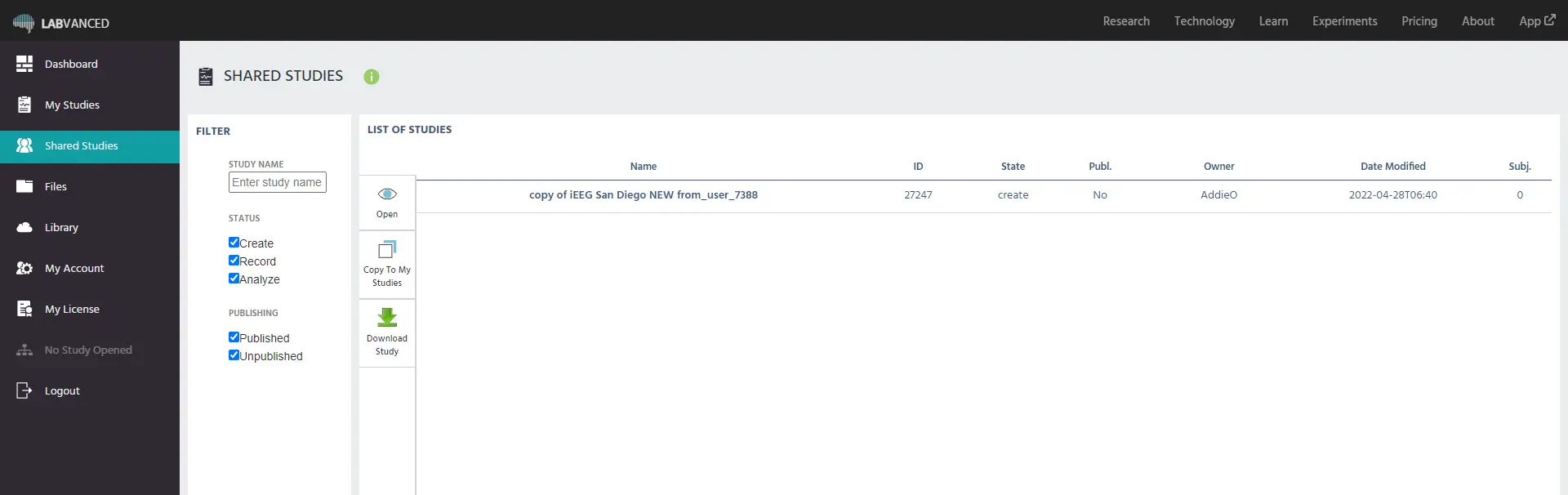
Ansicht des Tabs Gemeinsame Studien in Labvanced, eine Übersicht über die geteilten Online-Psychologie-Experimente

Hinweis: Jeder geteilte Benutzer kann die Studie bearbeiten, aber nur der ursprüngliche Eigentümer der Studie kann sie veröffentlichen. Denken Sie daran, Änderungen häufig zu speichern, um zu verhindern, dass eine unbearbeitete Version der Studie veröffentlicht wird! Studien, die im Tab Gemeinsame Studien aufgelistet sind, können nicht gelöscht werden.

Wiederum, wie im Tab 'Meine Studien', zeigt die Kopfzeile der Liste der Studien verschiedene Spalten an, in denen Sie den Namen der Studie, den Titel, die ID, den Status, den Veröffentlichungsstatus, das Datum der Änderung und die Anzahl der Probanden einsehen können.

Die einzige zusätzliche Information, die hier angezeigt wird, ist, dass Sie den spezifischen Eigentümer des Experiments, das mit Ihnen geteilt wurde, in diesem Abschnitt sehen können:
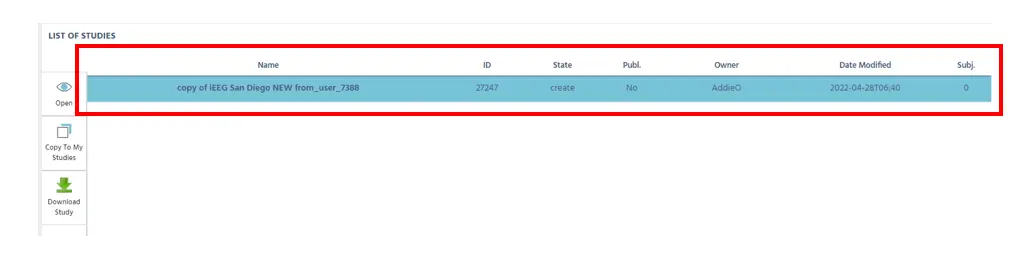
Fokus auf die beschreibenden Spalten des Tabs Gemeinsame Studien, die relevante Parameter im Hinblick auf die geteilten Online-Studien zeigt

Zusätzlich, genau wie im Tab Meine Studien, können Sie nach 'Studienname' filtern und auch die Filter "Status" und "Veröffentlichung" verwenden, die es Ihnen ermöglichen, mit verschiedenen Filterarten zu suchen, wie unten angegeben:
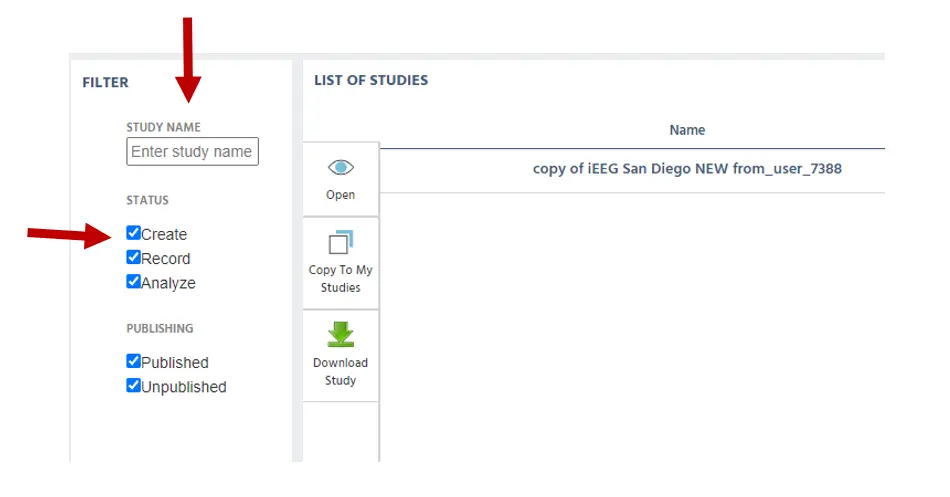
Fokus auf das Seitenmenü zum Filtern gemeinsamer Studien

Das folgende Panel kann für eine Reihe von Aktivitäten genutzt werden. Studien können geöffnet, kopiert und heruntergeladen werden. Um diese Optionen zu nutzen, wählen Sie zunächst die gewünschte Studie aus der Liste. Von dort aus können Sie die Option im gewünschten Panel auswählen.
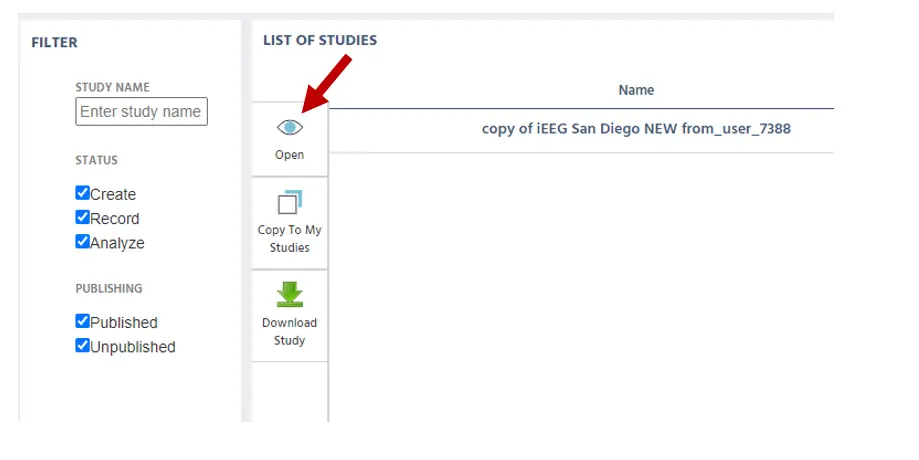
Fokus auf das Seitenmenü für Aktionen, die mit gemeinsamen Studien durchgeführt werden können

Prev
Meine Studien
Next
Meine Dateien