labvanced logoLabVanced
  • Research
    • Publications
    • Researcher Interviews
    • Use Cases
      • Developmental Psychology
      • Linguistics
      • Clinical & Digital Health
      • Educational Psychology
      • Cognitive & Neuro
      • Social & Personality
      • Arts Research
      • Sports & Movement
      • Marketing & Consumer Behavior
      • Economics
      • HCI / UX
      • Commercial / Industry Use
    • Labvanced Blog
    • Services
  • Technology
    • Feature Overview
    • Code-Free Study Building
    • Eye Tracking
    • Mouse Tracking
    • Generative AI Integration
    • Multi User Studies
    • More ...
      • Reaction Time/Precise Timing
      • Text Transcription
      • Heart Rate Detection (rPPG)
      • Emotion Detection
      • Questionnaires/Surveys
      • Experimental Control
      • Data Privacy & Security
      • Desktop App
      • Mobile App
  • Learn
    • Guide
    • Videos
    • Walkthroughs
    • FAQ
    • Release Notes
    • Documents
    • Classroom
  • Experiments
    • Cognitive Tests
    • Sample Studies
    • Public Experiment Library
  • Pricing
    • Licenses
    • Top-Up Recordings
    • Subject Recruitment
    • Study Building
    • Dedicated Support
    • Checkout
  • About
    • About Us
    • Contact
    • Downloads
    • Careers
    • Impressum
    • Disclaimer
    • Privacy & Security
    • Terms & Conditions
    • Third-Party Licenses
  • Appgo to app icon
  • Logingo to app icon
Learn
指南
视频
步骤说明
常见问题解答
通讯档案
文档
课堂
  • 中國人
  • Deutsch
  • Français
  • Español
  • English
  • 日本語
指南
视频
步骤说明
常见问题解答
通讯档案
文档
课堂
  • 中國人
  • Deutsch
  • Français
  • Español
  • English
  • 日本語
  • 指南
    • 入门

      • 任务编辑器
      • 帧
        • 画布框架
        • 页面框架
        • 网站框架
      • 试验时间线
      • 刺激呈现
      • 响应的正确性
      • 对象
      • 事件
      • 变量
      • 任务向导
      • 试验系统
      • 实验设计
        • 创建研究
        • 数据框模式
        • 多用户实验设计
        • 纵向实验设计
    • 特色主题

      • 随机化与平衡
      • 眼动追踪
        • 在眼动追踪任务中呈现刺激
        • 如何选择眼动追踪校准设置
        • 在任务中设置眼动追踪
        • 记录和导出注视数据
        • 使用形状作为兴趣区域 (AOI) 进行眼动追踪
        • 参与者校准体验
      • 网页桥接
        • 选择网站 AOI | 锚定、调整和验证 AOI 跟踪
        • 在网站 AOI 上跟踪鼠标行为 | Web Bridge 指南
      • 问卷
      • 桌面应用
      • 示例研究
      • 参与者招募
      • API 访问
        • REST API
        • Webhook API
        • WebSocket API
      • 其他主题

        • 精确刺激时间
        • 多用户研究
        • Labvanced中的头部追踪 | 指南
    • 主应用标签

      • 概述:主标签
      • 仪表板
      • 我的研究
      • 共享研究
      • 我的文件
      • 实验库
      • 我的账户
      • 许可与服务
    • 研究标签

      • 概述:研究特定标签
      • 研究设计
        • 任务
        • 阻塞
        • 会议
        • 组
      • 任务编辑器
        • 任务控制
        • 试验系统
        • 框架类型
        • 对象
        • 对象属性表
        • 变量
        • 系统变量表
        • 事件系统
        • 文本编辑器功能
        • 任务编辑器中的眼动追踪选项
        • 任务中的头部追踪
        • 多用户研究
      • 设置
      • 变量
      • 媒体
      • 文本与翻译
      • 启动与参与
      • 受试者管理
      • 数据视图和导出
        • 数据视图和变量 & 任务选择(旧版本)
        • 访问录音(旧版本)
  • 视频
    • 视频概览
    • 在 Labvanced 中开始使用
    • 创建任务
    • 元素视频
    • 事件与变量
    • 高级主题
  • 讲解
    • 简介
    • 斯特鲁普任务
    • 词汇决策任务
    • 波斯纳注视提示任务
    • 改变失明闪烁范例
    • 眼动追踪样本研究
    • 婴儿眼动追踪研究
    • 鼠标追踪注意捕获研究
    • 快速串行视觉呈现
    • ChatGPT 研究
    • 眼动追踪演示:图形作为 AOI
    • 多人演示:显示被试的光标
    • 手柄 / 摇杆控制器 - 基本设置
    • 具有 EEG 集成的桌面应用研究
    • 被试组平衡与变量设置
    • 构建多用户研究
    • 网站框架眼动追踪讲解
    • 条件性网络摄像头眼动追踪
  • 常见问题
    • 功能
    • 支持政策与指南
    • 安全与数据隐私
    • 许可
    • Labvanced 的精确度
    • 编程使用与 API
    • 离线使用 Labvanced
    • 故障排除
    • 研究创建问题
  • 新闻通讯档案
  • 文档
  • 课堂
Labvanced中画布框架的插图,显示了自由定位的对象在空白画布上

画布框架

画布框架提供对布局的自由控制:对象可以放置在框架的任何位置,以精确坐标定位,可以通过拖放进行重新缩放或移动。当刺激物的精确位置很重要时,例如视觉感知任务、反应时间任务或任何需要精细控制屏幕上物体出现位置的研究时,使用这种框架类型。在框架建成后,这种定位也保持在事件控制下,例如对象的x、y、宽度和高度可以通过事件设置或更改,这对于放置在页面框架上的对象则不适用。

注意

对于需要在真实外部或自定义网站上收集行为数据的研究,使用网站框架,而不是画布框架或页面框架。

还可以使用鼠标滚轮或者触控板上的双指滚动手势对画布进行放大和缩小,当处理精确定位的小元素时,这非常有用。如果您使用的是MacOS,您可能需要在设置 -> 外观 -> 显示滚动条下检查系统设置。

画布框架属性

在Frame Settings面板中设置:

  • Name:用于在任务中识别框架的标签(参与者永远看不到它)
  • Duration:可选的固定显示时间(以毫秒为单位);如果未设置,该框架将在事件或操作推进之前保持在屏幕上
  • Color:框架的背景颜色(默认:白色)
  • Hide Mouse:在框架处于活动状态时隐藏参与者的光标
  • Width和Height:框架的大小,以设计单位(仅适用于画布框架)
  • Sync Frame Start:只有在任务转换为多用户实验时才会出现(与页面框架共享,网站框架上不可用);启用后,框架将在组中的每个参与者准备好之前保持等待,而不是每个参与者独立开始它。有关这如何适用于联合研究,请参见多用户实验设计。

何时使用画布而非页面

当刺激的位置或时间的精确性对设计、反应时间任务、视觉搜索、空间提示等重要时,请选择画布框架。对于类似表单的自上而下内容,例如问卷或说明,通常使用页面框架会更合适。

为什么试验看起来可能是通用的:试验系统

在库中打开研究时,画布框架上的对象有时看起来很通用:占位符形状、单一颜色或默认文本,而不是研究的实际刺激。这发生在研究按条件设置其实际刺激,而不是直接在框架上设置时;显示的是默认试验,这是试验的默认模板,在应用任何条件特定内容之前。

条件特定内容来自试验系统:跨越因子和水平以生成条件,画布框架上的对象、其位置、上传的图像、颜色或文本可以在每个条件中设置为不同的值。框架本身仍然显示其默认对象,直到选择条件;单击条件表中的特定行会将这些对象替换为该条件的实际值。

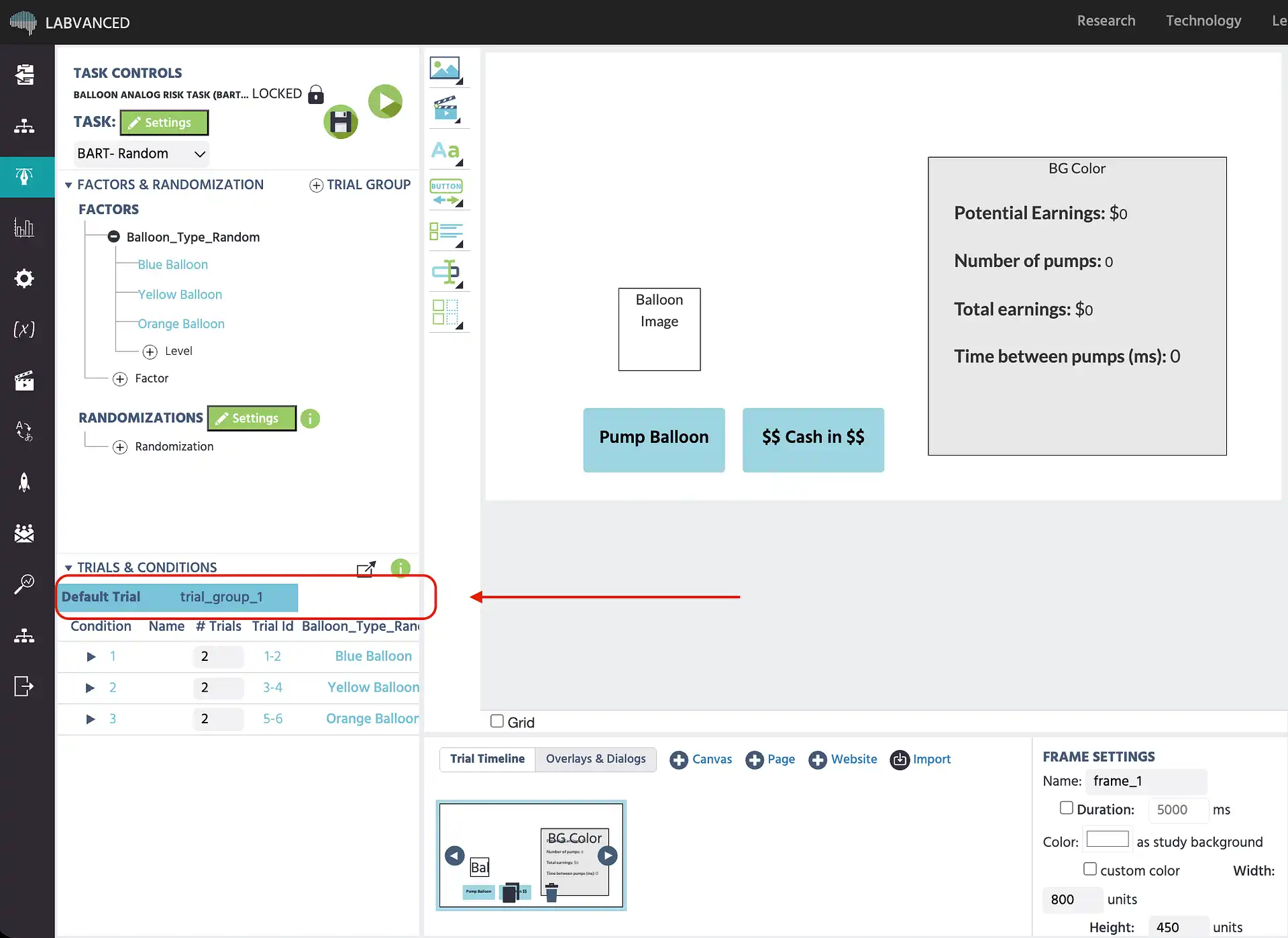
画布框架显示在选择条件之前的试验的默认、通用对象
画布框架在其默认试验状态下,也称为默认试验,在选择条件之前。

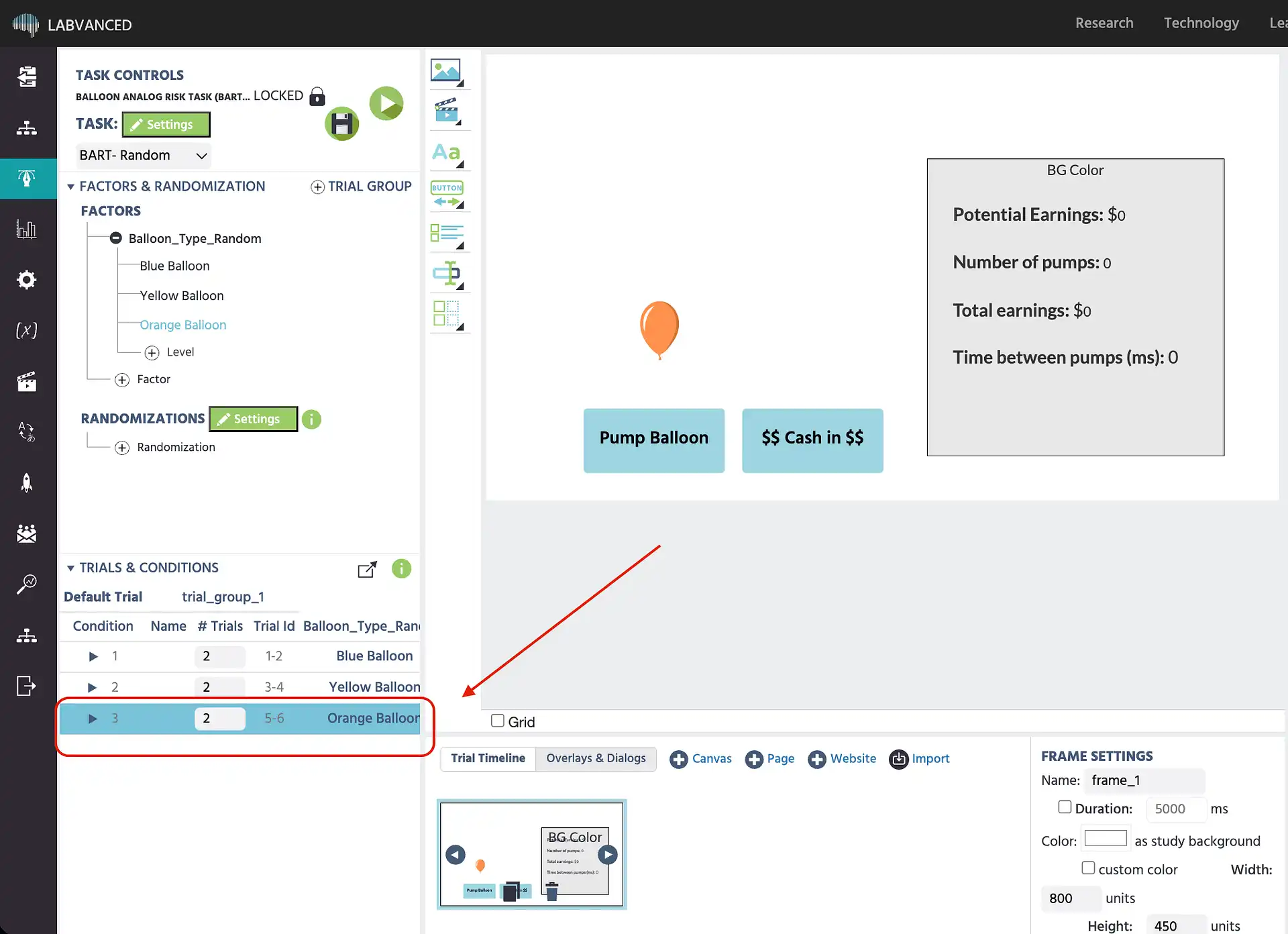
画布框架在试验系统中选择条件后显示条件特定的刺激
选择特定条件后的同一画布框架,显示该条件的实际刺激。

气球模拟风险任务(BART)就是一个实时示例:气球的颜色和爆炸风险是由试验系统驱动的条件特定值,而不是在默认试验上设置一次的属性。

气球模拟风险任务(BART)

本研究使用BART测量风险行为,参与者给虚拟气球充气以累积收益,权衡潜在奖励与气球爆炸及丧失所有收益之间的风险。充气次数、试验结果和收益已记录为绩效指标。


进一步阅读

Labvanced中三种框架类型的插图:画布、页面和网站框架

框架

所有框架类型及每种框架共享属性的中心。

Labvanced中的页面框架插图,显示对象自动从上到下堆叠

页面框架

自动自上而下布局的框架类型,用于问卷和类似表单的内容。

Labvanced中的网站框架插图,显示研究中嵌入的真实外部网站

网站框架

在研究中嵌入真实的外部网站,用于在外部或自定义网站上收集行为数据。

Labvanced事件系统的插图,显示触发器和动作

事件系统

触发器和动作控制刺激呈现、记录变量和推进框架。

试验时间线

框架在试验中的顺序和重复情况,以及试验系统的每条件编辑。

试验系统

因子和水平交叉以创建条件的方式,以及默认试验与条件特定内容的关系。

Next
页面框架