labvanced logoLabVanced
  • Research
    • Publications
    • Researcher Interviews
    • Use Cases
      • Developmental Psychology
      • Linguistics
      • Clinical & Digital Health
      • Educational Psychology
      • Cognitive & Neuro
      • Social & Personality
      • Arts Research
      • Sports & Movement
      • Marketing & Consumer Behavior
      • Economics
      • HCI / UX
      • Commercial / Industry Use
    • Labvanced Blog
    • Services
  • Technology
    • Feature Overview
    • Code-Free Study Building
    • Eye Tracking
    • Mouse Tracking
    • Generative AI Integration
    • Multi User Studies
    • More ...
      • Reaction Time/Precise Timing
      • Text Transcription
      • Heart Rate Detection (rPPG)
      • Emotion Detection
      • Questionnaires/Surveys
      • Experimental Control
      • Data Privacy & Security
      • Desktop App
      • Mobile App
  • Learn
    • Guide
    • Videos
    • Walkthroughs
    • FAQ
    • Release Notes
    • Documents
    • Classroom
  • Experiments
    • Cognitive Tests
    • Sample Studies
    • Public Experiment Library
  • Pricing
    • Licenses
    • Top-Up Recordings
    • Subject Recruitment
    • Study Building
    • Dedicated Support
    • Checkout
  • About
    • About Us
    • Contact
    • Downloads
    • Careers
    • Impressum
    • Disclaimer
    • Privacy & Security
    • Terms & Conditions
    • Third-Party Licenses
  • Appgo to app icon
  • Logingo to app icon
Learn
指南
视频
步骤说明
常见问题解答
通讯档案
文档
课堂
  • 中國人
  • Deutsch
  • Français
  • Español
  • English
  • 日本語
指南
视频
步骤说明
常见问题解答
通讯档案
文档
课堂
  • 中國人
  • Deutsch
  • Français
  • Español
  • English
  • 日本語
  • 指南
    • 入门

      • 任务编辑器
      • 帧
        • 画布框架
        • 页面框架
        • 网站框架
      • 试验时间线
      • 刺激呈现
      • 响应的正确性
      • 对象
      • 事件
      • 变量
      • 任务向导
      • 试验系统
      • 实验设计
        • 创建研究
        • 数据框模式
        • 多用户实验设计
        • 纵向实验设计
    • 特色主题

      • 随机化与平衡
      • 眼动追踪
        • 在眼动追踪任务中呈现刺激
        • 如何选择眼动追踪校准设置
        • 在任务中设置眼动追踪
        • 记录和导出注视数据
        • 使用形状作为兴趣区域 (AOI) 进行眼动追踪
        • 参与者校准体验
      • 网页桥接
        • 选择网站 AOI | 锚定、调整和验证 AOI 跟踪
        • 在网站 AOI 上跟踪鼠标行为 | Web Bridge 指南
      • 问卷
      • 桌面应用
      • 示例研究
      • 参与者招募
      • API 访问
        • REST API
        • Webhook API
        • WebSocket API
      • 其他主题

        • 精确刺激时间
        • 多用户研究
        • Labvanced中的头部追踪 | 指南
    • 主应用标签

      • 概述:主标签
      • 仪表板
      • 我的研究
      • 共享研究
      • 我的文件
      • 实验库
      • 我的账户
      • 许可与服务
    • 研究标签

      • 概述:研究特定标签
      • 研究设计
        • 任务
        • 阻塞
        • 会议
        • 组
      • 任务编辑器
        • 任务控制
        • 试验系统
        • 框架类型
        • 对象
        • 对象属性表
        • 变量
        • 系统变量表
        • 事件系统
        • 文本编辑器功能
        • 任务编辑器中的眼动追踪选项
        • 任务中的头部追踪
        • 多用户研究
      • 设置
      • 变量
      • 媒体
      • 文本与翻译
      • 启动与参与
      • 受试者管理
      • 数据视图和导出
        • 数据视图和变量 & 任务选择(旧版本)
        • 访问录音(旧版本)
  • 视频
    • 视频概览
    • 在 Labvanced 中开始使用
    • 创建任务
    • 元素视频
    • 事件与变量
    • 高级主题
  • 讲解
    • 简介
    • 斯特鲁普任务
    • 词汇决策任务
    • 波斯纳注视提示任务
    • 改变失明闪烁范例
    • 眼动追踪样本研究
    • 婴儿眼动追踪研究
    • 鼠标追踪注意捕获研究
    • 快速串行视觉呈现
    • ChatGPT 研究
    • 眼动追踪演示:图形作为 AOI
    • 多人演示:显示被试的光标
    • 手柄 / 摇杆控制器 - 基本设置
    • 具有 EEG 集成的桌面应用研究
    • 被试组平衡与变量设置
    • 构建多用户研究
    • 网站框架眼动追踪讲解
    • 条件性网络摄像头眼动追踪
  • 常见问题
    • 功能
    • 支持政策与指南
    • 安全与数据隐私
    • 许可
    • Labvanced 的精确度
    • 编程使用与 API
    • 离线使用 Labvanced
    • 故障排除
    • 研究创建问题
  • 新闻通讯档案
  • 文档
  • 课堂
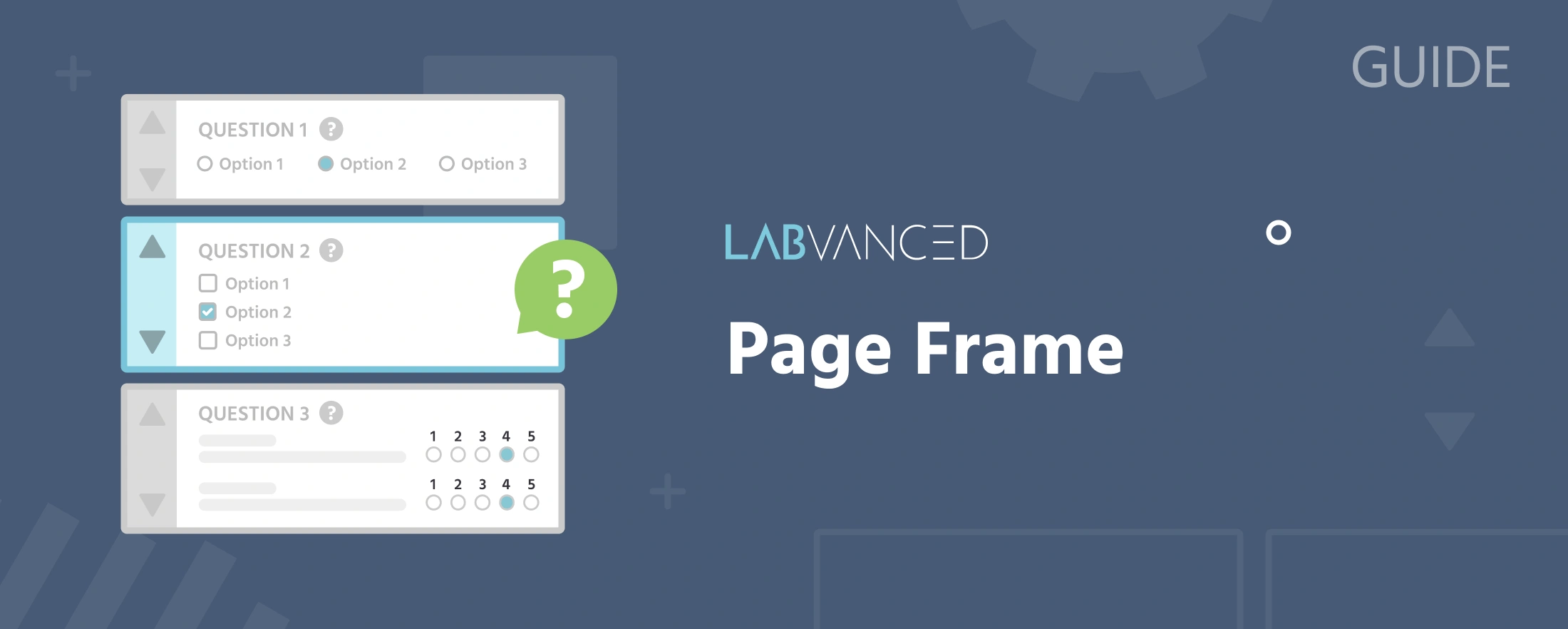
Labvanced中页面框架的插图,显示对象自动从上到下堆叠

页面框架{/examples/}

页面框架自动从上到下排列内容,就像元素在典型页面布局中堆叠一样。对象不能自由定位;相反,它们以列表格式相互流动,垂直顺序可以通过拖放进行更改。这使得页面框架非常适合问卷、同意书和说明,其中布局灵活性比可读性和流程重要性要小。

与画布框架不同,页面框架通过滚动来导航,而不是像画布框架那样放大和缩小。预览模式(框架下方的复选框)显示实验执行期间页面的实际外观,而不是网格线。

页面框架属性{/examples/}

在Frame Settings面板中设置:

  • Name:用于识别任务中框架的标签(参与者看不见它)
  • Duration:可选的固定显示时间,以毫秒为单位;如果未设置,框架将在事件或操作推进之前保持在屏幕上
  • Color:框架的背景颜色(默认:白色)
  • Hide Mouse:在框架活动时隐藏参与者的光标
  • Max-Width:页面内容区域的最大宽度,以像素为单位(仅适用于页面框架)
  • Border-Size:框架内元素的边框大小(仅适用于页面框架)
  • Elem Margin:框架内元素之间的间距(仅适用于页面框架)
  • Sync Frame Start:仅在任务转换为多用户实验时出现(与画布框架共享,在网站框架上不可用);启用时,框架将在组内每个参与者准备好之前等待,而不是每个参与者独立开始。请参阅多用户实验设计以了解这如何适用于联合研究。

注意

如果您想将周围颜色从默认的浅蓝色更改为其他颜色,可以通过Settings → Main → Settings → Page Surround Color为整个研究设置,或者如果需要按任务更改,则使用Set Global CSS操作。

何时使用页面框架而非画布框架{/examples/}

当内容类似于表单并且自上而下读取时,选择页面框架,例如问卷、同意书、说明等,任何可读性和流程比精确刺激位置更重要的内容。当精确定位或时间是设计的一部分时,画布框架是更好的选择。

常见配对{/examples/}

在页面框架上有两个对象特别常见。添加任一对象会提示一个设置向导,可为您自动创建其最常见的事件,无需手动构建事件:

  • 计时器对象:可以自动设置Start timer on frame start和Jump to next frame when timer ends。
  • 导航:可以自动设置Go Forward和Go Backward事件以在框架之间移动。

深入阅读{/examples/}

Labvanced中三种框架类型的插图:画布、页面和网站框架

框架

所有框架类型及每个框架共享的属性的中心。

Labvanced中的画布框架插图,显示在空白画布上自由定位的对象

画布框架

自由定位的框架类型,用于精确的刺激放置和时间控制。

Labvanced中的网站框架插图,显示在研究中嵌入的真实外部网站

网站框架

在研究中嵌入真实的外部网站,用于在外部或自定义站点上收集行为数据。

Labvanced事件系统的插图,显示触发器和动作

事件系统

控制刺激呈现、记录变量和推进框架的触发器和动作。

试验时间线

框架在试验中的顺序和重复,以及试验系统的每条件编辑。

Prev
画布框架
Next
网站框架