
Canvas Frame
Ein Canvas Frame bietet freie Kontrolle über das Layout: Objekte können überall im Rahmen, an genauen Koordinaten positioniert und mit Drag-and-Drop skaliert oder bewegt werden. Verwenden Sie diesen Rahmentyp, wenn die genaue Position Ihrer Stimuli wichtig ist, zum Beispiel bei visuellen Wahrnehmungsaufgaben, Reaktionszeitaufgaben oder in Studien, in denen eine feinkörnige Kontrolle darüber, wo Objekte auf dem Bildschirm erscheinen, erforderlich ist. Diese Positionierung bleibt auch nach dem Erstellen des Rahmens unter der Kontrolle von Ereignissen, zum Beispiel können die x-, y-, Breite- und Höhe-Werte eines Objekts durch Ereignisse festgelegt oder geändert werden, was nicht der Fall ist für Objekte, die auf einem Page Frame platziert sind.
Hinweis
Für Studien, die Verhaltensdaten auf einer realen externen oder benutzerdefinierten Website sammeln müssen, anstatt auf Labvanced-eigenen Stimuli, wird stattdessen ein Website Frame verwendet.
Die Leinwand kann ebenfalls mit dem Mausrad oder einer Zwei-Finger-Scrollgeste auf einem Trackpad hinein- und herausgezoomt werden, was nützlich ist, wenn man mit präzise positionierten kleinen Elementen arbeitet. Wenn Sie ein MacOS verwenden, müssen Sie möglicherweise Ihre Systemeinstellungen unter Einstellungen -> Erscheinungsbild -> Bildlaufleisten anzeigen überprüfen.
Eigenschaften des Canvas Frames
Festgelegt im Frame Settings-Panel:
Name: ein Etikett zur Identifizierung des Rahmens innerhalb Ihrer Aufgabe (Teilnehmer sehen es niemals)Duration: eine optionale feste Anzeigedauer in Millisekunden; wenn nicht festgelegt, bleibt der Rahmen auf dem Bildschirm, bis ein Ereignis oder eine Aktion ihn vorantreibtColor: die Hintergrundfarbe des Rahmens (Standard: Weiß)Hide Mouse: blendet den Cursor des Teilnehmers aus, während der Rahmen aktiv istWidthundHeight: die Größe des Rahmens in Design-Einheiten (nur Canvas Frame)Sync Frame Start: erscheint erst, wenn die Aufgabe in ein Multi-User-Experiment umgewandelt wird (geteilt mit Page Frame, nicht verfügbar im Website Frame); wenn aktiviert, wartet der Rahmen darauf, dass jeder Teilnehmer in der Gruppe bereit ist, bevor er startet, anstatt dass jeder Teilnehmer ihn unabhängig startet. Siehe Multi-User Experiment Design für die Integration in eine gemeinsame Studie.
Wann Canvas anstelle von Page verwenden
Wählen Sie einen Canvas Frame, wenn die Position oder der zeitliche Ablauf von Stimuli für das Design, Reaktionszeitaufgaben, visuelle Suche, räumliches Cueing oder alles, wo „wo auf dem Bildschirm“ Teil dessen ist, was gemessen wird, von Bedeutung ist. Für formähnliche Inhalte, die von oben nach unten angelegt sind, wie Fragebögen oder Anweisungen, ist ein Page Frame normalerweise die bessere Wahl.
Warum ein Versuch generisch aussehen kann: Das Trialsystem
Wenn Sie eine Studie aus der Bibliothek öffnen, können die Objekte auf einem Canvas Frame manchmal generisch aussehen: Platzhalterformen, einfarbige Farben oder Standardtexte anstelle der tatsächlichen Stimuli der Studie. Dies geschieht, wenn die Studie ihre tatsächlichen Stimuli pro Bedingung festlegt, anstatt sie direkt auf dem Rahmen zu platzieren; was angezeigt wird, ist der Standardversuch, eine Standardvorlage für den Versuch, bevor spezifische Inhalte für die Bedingung angewendet wurden.
Bedingungsspezifische Inhalte stammen aus dem Trialsystem: Faktoren und Ebenen werden gekreuzt, um Bedingungen zu generieren, und ein Objekt auf einem Canvas Frame, seine Position, hochgeladene Bilder, Farben oder Texte, kann in jeder Bedingung auf einen anderen Wert eingestellt werden. Der Rahmen selbst zeigt weiterhin seine Standardobjekte, bis eine Bedingung ausgewählt wurde; ein Klick auf eine bestimmte Zeile in der Bedingungstabelle tauscht diese Objekte gegen die tatsächlichen Werte dieser Bedingung aus.
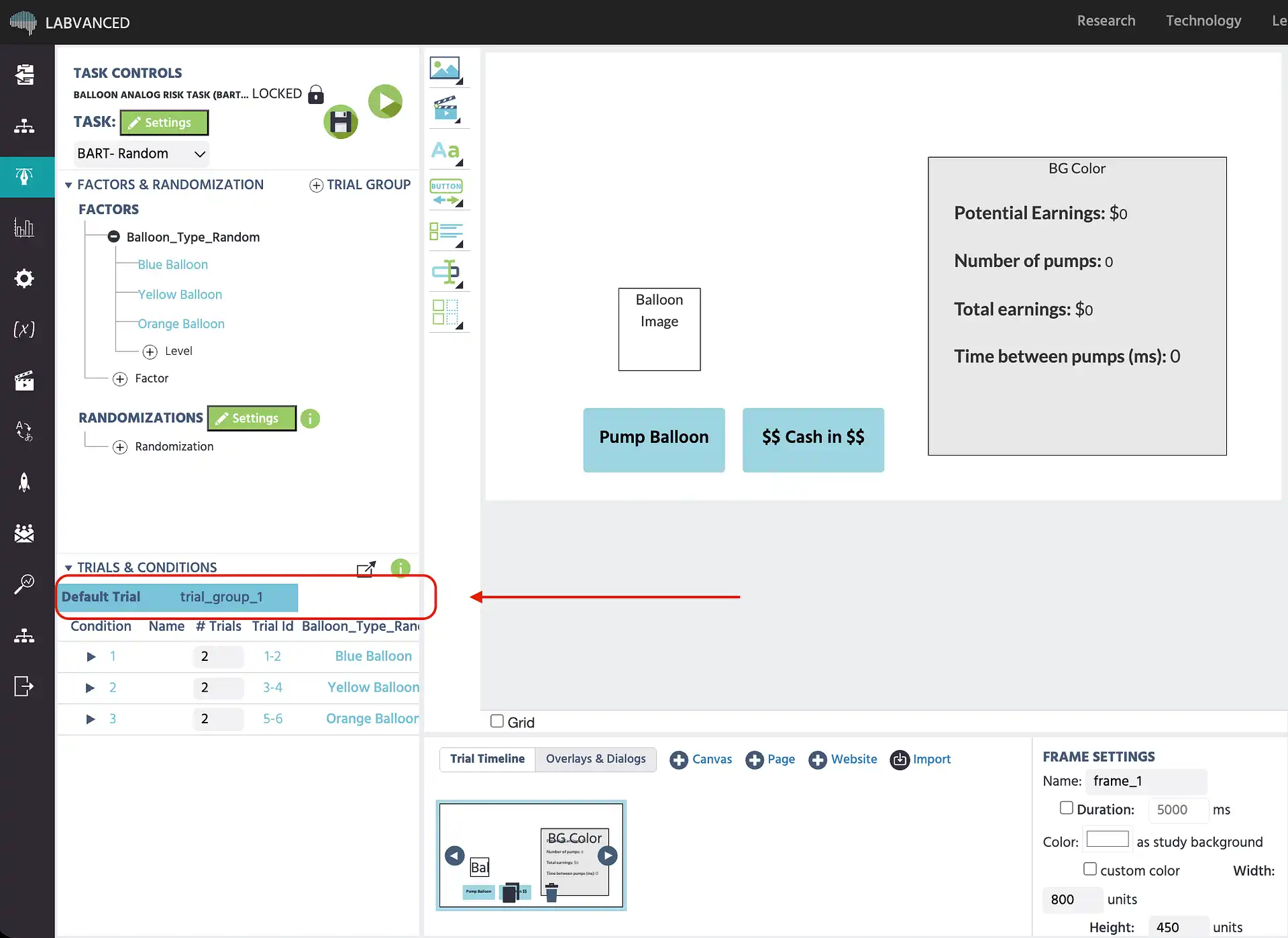
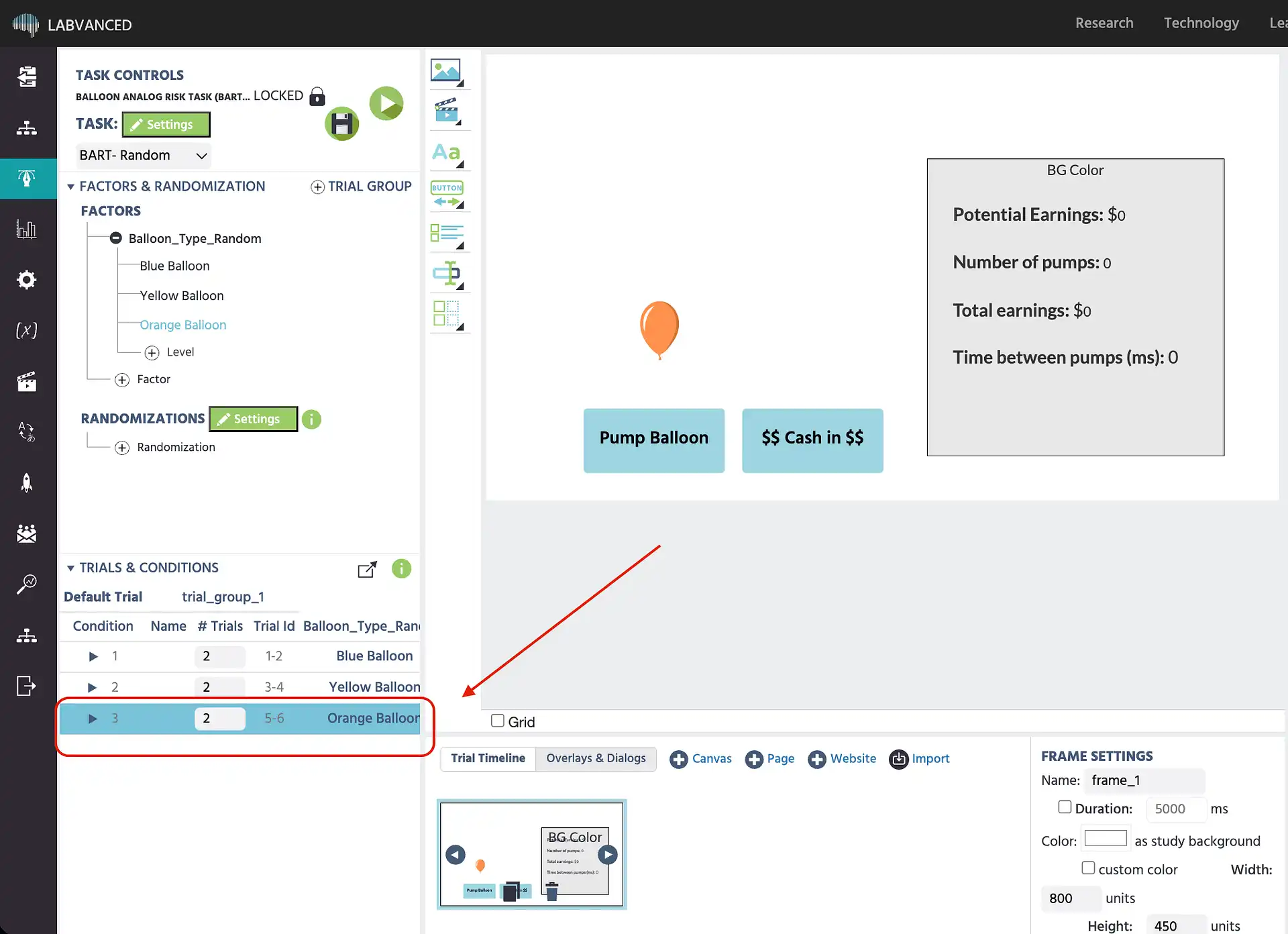
Die Balloon Analog Risk Task (BART) ist ein live Beispiel dafür: Die Farbe und das Risiko des Platzens des Ballons sind bedingungsspezifische Werte, die vom Trialsystem gesteuert werden, nicht Eigenschaften, die einmal im Standardversuch festgelegt werden.
Diese Studie misst risikobehaftetes Verhalten anhand der BART. Teilnehmer pumpen einen virtuellen Ballon, um Einnahmen zu sammeln, wobei sie potenzielle Belohnungen gegen das Risiko abwägen, dass der Ballon platzt und alle Gewinne für diesen Versuch verloren gehen. Die Pumpenzahl, das Versuchsergebnis und die Einnahmen werden als Leistungsindikatoren aufgezeichnet.
Weiterführende Literatur

Frames
Der Hub für alle Rahmentypen und die Eigenschaften, die jeder Rahmen gemeinsam hat.

Page Frame
Der automatisch von oben nach unten angeordnete Rahmentyp, für Fragebögen und formähnliche Inhalte.

Website Frame
Betten Sie eine echte externe Website in die Studie ein, zur Sammlung von Verhaltensdaten auf einer externen oder benutzerdefinierten Seite.

Das Ereignissystem
Trigger und Aktionen, die die Präsentation von Stimuli steuern, Variablen aufzeichnen und Rahmen vorantreiben.
Versuchstimeline
Wie Rahmen innerhalb eines Versuchs sequenziert und wiederholt werden und die bedingungsabhängige Bearbeitung des Trialsystems.

Das Trialsystem
Wie Faktoren und Ebenen sich kreuzen, um Bedingungen zu erstellen, und wie der Standardversuch mit bedingungsspezifischen Inhalten zusammenhängt.