Seitenrahmen
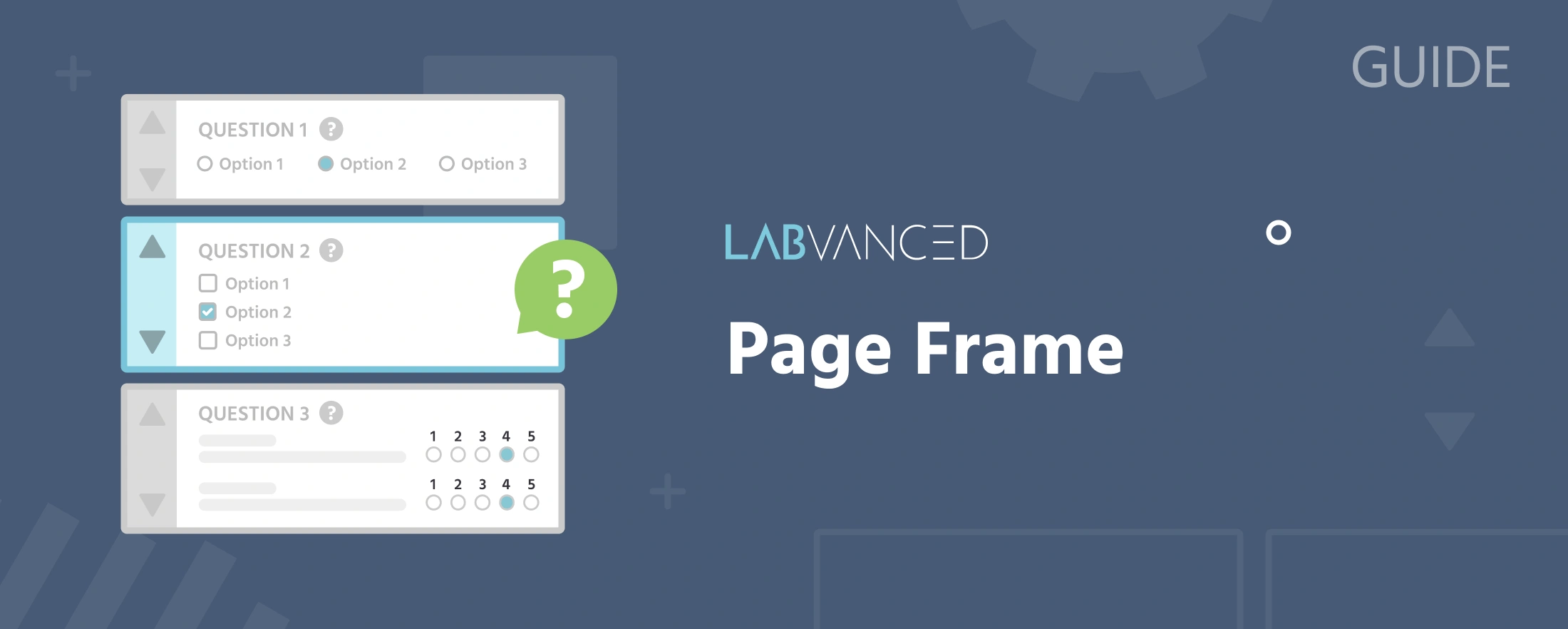
Ein Seitenrahmen arrangiert Inhalte automatisch von oben nach unten, so wie Elemente in einem typischen Seitenlayout gestapelt werden. Objekte können nicht frei positioniert werden; stattdessen fließen sie untereinander in einem Listenformat, wobei die vertikale Reihenfolge durch Drag-and-Drop geändert werden kann. Dies macht Seitenrahmen gut geeignet für Fragebögen, Einwilligungsformulare und Anweisungen, wo Layout-Flexibilität weniger zählt als Lesbarkeit und Fluss.
Anstatt wie ein Canvas-Rahmen herein- und herauszuzoomen, wird ein Seitenrahmen durch Scrollen navigiert. Anstelle von Gittern zeigt ein Vorschaumodus (Kontrollkästchen unter dem Rahmen), wie die Seite während der Durchführung des Experiments tatsächlich aussehen wird.
Eigenschaften des Seitenrahmens
Im Frame Settings-Panel festlegen:
Name: ein Label zur Identifizierung des Rahmens innerhalb Ihrer Aufgabe (Teilnehmer sehen es nie)Duration: eine optionale feste Anzeigedauer in Millisekunden; wenn nicht gesetzt, bleibt der Rahmen auf dem Bildschirm, bis ein Ereignis oder eine Handlung ihn weiterführtColor: die Hintergrundfarbe des Rahmens (Standard: Weiß)Hide Mouse: blendet den Cursor des Teilnehmers aus, während der Rahmen aktiv istMax-Width: die maximale Breite des Inhaltsbereichs der Seite, in Pixeln (nur Seitenrahmen)Border-Size: die Randgröße der Elemente innerhalb des Rahmens (nur Seitenrahmen)Elem Margin: der Abstand zwischen den Elementen innerhalb des Rahmens (nur Seitenrahmen)Sync Frame Start: erscheint nur, wenn die Aufgabe in ein Mehrbenutzer-Experiment umgewandelt wird (geteilt mit Canvas-Rahmen, nicht verfügbar im Website-Rahmen); wenn aktiviert, wartet der Rahmen, bis jeder Teilnehmer in der Gruppe bereit ist, bevor er startet, anstatt dass jeder Teilnehmer ihn unabhängig startet. Siehe Multi-User Experiment Design für weitere Informationen, wie dies in eine gemeinsame Studie passt.
Hinweis
Wenn Sie die Umgebungsfarbe von dem standardmäßigen Hellblau ändern möchten, können Sie dies für die gesamte Studie über Settings → Main → Settings → Page Surround Color einstellen, oder wenn Sie es nach Aufgabe variieren müssen, verwenden Sie die Set Global CSS-Aktion.
Wann man Seitenrahmen statt Canvas verwenden sollte
Wählen Sie einen Seitenrahmen, wenn der Inhalt formularähnlich ist und von oben nach unten gelesen wird, also Fragebögen, Einwilligungsformulare, Anweisungen, alles, wo Lesbarkeit und Fluss wichtiger sind als die genaue Stimulusplatzierung. Wenn präzise Positionierung oder Timing Teil des Designs sind, ist ein Canvas-Rahmen die bessere Wahl.
Häufige Kombinationen
Zwei Objekte sind auf einem Seitenrahmen besonders häufig. Das Hinzufügen eines der beiden fordert einen Einrichtungsassistenten an, der die häufigsten Ereignisse sofort für Sie erstellen kann, ohne dass eine manuelle Ereigniserstellung erforderlich ist:
- Timer-Objekt: kann automatisch
Start timer on frame startundJump to next frame when timer endseinrichten. - Navigation: kann automatisch
Go ForwardundGo Backward-Ereignisse einrichten, um zwischen Rahmen zu wechseln.
Weiterführende Literatur

Rahmen
Der zentrale Ort für alle Rahmentypen und die Eigenschaften, die jeder Rahmen teilt.
Canvas-Rahmen
Der Rahmen mit freier Positionierung, für präzise Stimulusplatzierung und Timing.

Website-Rahmen
Betten Sie eine echte externe Website in die Studie ein, um Verhaltensdaten auf einer externen oder benutzerdefinierten Seite zu erfassen.

Das Ereignissystem
Trigger und Aktionen, die die Präsentation von Stimuli steuern, Variablen aufzeichnen und Rahmen voranbringen.
Versuchsablauf
Wie Rahmen innerhalb eines Versuchs sequenziert und wiederholt werden und die bedingungsabhängige Bearbeitung des Versuchssystems.