Zeitachse der Versuche
Eine Zeitachse der Versuche fungiert als strukturiertes Blueprint für einen Versuch. Sie bestimmt die Reihenfolge und den Zeitpunkt aller Elemente, die dem Teilnehmer präsentiert werden, einschließlich Stimuli, Interaktionen und der Erfassung von Antworten. Durch die Organisation dieser Komponenten in einer klaren Reihenfolge stellt die Zeitachse der Versuche Konsistenz und präzise experimentelle Kontrolle sicher.
Wichtig: Eine Zeitachse der Versuche stellt nur einen einzelnen Versuch dar. Sie ist nicht das gesamte Experiment. Mehrere Zeitachsen der Versuche können in einer Experimentzeitachse kombiniert und wiederholt werden, um ein vollständiges Experiment zu erstellen.
Inhaltsverzeichnis
Bereich einer Zeitachse der Versuche
Eine Zeitachse der Versuche ist im Umfang auf einen einzelnen Versuch beschränkt. Sie definiert nur, was innerhalb dieses einen Ausführungszyklus passiert, vom Beginn eines Versuchs bis zu dessen Abschluss.
Zeitachse der Versuche ist NICHT für 🚫Das bedeutet, dass die Zeitachse der Versuche nicht standardmäßig Informationen über folgende Punkte enthält:
- wie oft der Versuch wiederholt wird
- wie die Versuche innerhalb einer gesamten Studie angeordnet sind
- wie verschiedene Bedingungen oder Blöcke strukturiert sind
- irgendwelche Nicht-Versuchselemente des Experiments
Ihre primäre Rolle und korrekte Verwendung besteht streng darin, die interne Struktur von einem einzelnen Versuch zu definieren und darzustellen, unabhängig davon, wie sie später im größeren Studienentwurf verwendet wird.
Struktur eines Versuchs
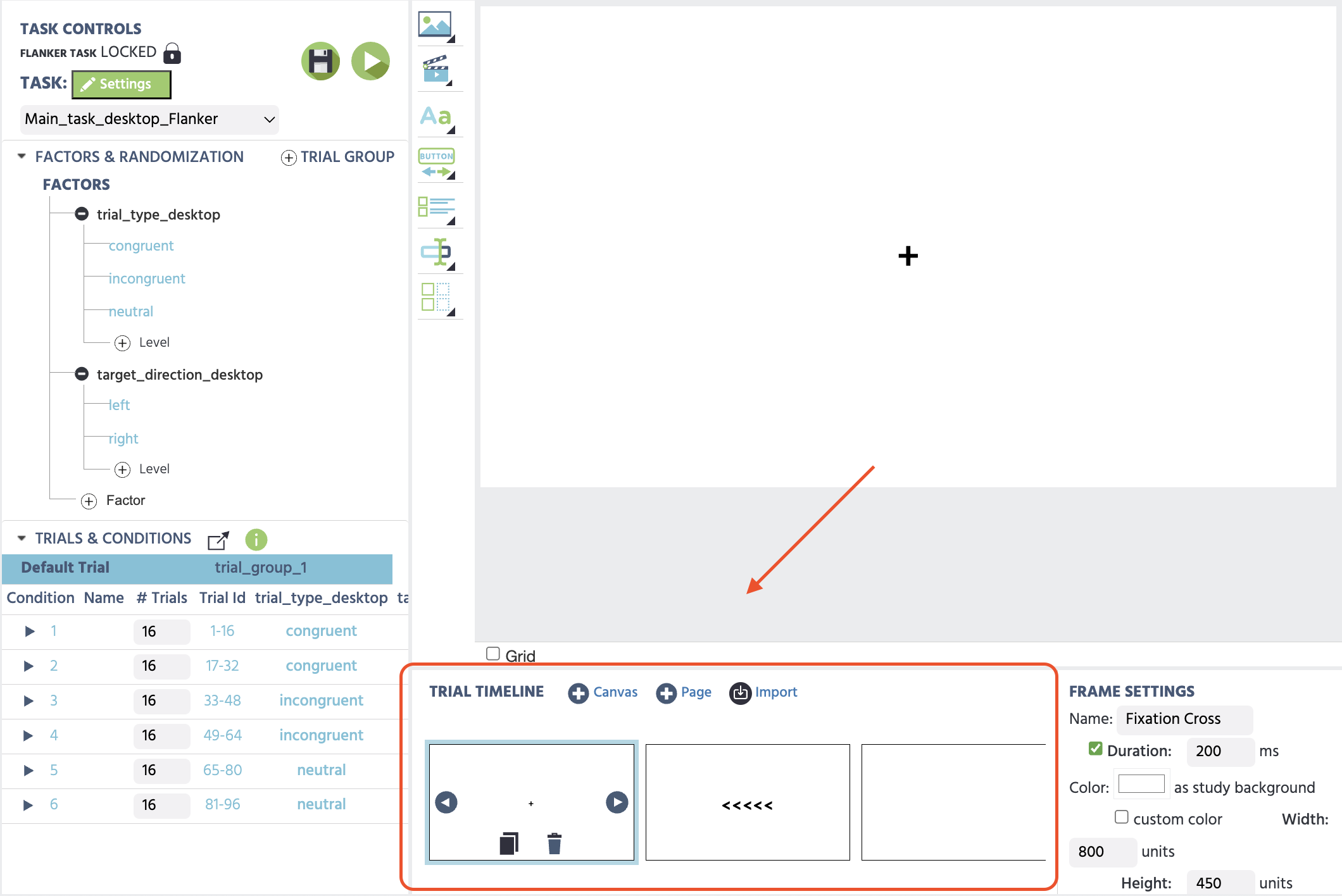
Jeder Versuch in einem Experiment besteht aus einer Sequenz von Frames, wobei jeder Frame einen bestimmten Schritt oder Bildschirm darstellt, der den Teilnehmer durch die Aufgabe führt.
Sequenzieller Ablauf der Frames
Eine Zeitachse der Versuche besteht aus Frames, die die individuellen Schritte innerhalb eines Versuchs bilden. Jeder Frame repräsentiert einen klaren Bildschirm oder Zustand, und die Frames werden in einer definierten Reihenfolge von Anfang bis Ende ausgeführt.
Zum Beispiel könnte ein Frame ein Fokuskreuz anzeigen, der nächste Frame präsentiert ein Stimulus, und ein späterer Frame erfasst eine Antwort. Die Zeitachse der Versuche kontrolliert, wie das Experiment von einem Frame zum nächsten wechselt, einschließlich wie lange jeder Frame angezeigt wird und was den Übergang auslöst.
Typische Frame-Sequenz
Eine häufige Zeitachse für einen Versuch könnte Folgendes umfassen:
- Ein Fixations-Frame, um den Teilnehmer vorzubereiten
- Ein Stimulus-Frame, der Inhalte präsentiert (z. B. Bild, Text, Audio, Video)
- Ein Antwort-Frame, in dem Eingaben gesammelt werden
- Ein Feedback- oder Inter-Trial-Frame
Jeder dieser Frames ist innerhalb der gleichen Zeitachse des Versuchs, nicht separate Versuche.
Arbeiten mit der Zeitachse der Versuche
Die Zeitachse der Versuche ist der Ort, an dem Sie die visuelle Sequenz eines einzelnen Versuchs erstellen. Sie zeigt Ihre Frames in der Reihenfolge von links nach rechts und jeder repräsentiert einen Bildschirm, den der Teilnehmer sehen wird. Sie können Frames direkt von dieser Ansicht aus hinzufügen, anordnen und konfigurieren.
Hinzufügen von Frames
Um einen neuen Frame zu Ihrem Versuch hinzuzufügen, verwenden Sie die Schaltflächen am unteren Rand des Versuch-Editors. Es gibt drei Frame-Typen zur Auswahl sowie die Option, einen Frame zu importieren:
Leinwand
Ein Leinwand-Frame gibt Ihnen freie Kontrolle über das Layout. Sie können Inhaltselemente überall auf dem Bildschirm platzieren, indem Sie sie an genauen Koordinaten positionieren. Verwenden Sie diesen Frame-Typ, wenn die genaue Position Ihrer Stimuli wichtig ist, zum Beispiel in Aufgaben zur visuellen Wahrnehmung, Reaktionszeittest oder bei Studien, in denen Sie fein abgestimmte Kontrolle darüber benötigen, wo Dinge auf dem Bildschirm erscheinen. Für vollständige Einrichtungsdetails siehe die spezielle Leinwand-Frame Seite.
Seite
Ein Seiten-Frame ordnet Inhalte automatisch von oben nach unten, ähnlich einer Standard-Webseite. Elemente sind vertikal mit konstantem Abstand gestapelt, wodurch dieser Frame-Typ ideal für Fragebögen, Einwilligungsformulare und Umfragen ist, bei denen die Flexibilität des Layouts weniger wichtig ist als Lesbarkeit und Fluss. Für vollständige Einrichtungsdetails siehe die spezielle Seiten-Frame Seite.
Website-Frame
Ein Website-Frame bettet eine echte externe Website in die Studie ein, anstelle von Labvanced-erstellten Stimuli. Verwenden Sie diesen Frame-Typ, wenn Sie das Sehen oder die Interaktion auf einer tatsächlichen Live-Seite testen oder verfolgen müssen, anstatt einer neu geschaffenen Version davon. Für vollständige Einrichtungsdetails siehe die spezielle Website-Frame Seite.
Leinwand-Frame
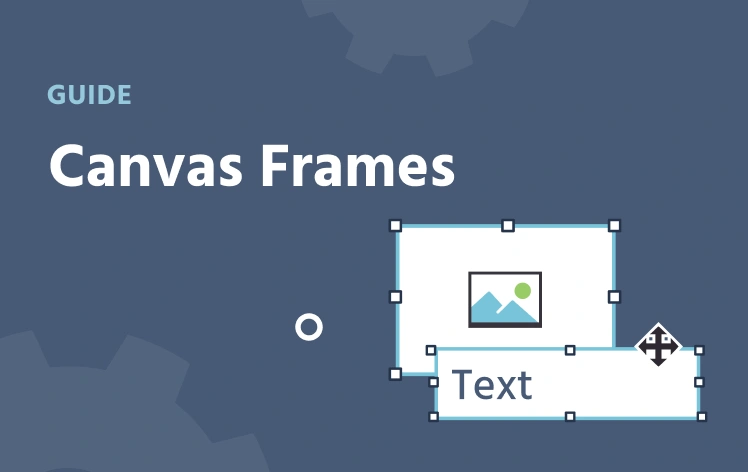
Freie Positionierung: Objekte überall im Frame platzieren, ändern und ziehen. Verwenden Sie dies, wenn genaue Platzierung oder Zeitpunkt wichtig sind, wie bei Wahrnehmungs- oder Reaktionszeitaufgaben.
Seiten-Frame
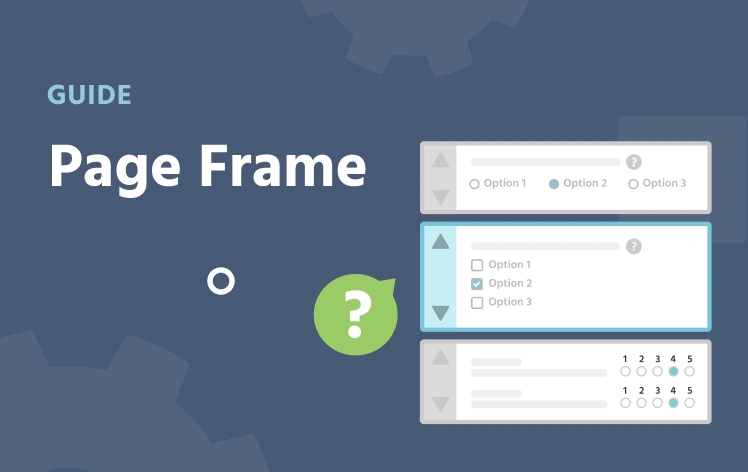
Automatisches Layout von oben nach unten, wie eine Webseite. Verwenden Sie dies für Fragebögen, Einwilligungsformulare und Anweisungen, bei denen der Fluss wichtiger ist als die genaue Platzierung.
Website-Frame
Bettet eine echte externe Website in die Studie ein, anstatt Labvanced-erstellte Stimuli. Verwenden Sie dies, um das Sehen oder die Interaktion auf einer tatsächlichen Live-Seite zu testen oder zu verfolgen.
Importieren eines Frames
Die **Import-**Option ermöglicht es Ihnen, einen Frame aus einer anderen Aufgabe oder Studie, auf die Sie Zugriff haben, zu importieren. Dies ist nützlich, wenn Sie ein vorhandenes Design wiederverwenden möchten, ohne es von Grund auf neu aufzubauen.
Beim Importieren werden Sie gefragt, wie mit Variablen umgegangen werden soll, die an den Frame angehängt sind:
- Neue Variablen erstellen — der importierte Frame ist vollständig unabhängig und funktioniert mit seiner eigenen Kopie der Variablen
- Bestehende Variablen wiederverwenden — der importierte Frame verbindet sich mit Variablen, die bereits in Ihrer aktuellen Aufgabe vorhanden sind, und hält alles verbunden
Der importierte Frame wird zu Ihrer Zeitachse hinzugefügt und kann wie jeder andere Frame bearbeitet werden.
Frame-Einstellungen
Wenn Sie einen Frame in der Zeitachse auswählen, kann das Frame Settings-Panel auf der rechten Seite genutzt werden, um Folgendes festzulegen. Die verfügbaren Optionen hängen vom Frame-Typ ab, aber die folgenden sind für alle Frames allgemein:
Name:ein Label, um den Frame innerhalb Ihrer Aufgabe zu identifizieren (erscheint nicht für Teilnehmer)Duration:eine optionale feste Anzeigedauer in Millisekunden. Wenn nicht markiert, bleibt der Frame auf dem Bildschirm, bis ein Ereignis oder eine Aktion den Versuch voran bringtBackground color:eine benutzerdefinierte Hintergrundfarbe festlegen oder die Standardfarbe der Studie verwenden. Hinweis: Für Augenverfolgungsstudien ist es wichtig, dass die Hintergrundfarbe im Kalibrierungstest dieselbe ist, die standardmäßig weiß ist.Hide mouse:blendet den Cursor des Teilnehmers aus, während dieser Frame aktiv ist
Einstellungen für Leinwand-Frames
Width and Height:die Abmessungen des Leinwandbereichs, die in Pixeln, Vollbild-Einheiten, Millimetern oder visuellen Graden eingestellt werden können, je nach Zoom-Modus Ihrer Aufgabe (wie unterTask Settingsdefiniert).
Einstellungen für Seiten-Frames
Max-Width:die maximale Breite des SeiteninhaltsbereichsBorder size:die Dicke der Ränder zwischen den ElementenElement margin:der Abstand zwischen den Elementen auf der Seite
Modifizieren von Ablaufzeiten für Proben — Versuchssystem
Der Trial System ist der Ort, an dem Sie die Bedingungen Ihres Experiments definieren und steuern, wie Proben strukturiert und wiederholt werden. Jede einzigartige Kombination von Faktorebenen wird zu einer Bedingung, und der Ablauf passt sich an, um die Bedingung widerzuspiegeln, die Sie gerade bearbeiten.
Bearbeitung nach Bedingungen
Standardmäßig wirken sich alle Änderungen, die Sie im Ablauf vornehmen, auf alle Bedingungen gleichzeitig aus. Dies wird angezeigt, indem die Standardprobe-Reihe im Panel für Proben und Bedingungen ausgewählt ist. Die Bearbeitung in diesem Modus stellt die Basiseigenschaften ein, die in jeder Bedingung shared werden.
Um eine spezifische Bedingung zu bearbeiten, klicken Sie auf ihre Reihe im Panel für Proben und Bedingungen. Der Ablauf und die Rahmeneinstellungen werden aktualisiert, um diese Bedingung widerzuspiegeln. Eigenschaften, die vom Standard abweichen, werden visuell hervorgehoben, sodass Sie leicht sehen können, was angepasst wurde.
Sie können auf vier Ebenen der Spezifität arbeiten:
- Standardprobe — Änderungen wirken sich auf alle Bedingungen aus
- Faktorebene — Änderungen wirken sich auf alle Bedingungen aus, die eine spezifische Faktorebene teilen
- Bedingung — Änderungen wirken sich auf eine spezifische Kombination von Faktorebenen aus
- Einzelne Probe — Änderungen wirken sich auf eine einzelne Wiederholung innerhalb einer Bedingung aus.
Im Trials & Conditions-Tabelle geben Sie die # Trials pro Bedingung ein. Um auf einzelne Proben zuzugreifen, erweitern Sie eine Bedingungsreihe mit dem Pfeilsymbol ►
Die Bearbeitungshierarchie
Diese vier Ebenen bilden eine strenge Top-Down-Hierarchie, in der Änderungen, die auf einer höheren Ebene vorgenommen werden, Vorrang vor Änderungen auf einer niedrigeren Ebene haben. Wenn Sie beispielsweise ein Textelement auf der einzelnen Probe-Ebene anpassen und später eine Änderung an derselben Eigenschaft auf der Bedingungsebene vornehmen, wird die Einstellung auf der Bedingungsebene überschreiben, was Sie für die einzelne Probe festgelegt haben. Die gleiche Logik gilt bis nach oben in der Hierarchie — eine Default Trial-Änderung wird alles überschreiben, was auf der Faktorebene, Bedingungsebene oder individuellen Probeebene für diese Eigenschaft festgelegt wurde.
Das macht die Reihenfolge, in der Sie arbeiten, wichtig. Als allgemeine Regel sollten Sie Ihr Design von oben nach unten aufbauen: Beginnen Sie mit der Default Trial, um alles zu etablieren, was geteilt wird, bewegen Sie sich dann zu Faktorebenen, Bedingungen und schließlich zu einzelnen Proben, wenn eine präzisere Überschreibung erforderlich ist. Änderungen auf granularer Ebene früh im Entwurfsprozess vorzunehmen und später zurückzukehren, um höhere Ebenen anzupassen, kann zu unerwarteten Ergebnissen führen, da die höhere Ebene die spezifizierte überschriebene. Die Hierarchie im Hinterkopf zu behalten, während Sie arbeiten, wird Ihnen helfen, unbeabsichtigte Überschreibungen zu vermeiden und Ihr Versuchdesign vorhersehbar zu halten.
Beispiel: Eine Bildbewertungsstudie
Stellen Sie sich vor, Sie führen eine Studie durch, bei der Teilnehmer Bilder aus zwei Kategorien ansehen — Naturbilder und städtische Bilder — und bewerten, wie ruhig jedes Bild sie fühlen lässt. Im Factors-Panel geben Sie den Faktorennamen als Bildtyp an, mit zwei Ebenen — Natur und Stadt. In der Trials & Conditions-Tabelle geben Sie die # Trials pro Bedingung ein. Um auf einzelne Proben zuzugreifen, erweitern Sie eine Bedingungsreihe mit dem Pfeilsymbol ►
Standardprobe — Beginnen Sie hier mit der Gestaltung der Probe in ihrer Standardform. Platzieren Sie Ihr Bildelement in der Mitte des Rahmens, fügen Sie eine Bewertungsskala darunter hinzu und setzen Sie ein Textlabel darüber, das lautet: "Wie ruhig macht Sie dieses Bild?". Legen Sie die Rahmendauer, die Hintergrundfarbe und alle anderen Eigenschaften fest, die gleich bleiben, unabhängig davon, welches Bild gezeigt wird. Jede Bedingung wird dieses Layout automatisch erben.
Faktorebene — Ihre Studie hat einen Faktor: Bildtyp, mit zwei Ebenen — Natur und Stadt. Auf der Faktorebene Natur setzen Sie das Bildelement, um ein Naturfoto anzuzeigen und aktualisieren das Textlabel falls notwendig. Auf der Faktorebene Stadt tauschen Sie das Bild gegen ein städtisches Foto aus. Alle Bedingungen, die zu jeder Ebene gehören, zeigen jetzt das richtige Bild, ohne dass Sie jede Bedingung einzeln bearbeiten müssen.
Bedingung — Wenn eine spezifische Kombination von Faktorebenen eine weitere Anpassung erfordert (insbesondere im Fall eines 2x2 Designs) — zum Beispiel, wenn eine bestimmte Bedingung ein hochkontrastierendes städtisches Bild verwendet, das einen dunkleren Hintergrund benötigt, um korrekt angezeigt zu werden — können Sie diese Änderung auf der Bedingungsebene vornehmen, ohne etwas anderes zu beeinflussen.
Einzelne Probe — Wenn eine einzelne Wiederholung innerhalb einer Bedingung eine einzigartige Anpassung benötigt, können Sie diese auf der Ebene der einzelnen Probe anwenden.
Indem Sie von oben nach unten arbeiten, definieren Sie jede Eigenschaft nur einmal auf der höchsten Ebene, auf der sie zutrifft, und lassen die Hierarchie den Rest erledigen. Hatten Sie stattdessen jede Bedingung von Anfang an separat bearbeitet, müsste jede spätere Änderung am gemeinsamen Layout — wie das Bewegen der Bewertungsskala — in jeder Bedingung einzeln wiederholt werden.
Echte Studien mit Änderungen der Ablaufzeiten und des Versuchssystems
Die folgenden Studien zeigen die Ablaufzeiten in Aktion im Kontext experimenteller Aufgaben, insbesondere bei den Hauptdesktopaufgaben innerhalb jeder Studie. Sie können Import oder Inspect sie näher betrachten.
Flanker-Aufgabe
Diese Studie misst selektive Aufmerksamkeit und inhibitorische Kontrolle mit der Flanker-Aufgabe. Teilnehmer reagieren auf die Richtung eines zentralen Pfeils, während sie umgebende Ablenkungen ignorieren. Reaktionszeit und Genauigkeit werden als Leistungsindikatoren aufgezeichnet.
Dot-Probe-Aufgabe
In dieser Aufgabe sehen die Teilnehmer Paare von Bildern, gefolgt von einem kleinen Punkt, und müssen so schnell wie möglich auf den Standort des Punktes per Tastendruck (Desktop) oder Knopfdruck (Mobil) reagieren.
Was kann pro Bedingung geändert werden
Jeder Rahmen enthält den gleichen Satz von Objekten über alle Bedingungen hinweg — Sie können keine Objekte für eine spezifische Bedingung hinzufügen oder entfernen. Wenn ein Objekt in einem Rahmen existiert, existiert es in jeder Bedingung. Um zu steuern, ob ein Objekt in einer bestimmten Bedingung erscheint, verwenden Sie ein Ereignis, um dessen Sichtbarkeit oder aktiven Status zu Beginn des Rahmens zu ändern.
Für Objekte, die erscheinen, können die folgenden Eigenschaften pro Bedingung angepasst werden:
- Inhalt — Ändern Sie den Text, das Bild, den Ton oder das Video, das ein Element anzeigt
- Position und Größe — Bewegen oder ändern Sie die Größe eines Elements für eine spezifische Bedingung
- Stilisierungen — Passen Sie Farben, Schriftarten, Rahmen oder andere visuelle Eigenschaften an
- Sichtbarkeit und aktiver Status — Zeigen oder verstecken Sie ein Element oder deaktivieren Sie es vollständig mit Hilfe von Ereignissen, die an die Bedingung gebunden sind
Ablaufzeiten in Aufgaben ohne Experiment
Ablaufzeiten sind speziell für wiederholbare Sequenzen von Rahmen konzipiert. Sie werden verwendet, wenn dieselbe Struktur mehrfach präsentiert werden muss, wie bei Reaktionszeitaufgaben oder Stimulus-Reaktions-Experimenten.
Jedoch folgen nicht alle Teile einer Studie dieser wiederholten Struktur. Elemente wie Einwilligungsformulare, Instruktionsbildschirme oder Fragebögen werden typischerweise einmal präsentiert und bestehen nicht aus einer sich wiederholenden Sequenz von Rahmen innerhalb eines Versuchs. Aus diesem Grund werden sie als separate Aufgaben implementiert, anstatt zusammen mit experimentellen Aufgaben, die auf die volle Leistungsfähigkeit der Ablaufzeiten zurückgreifen.
Diese Trennung ermöglicht es den Ablaufzeiten, sich auf wiederholte experimentelle Versuche zu konzentrieren, während andere Aufgabentypen einmalige oder einzigartig strukturierte Teile der Studie behandeln.
So erscheinen zwar Ablaufzeiten in solchen nicht-experimentellen Aufgaben (wie fragebogenbasierten Aufgaben), um den Ablauf der Rahmen darzustellen, kommen die vollen Möglichkeiten der Ablaufzeiten bei experimentellen Aufgaben zur Geltung, insbesondere im Kontext von Trial System.