Línea de Tiempo del Ensayo
Una línea de tiempo del ensayo actúa como un plano estructurado para un ensayo. Determina el orden y el momento de todos los elementos presentados al participante, incluidos estímulos, interacciones y recopilación de respuestas. Al organizar estos componentes en una secuencia clara, la línea de tiempo del ensayo asegura consistencia y control experimental preciso.
Importante: Una línea de tiempo del ensayo representa solo un ensayo. No es todo el experimento. Varias líneas de tiempo de ensayos pueden combinarse y repetirse en una línea de tiempo de experimento para crear un experimento completo.
Tabla de Contenidos
Alcance de una Línea de Tiempo del Ensayo
Una línea de tiempo del ensayo está limitada en alcance a una única instancia de ensayo. Define solo lo que sucede dentro de ese ciclo de ejecución, desde el inicio de un ensayo hasta su finalización.
La Línea de Tiempo del Ensayo NO es para 🚫 Esto significa que la línea de tiempo del ensayo no contiene por defecto información sobre:
- cuántas veces se repite el ensayo
- cómo se ordenan los ensayos dentro de un estudio completo
- cómo se estructuran las diferentes condiciones o bloques
- cualquier elemento no relacionado con el ensayo del experimento
Su función principal y uso correcto es estrictamente definir y representar la estructura interna de un único ensayo, independientemente de cómo se utilice más adelante en el diseño del estudio más amplio.
Estructura de un Ensayo
Cada ensayo en un experimento se construye a partir de una secuencia de cuadros, con cada cuadro representando un paso o pantalla específica que guía al participante a través de la tarea.
Flujo Secuencial de Cuadros
Una línea de tiempo de ensayo está compuesta por cuadros, que son los pasos individuales dentro de un ensayo. Cada cuadro representa una pantalla o estado distinto, y los cuadros se ejecutan en una secuencia definida de principio a fin.
Por ejemplo, un cuadro podría mostrar una cruz de fijación, el siguiente cuadro presenta un estímulo, y un cuadro posterior recoge una respuesta. La línea de tiempo del ensayo controla cómo avanza el experimento de un cuadro a otro, incluido cuánto tiempo se muestra cada cuadro y qué desencadena la transición.
Secuencia Típica de Cuadros
Una línea de tiempo de ensayo común podría incluir:
- Un cuadro de fijación para preparar al participante
- Un cuadro de estímulo presentando contenido (por ejemplo, imagen, texto, audio, video)
- Un cuadro de respuesta donde se recopila la entrada
- Un cuadro de retroalimentación o interensayo
Cada uno de estos es un cuadro separado dentro de la misma línea de tiempo del ensayo, no ensayos separados.
Trabajando con la Línea de Tiempo del Ensayo
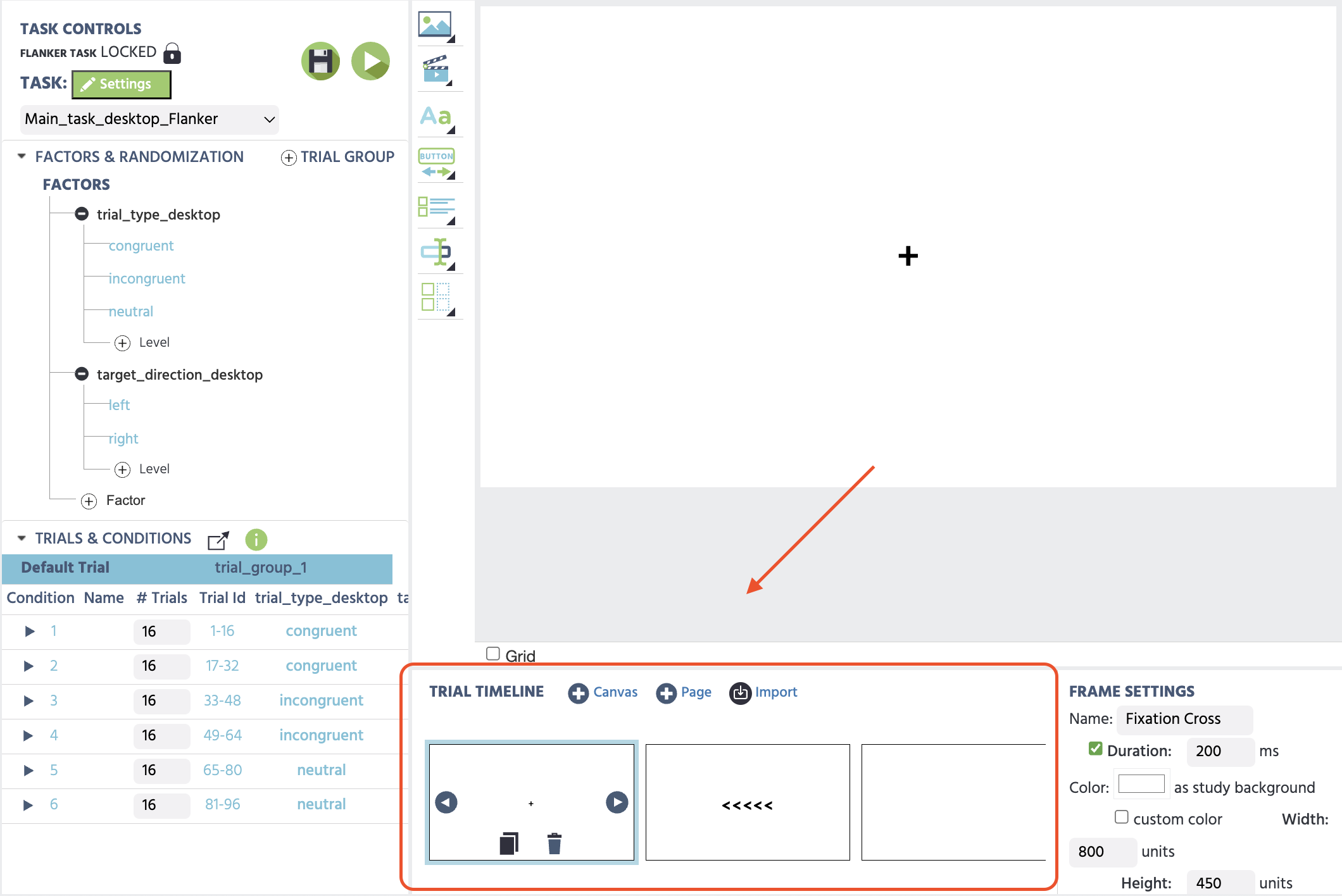
La Línea de Tiempo del Ensayo es donde construyes la secuencia visual de un único ensayo. Muestra tus cuadros en orden de izquierda a derecha, cada uno representando una pantalla que el participante verá. Puedes agregar, organizar y configurar cuadros directamente desde esta vista.
Agregando Cuadros
Para agregar un nuevo cuadro a tu ensayo, utiliza los botones en la parte inferior del Editor de Ensayos. Hay tres tipos de cuadros para elegir, así como la opción de importar un cuadro:
Lienzo
Un cuadro de Lienzo te da control libre sobre el diseño. Puedes colocar los elementos de contenido en cualquier lugar de la pantalla posicionándolos en coordenadas exactas. Utiliza este tipo de cuadro cuando la posición precisa de tus estímulos sea importante, por ejemplo, en tareas de percepción visual, tareas de tiempo de reacción, o cualquier estudio donde necesites un control detallado sobre dónde aparecen las cosas en la pantalla. Para detalles completos de configuración, consulta la página dedicada al Cuadro de Lienzo.
Página
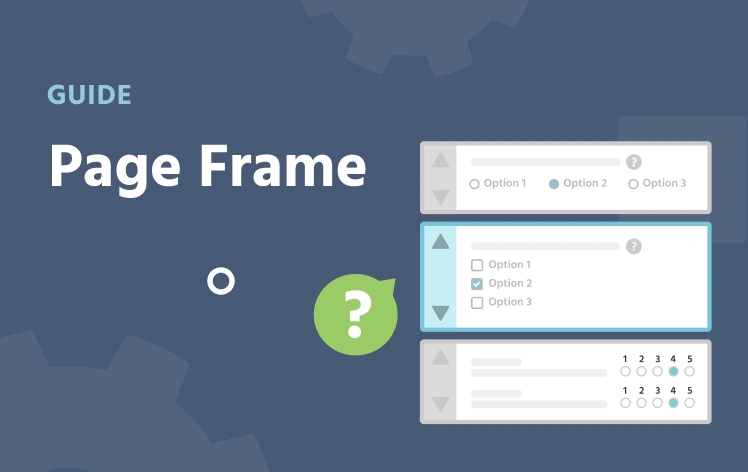
Un cuadro de Página organiza contenido automáticamente de arriba hacia abajo, similar a una página web estándar. Los elementos se apilan verticalmente con un espaciado consistente, haciendo que este tipo de cuadro sea ideal para cuestionarios, formularios de consentimiento y encuestas donde la flexibilidad del diseño es menos importante que la legibilidad y el flujo. Para detalles completos de configuración, consulta la página dedicada al Cuadro de Página.
Cuadro de Sitio Web
Un Cuadro de Sitio Web incrusta un sitio web externo real dentro del estudio en lugar de estímulos creados por Labvanced. Utiliza este tipo de cuadro cuando necesites probar o rastrear la mirada y la interacción en un sitio real en lugar de una versión recreada del mismo. Para detalles completos de configuración, consulta la página dedicada al Cuadro de Sitio Web.
Cuadro de Lienzo
Posicionamiento libre: coloca, redimensiona y arrastra objetos a cualquier parte del cuadro. Utiliza esto cuando la colocación o el tiempo exacto sean importantes, como en tareas de percepción o de tiempo de reacción.
Cuadro de Página
Diseño automático de arriba hacia abajo, como una página web. Utiliza esto para cuestionarios, formularios de consentimiento e instrucciones, donde el flujo es más importante que la colocación exacta.
Cuadro de Sitio Web
Incrusta un sitio web externo real en el estudio en lugar de estímulos creados por Labvanced. Utiliza esto para probar o rastrear la mirada en un sitio real.
Importando un Cuadro
La opción Importar te permite traer un cuadro de otra tarea o estudio al que tengas acceso. Esto es útil cuando deseas reutilizar un diseño existente sin reconstruirlo desde cero.
Al importar, se te preguntará cómo manejar cualquier variable adjunta al cuadro:
- Crear nuevas variables — el cuadro importado es completamente independiente y funciona con su propia copia de las variables
- Reutilizar variables existentes — el cuadro importado se conecta a variables que ya están presentes en tu tarea actual, manteniendo todo vinculado
El cuadro importado se agregará a tu línea de tiempo y puede ser editado como cualquier otro cuadro.
Configuración del Cuadro
Al seleccionar un cuadro en la línea de tiempo, el panel Frame Settings a la derecha se puede utilizar para especificar. Las opciones disponibles dependen del tipo de cuadro, pero las siguientes son comunes a todos los cuadros:
Name:una etiqueta para identificar el cuadro dentro de tu tarea (no aparece para los participantes)Duration:un tiempo de exhibición fijo opcional en milisegundos. Si se deja sin marcar, el cuadro permanecerá en la pantalla hasta que un evento o acción avance el ensayoBackground color:establecer un color de fondo personalizado o usar el predeterminado del estudio. Nota: Para estudios de seguimiento ocular, es importante que el color del fondo sea el mismo en la calibración, cuyo valor predeterminado es blanco.Hide mouse:oculta el cursor del participante mientras este cuadro está activo
Configuración del cuadro de Lienzo
Width and Height:las dimensiones del área del lienzo, que pueden establecerse en píxeles, unidades de pantalla completa, milímetros o grados visuales dependiendo del modo de zoom de tu tarea (según se define enTask Settings).
Configuración del cuadro de Página
Max-Width:el ancho máximo del área de contenido de la páginaBorder size:el grosor de los bordes entre elementosElement margin:el espaciado entre elementos en la página
Modificando Cronologías de Prueba — Sistema de Pruebas
El Trial System es donde defines las condiciones de tu experimento y controlas cómo se estructuran y repiten las pruebas. Cada combinación única de niveles de factores se convierte en una condición, y la cronología se adapta para reflejar la condición que estés editando actualmente.
Edición por Condición
Por defecto, cualquier cambio que realices en la cronología se aplica a todas las condiciones a la vez. Esto se indica porque la fila de Prueba Predeterminada está seleccionada en el panel de Pruebas y Condiciones. Editar en este modo establece las propiedades base compartidas en cada condición.
Para editar una condición específica, haz clic en su fila en el panel de Pruebas y Condiciones. La cronología y la configuración del marco se actualizarán para reflejar esa condición. Las propiedades que difieren de la predeterminada se resaltan visualmente, lo que facilita ver lo que ha sido personalizado.
Puedes trabajar en cuatro niveles de especificidad:
- Prueba Predeterminada — los cambios se aplican a todas las condiciones
- Nivel de factor — los cambios se aplican a todas las condiciones que comparten un nivel de factor específico
- Condición — los cambios se aplican a una combinación específica de niveles de factores
- Prueba individual — los cambios se aplican a una repetición de prueba única dentro de una condición.
En la tabla Trials & Conditions, ingresa el # Trials por condición. Para acceder a pruebas individuales, expande una fila de condición utilizando el ícono de flecha ►
La Jerarquía de Edición
Estos cuatro niveles forman una estricta jerarquía de arriba hacia abajo, donde los cambios realizados en un nivel superior tienen prioridad sobre los cambios realizados en un nivel inferior. Por ejemplo, si personalizas un objeto de texto a nivel de prueba individual y luego realizas un cambio en la misma propiedad a nivel de condición, la configuración a nivel de condición sobrescribirá lo que estableciste para la prueba individual. La misma lógica se aplica a lo largo de la jerarquía: un cambio Default Trial sobrescribirá cualquier cosa establecida a nivel de factor, condición o prueba individual para esa propiedad.
Esto hace que el orden en el que trabajas sea importante. Como regla general, construye tu diseño de arriba hacia abajo: comienza con la Default Trial para establecer todo lo que se comparte, luego pasa a los niveles de factores, condiciones y finalmente a las pruebas individuales solo cuando se necesita una anulación más precisa. Hacer cambios a un nivel granular al inicio del proceso de diseño y luego volver a ajustar niveles superiores más tarde puede llevar a resultados inesperados, ya que el cambio de nivel superior sobrescribirá el más específico. Mantener la jerarquía en mente mientras trabajas te ayudará a evitar sobreescrituras no deseadas y a mantener tu diseño de prueba predecible.
Ejemplo: Un Estudio de Calificación de Imágenes
Imagina que estás realizando un estudio donde los participantes ven imágenes de dos categorías — escenas de naturaleza y escenas urbanas — y califican cuán calmados se sienten con cada imagen. En el panel Factors, edita el nombre del factor para que sea Tipo de Escena, con dos niveles — Naturaleza y Urbano. En la tabla Trials & Conditions, ingresa el # Trials por condición. Para acceder a pruebas individuales, expande una fila de condición utilizando el ícono de flecha ►
Prueba Predeterminada — Comienza aquí diseñando la prueba en su forma estándar. Coloca tu objeto de imagen en el centro del marco, añade una escala de calificación debajo y establece una etiqueta de texto arriba que dice "¿Cuán calmado te hace sentir esta imagen?" Establece la duración del marco, el color de fondo y cualquier otra propiedad que permanecerá igual independientemente de qué imagen se muestre. Cada condición heredará automáticamente este diseño.
Nivel de factor — Tu estudio tiene un factor: Tipo de Escena, con dos niveles — Naturaleza y Urbano. A nivel de factor Naturaleza, establece el objeto de imagen para mostrar una fotografía de naturaleza y actualiza la etiqueta de texto si es necesario. A nivel de factor Urbano, intercambia la imagen por una fotografía urbana. Todas las condiciones que pertenecen a cada nivel ahora mostrarán la imagen correcta, sin que tengas que editar cada condición individualmente.
Condición — Si una combinación específica de niveles de factores requiere un ajuste adicional (especialmente en el caso de un diseño de 2x2)— por ejemplo, una condición particular utiliza una imagen urbana de alto contraste que requiere un fondo más oscuro para mostrarse correctamente — puedes hacer ese cambio a nivel de condición sin afectar nada más.
Prueba individual — Si una repetición de prueba única dentro de una condición necesita un ajuste único, puedes aplicarlo a nivel de prueba individual.
Al trabajar de arriba hacia abajo, solo defines cada propiedad una vez en el nivel más alto donde se aplica y dejas que la jerarquía maneje el resto. Si en cambio hubieras editado cada condición por separado desde el principio, cualquier cambio posterior en el diseño compartido — como mover la escala de calificación — tendría que repetirse en cada condición individualmente.
Estudios Reales que Presentan las Modificaciones de Cronología de Prueba y el Sistema de Pruebas
Los estudios a continuación presentan la cronología de prueba en acción en el contexto de tareas experimentales, particularmente las tareas principales de escritorio dentro de cada estudio. Puedes Import o Inspect para observar más de cerca esta característica de diseño.
Tarea Flanker
Este estudio mide la atención selectiva y el control inhibitorio utilizando la Tarea Flanker. Los participantes responden a la dirección de una flecha central mientras ignoran distractores circundantes. El tiempo de reacción y la precisión se registran como indicadores de rendimiento.
Tarea de Puntos
En esta tarea, los participantes ven pares de imágenes seguidas de un pequeño punto y deben responder lo más rápido posible a la ubicación del punto mediante una pulsación de tecla (escritorio) o pulsación de botón (móvil).
Qué se puede cambiar por condición
Cada marco contiene el mismo conjunto de objetos en todas las condiciones — no puedes añadir o eliminar objetos para una condición específica. Si un objeto existe en un marco, existe en cada condición. Para controlar si un objeto aparece en una condición dada, utiliza un evento para cambiar su visibilidad o estado activo al inicio del marco.
Para los objetos que sí aparecen, las siguientes propiedades se pueden personalizar por condición:
- Contenido — cambia el texto, imagen, audio o video que un elemento muestra
- Posición y tamaño — mueve o redimensiona un elemento para una condición específica
- Estilo — ajusta colores, fuentes, bordes u otras propiedades visuales
- Visibilidad y estado activo — muestra u oculta un elemento, o desactívalo completamente, utilizando eventos vinculados a la condición
Cronologías de Prueba en Tareas No Experimentales
Las cronologías de prueba están diseñadas específicamente para secuencias repetibles de marcos. Se utilizan cuando la misma estructura debe presentarse varias veces, como en tareas de tiempo de reacción o experimentos de estímulo-respuesta.
Sin embargo, no todas las partes de un estudio siguen esta estructura repetida. Elementos como formularios de consentimiento, pantallas de instrucciones o cuestionarios se presentan típicamente una vez y no consisten en una secuencia repetida de marcos dentro de una prueba. Por esta razón, se implementan como tareas separadas en lugar de junto con tareas experimentales que aprovechan al máximo el poder de las cronologías de prueba.
Esta separación permite que las cronologías de prueba se centren en pruebas experimentales repetidas, mientras que otros tipos de tareas manejan partes únicas o estructuradas de manera diferente del estudio.
Así, incluso cuando las cronologías de prueba aparecen en tales tareas no experimentales (como las tareas basadas en cuestionarios) para representar el flujo de marcos, las capacidades completas de las cronologías de prueba se manifiestan en tareas experimentales, especialmente en el contexto de los Trial System.