Chronologie des essais
Une chronologie des essais agit comme un plan structuré pour un essai. Elle détermine l'ordre et le timing de tous les éléments présentés au participant, y compris les stimuli, les interactions et la collecte des réponses. En organisant ces composants dans une séquence claire, la chronologie des essais garantit la cohérence et un contrôle expérimental précis.
Important : Une chronologie des essais représente un seul essai. Ce n'est pas l'ensemble de l'expérience. Plusieurs chronologies d'essais peuvent être combinées et répétées dans une chronologie d'expérience pour créer une expérience complète.
Table des matières
Portée d'une chronologie des essais
Une chronologie des essais est limitée en portée à une seule instance d'essai. Elle définit uniquement ce qui se passe dans ce cycle d'exécution, du début d'un essai à sa conclusion.
La chronologie des essais N'EST PAS pour 🚫Cela signifie que la chronologie des essais ne contient pas par défaut d'informations concernant :
- combien de fois l'essai est répété
- comment les essais sont ordonnés dans une étude entière
- comment les différentes conditions ou blocs sont structurés
- tout élément non-essai de l'expérience
Son rôle principal et son utilisation correcte consistent strictement à définir et représenter la structure interne d'un essai unique, indépendamment de son utilisation ultérieure dans la conception globale de l'étude.
Structure d'un essai
Chaque essai dans une expérience est construit à partir d'une séquence de cadres, chaque cadre représentant une étape ou un écran spécifique qui guide le participant à travers la tâche.
Flux séquentiel des cadres
Une chronologie des essais est composée de cadres, qui sont les étapes individuelles d'un essai. Chaque cadre représente un écran ou un état distinct, et les cadres sont exécutés dans une séquence définie du début à la fin.
Par exemple, un cadre pourrait afficher une croix de fixation, le cadre suivant présente un stimulus, et un cadre ultérieur collecte une réponse. La chronologie des essais contrôle comment l'expérience passe d'un cadre à l'autre, y compris la durée d'affichage de chaque cadre et ce qui déclenche la transition.
Séquence typique des cadres
Une chronologie d'essai courante pourrait inclure :
- Un cadre de fixation pour préparer le participant
- Un cadre de stimulus présentant du contenu (par exemple, image, texte, audio, vidéo)
- Un cadre de réponse où les entrées sont collectées
- Un cadre de rétroaction ou inter-essai
Chacun de ceux-ci est un cadre séparé au sein de la même chronologie d'essai, et non des essais séparés.
Travailler avec la chronologie des essais
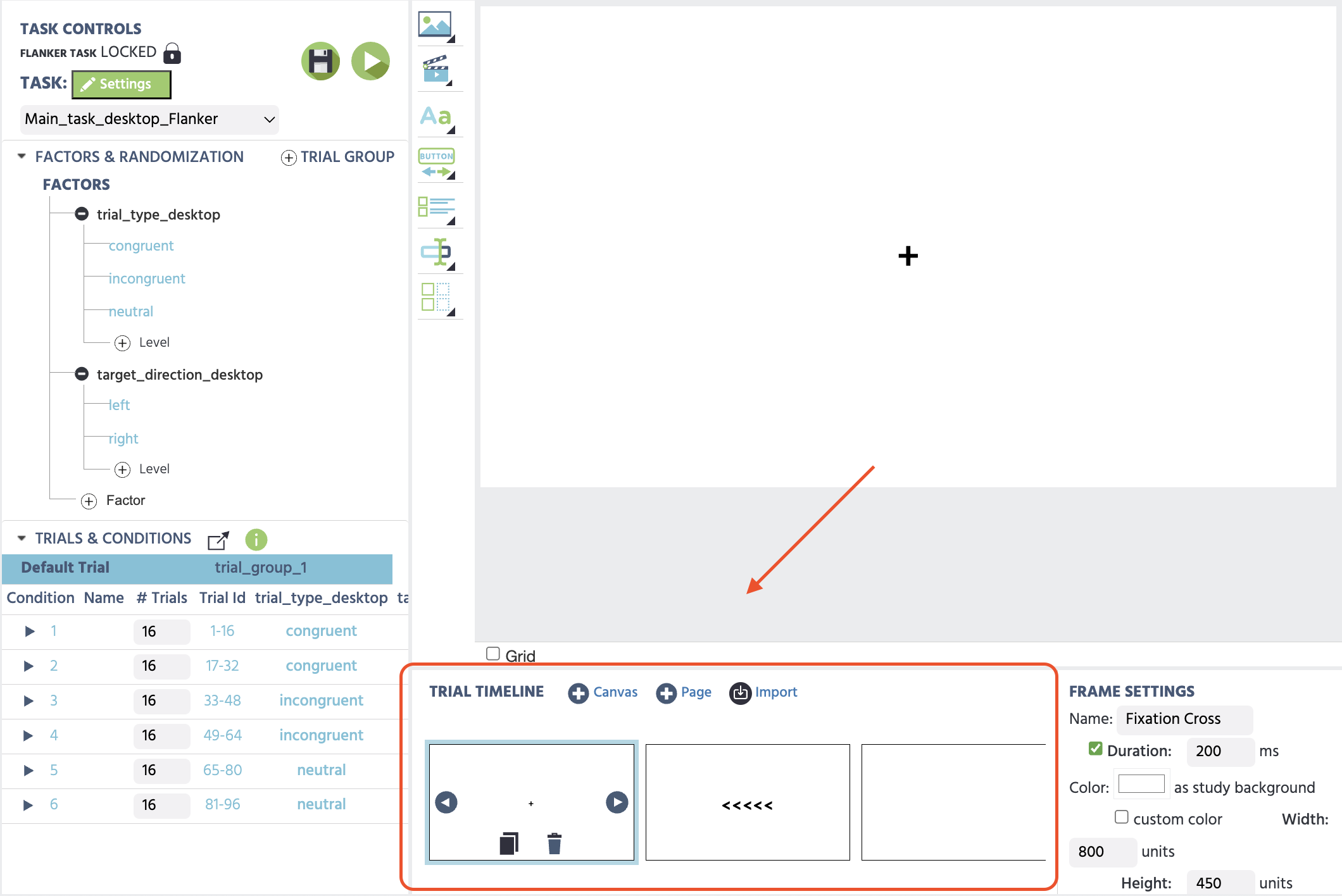
La Chronologie des essais est l'endroit où vous construisez la séquence visuelle d'un seul essai. Elle affiche vos cadres dans l'ordre de gauche à droite, chacun représentant un écran que le participant verra. Vous pouvez ajouter, arranger et configurer des cadres directement depuis cette vue.
Ajout de cadres
Pour ajouter un nouveau cadre à votre essai, utilisez les boutons en bas de l'éditeur d'essai. Il existe trois types de cadres à choisir, ainsi que l'option d'importer un cadre :
Canvas
Un cadre Canvas vous donne un contrôle libre sur la mise en page. Vous pouvez placer des éléments de contenu n'importe où sur l'écran en les positionnant à des coordonnées exactes. Utilisez ce type de cadre lorsque la position précise de vos stimuli est importante, par exemple dans des tâches de perception visuelle, des tâches de temps de réaction, ou toute étude où vous avez besoin d'un contrôle très granulaire sur l'affichage des éléments à l'écran. Pour des détails complets sur la configuration, consultez la page dédiée au Cadre Canvas.
Page
Un cadre Page organise le contenu automatiquement de haut en bas, semblable à une page web standard. Les éléments sont empilés verticalement avec un espacement constant, ce qui rend ce type de cadre idéal pour les questionnaires, les formulaires de consentement et les enquêtes où la flexibilité de mise en page est moins importante que la lisibilité et le flux. Pour des détails complets sur la configuration, consultez la page dédiée au Cadre Page.
Cadre de site Web
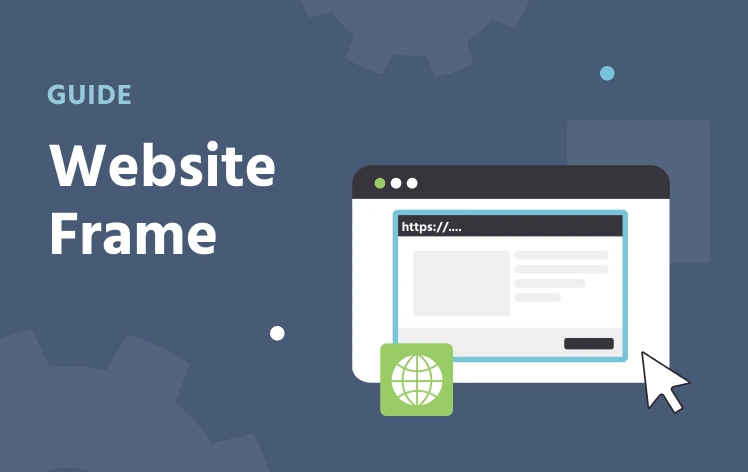
Un cadre de site Web intègre un vrai site externe à l'intérieur de l'étude au lieu des stimuli créés par Labvanced. Utilisez ce type de cadre lorsque vous devez tester ou suivre le regard et l'interaction sur un vrai site en direct plutôt que sur une version recréée. Pour des détails complets sur la configuration, consultez la page dédiée au Cadre de site Web.
Cadre Canvas
Positionnement libre : placez, redimensionnez et déplacez des objets n'importe où sur le cadre. Utilisez ceci lorsque le placement ou le timing exacts sont importants, tels que dans des tâches de perception ou de temps de réaction.
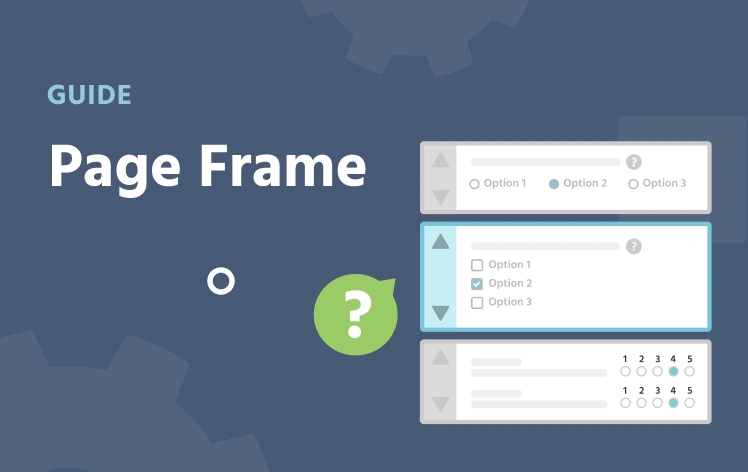
Cadre Page
Mise en page automatique de haut en bas, comme une page web. Utilisez ceci pour des questionnaires, des formulaires de consentement et des instructions, où le flux compte plus que le placement exact.
Cadre de site Web
Intègre un vrai site externe dans l'étude au lieu des stimuli créés par Labvanced. Utilisez ceci pour tester ou suivre le regard sur un vrai site en direct.
Importer un cadre
L'option Importer vous permet d'importer un cadre d'une autre tâche ou étude à laquelle vous avez accès. C'est utile lorsque vous souhaitez réutiliser un design existant sans le reconstruire à partir de zéro.
Lors de l'importation, on vous demandera comment gérer les variables attachées au cadre :
- Créer de nouvelles variables — le cadre importé est entièrement indépendant et fonctionne avec sa propre copie des variables
- Réutiliser des variables existantes — le cadre importé se connecte aux variables déjà présentes dans votre tâche actuelle, maintenant tout lié
Le cadre importé sera ajouté à votre chronologie et pourra être édité comme n'importe quel autre cadre.
Paramètres du cadre
En sélectionnant un cadre dans la chronologie, le Frame Settings panneau à droite peut être utilisé pour spécifier. Les options disponibles dépendent du type de cadre, mais les suivantes sont communes à tous les cadres :
Name:une étiquette pour identifier le cadre au sein de votre tâche (n'apparaît pas aux participants)Duration:un temps d'affichage fixe facultatif en millisecondes. Si non coché, le cadre restera à l'écran jusqu'à ce qu'un événement ou une action fasse avancer l'essaiBackground color:définir une couleur d'arrière-plan personnalisée ou utiliser celle par défaut de l'étude. Remarque : Pour les études de suivi oculaire, il est important que la couleur d'arrière-plan soit la même que celle utilisée lors de la calibration qui a une valeur par défaut de blanc.Hide mouse:masque le curseur du participant pendant que ce cadre est actif
Paramètres du cadre Canvas
Width and Height:les dimensions de la zone de toile, qui peuvent être définies en pixels, unités plein écran, millimètres, ou degrés visuels selon le mode de zoom de votre tâche (tel que défini sousTask Settings).
Paramètres du cadre Page
Max-Width:la largeur maximum de la zone de contenu de la pageBorder size:l'épaisseur des bordures entre les élémentsElement margin:l'espacement entre les éléments sur la page
Modification des chronologies d'essai — Système d'essai
Le Trial System est l'endroit où vous définissez les conditions de votre expérience et contrôlez la structure et la répétition des essais. Chaque combinaison unique de niveaux de facteurs devient une condition, et la chronologie s'adapte pour refléter la condition que vous êtes actuellement en train de modifier.
Édition par condition
Par défaut, les modifications que vous apportez dans la chronologie s'appliquent à toutes les conditions en même temps. Ceci est indiqué par la ligne Essai par défaut étant sélectionnée dans le panneau Essais et Conditions. La modification en ce mode définit les propriétés de base partagées par chaque condition.
Pour modifier une condition spécifique, cliquez sur sa ligne dans le panneau Essais et Conditions. La chronologie et les paramètres de cadre se mettront à jour pour refléter cette condition. Les propriétés qui diffèrent du défaut sont visuellement mises en évidence, ce qui rend facile de voir ce qui a été personnalisé.
Vous pouvez travailler à quatre niveaux de spécificité :
- Essai par défaut — les modifications s'appliquent à toutes les conditions
- Niveau de facteur — les modifications s'appliquent à toutes les conditions partageant un niveau de facteur spécifique
- Condition — les modifications s'appliquent à une combinaison spécifique de niveaux de facteurs
- Essai individuel — les modifications s'appliquent à une seule répétition d'essai au sein d'une condition.
Dans le tableau Trials & Conditions, saisissez le # Trials par condition. Pour accéder aux essais individuels, développez une ligne de condition en utilisant l'icône de flèche ►.
La hiérarchie d'édition
Ces quatre niveaux forment une hiérarchie stricte de haut en bas, où les modifications apportées à un niveau supérieur prévalent sur celles apportées à un niveau inférieur. Par exemple, si vous personnalisez un objet texte au niveau d'essai individuel et effectuez plus tard une modification de la même propriété au niveau de la condition, le réglage au niveau de la condition écrasera ce que vous avez défini pour l'essai individuel. La même logique s'applique tout au long de la hiérarchie — un changement Default Trial écrasera tout élément défini au niveau de facteur, de condition, ou d'essai individuel pour cette propriété.
Cela rend l'ordre dans lequel vous travaillez important. En règle générale, construisez votre conception de haut en bas : commencez par le Default Trial pour établir tout ce qui est partagé, puis passez aux niveaux de facteurs, aux conditions, et enfin aux essais individuels uniquement lorsque un remplacement plus précis est nécessaire. Apporter des modifications à un niveau granulaire tôt dans le processus de conception et revenir ensuite pour ajuster les niveaux supérieurs plus tard peut conduire à des résultats inattendus, car le changement de niveau supérieur écrasera le plus spécifique. Garder la hiérarchie à l'esprit pendant que vous travaillez vous aidera à éviter des écrasements non intentionnels et à garder votre conception d'essai prévisible.
Exemple : Une étude d'évaluation d'image
Imaginez que vous menez une étude où les participants voient des images de deux catégories — scènes de nature et scènes urbaines — et évaluent à quel point chaque image les fait se sentir calmes. Sous le panneau Factors, donnez l'édition du nom du facteur pour être Type de scène, avec deux niveaux — Nature et Urbaine. Dans le tableau Trials & Conditions, saisissez le # Trials par condition. Pour accéder aux essais individuels, développez une ligne de condition en utilisant l'icône de flèche ►.
Essai par défaut — Commencez ici par concevoir l'essai sous sa forme standard. Placez votre objet image au centre du cadre, ajoutez une échelle d'évaluation en dessous, et définissez une étiquette de texte au-dessus qui dit "À quel point cette image vous fait-elle sentir calme ?" Définissez la durée du cadre, la couleur de fond et toutes les autres propriétés qui resteront les mêmes, peu importe quelle image est montrée. Chaque condition héritera automatiquement de cette mise en page.
Niveau de facteur — Votre étude a un facteur : Type de scène, avec deux niveaux — Nature et Urbaine. Au niveau du facteur Nature, définissez l'objet image pour afficher une photographie de nature et mettez à jour l'étiquette de texte si nécessaire. Au niveau du facteur Urbaine, échangez l'image pour une photographie urbaine. Toutes les conditions appartenant à chaque niveau afficheront maintenant la bonne image, sans que vous ayez besoin de modifier chaque condition individuellement.
Condition — Si une combinaison spécifique de niveaux de facteurs nécessite un ajustement supplémentaire (surtout dans le cas d'un design 2x2) — par exemple, une condition particulière utilise une image urbaine à fort contraste qui nécessite un fond plus sombre pour s'afficher correctement — vous pouvez apporter ce changement au niveau de la condition sans affecter quoi que ce soit d'autre.
Essai individuel — Si une seule répétition d'essai au sein d'une condition nécessite un ajustement unique, vous pouvez l'appliquer au niveau de l'essai individuel.
En travaillant de haut en bas, vous définissez chaque propriété une seule fois au niveau le plus élevé où elle s'applique, et laissez la hiérarchie gérer le reste. Si vous aviez plutôt modifié chaque condition séparément dès le départ, toute modification ultérieure de la mise en page partagée — comme déplacer l'échelle d'évaluation — devrait être répétée dans chaque condition individuellement.
Études réelles présentant les modifications de la chronologie d'essai et du système d'essai
Les études ci-dessous présentent la chronologie d'essai en action dans le contexte des tâches expérimentales, en particulier les principales tâches de bureau au sein de chaque étude. Vous pouvez Import ou Inspect les examiner de plus près pour voir cette fonctionnalité de conception.
Tâche Flanker
Cette étude mesure l'attention sélective et le contrôle inhibiteur à l'aide de la Tâche Flanker. Les participants réagissent à la direction d'une flèche centrale tout en ignorant les distracteurs environnants. Le temps de réaction et la précision sont enregistrés comme indicateurs de performance.
Tâche de Dot Probe
Dans cette tâche, les participants voient des paires d'images suivies d'un petit point et doivent répondre aussi rapidement que possible à la localisation du point via une pression sur une touche (bureau) ou une pression sur un bouton (mobile).
Quelles modifications peuvent être apportées par condition
Chaque cadre contient le même ensemble d'objets dans toutes les conditions — vous ne pouvez pas ajouter ou supprimer des objets pour une condition spécifique. Si un objet existe dans un cadre, il existe dans chaque condition. Pour contrôler si un objet apparaît dans une condition donnée, utilisez un événement pour modifier sa visibilité ou son statut actif au début du cadre.
Pour les objets qui apparaissent, les propriétés suivantes peuvent être personnalisées par condition :
- Contenu — changez le texte, l'image, l'audio ou la vidéo affichée par un élément
- Position et taille — déplacez ou redimensionnez un élément pour une condition spécifique
- Style — ajustez les couleurs, les polices, les bordures ou d'autres propriétés visuelles
- Visibilité et statut actif — montrez ou cachez un élément, ou désactivez-le complètement, à l'aide d'événements liés à la condition
Chronologies d'essai dans des tâches non expérimentales
Les chronologies d'essai sont spécifiquement conçues pour des séquences répétables de cadres. Elles sont utilisées lorsque la même structure doit être présentée plusieurs fois, comme dans des tâches de temps de réaction ou des expériences stimulus-réponse.
Cependant, toutes les parties d'une étude ne suivent pas cette structure répétée. Des éléments tels que les formulaires de consentement, les écrans d'instruction ou les questionnaires sont généralement présentés une seule fois et ne consistent pas en une séquence répétée de cadres au sein d'un essai. Pour cette raison, ils sont mis en œuvre en tant que tâches séparées plutôt qu'ensemble avec des tâches expérimentales qui tirent parti de la pleine puissance des chronologies d'essai.
Cette séparation permet aux chronologies d'essai de se concentrer sur les essais expérimentaux répétés, tandis que d'autres types de tâches gèrent des parties uniques ou structurées de manière unique de l'étude.
Ainsi, même si les chronologies d'essai apparaissent dans de telles tâches non expérimentales (comme les tâches basées sur des questionnaires) pour représenter le flux de cadres, les capacités complètes des chronologies d'essai s'expriment pour les tâches expérimentales, en particulier dans le contexte du Trial System.