labvanced logoLabVanced
  • Research
    • Publications
    • Researcher Interviews
    • Use Cases
      • Developmental Psychology
      • Linguistics
      • Clinical & Digital Health
      • Educational Psychology
      • Cognitive & Neuro
      • Social & Personality
      • Arts Research
      • Sports & Movement
      • Marketing & Consumer Behavior
      • Economics
      • HCI / UX
      • Commercial / Industry Use
    • Labvanced Blog
    • Services
  • Technology
    • Feature Overview
    • Code-Free Study Building
    • Eye Tracking
    • Mouse Tracking
    • Generative AI Integration
    • Multi User Studies
    • More ...
      • Reaction Time/Precise Timing
      • Text Transcription
      • Heart Rate Detection (rPPG)
      • Emotion Detection
      • Questionnaires/Surveys
      • Experimental Control
      • Data Privacy & Security
      • Desktop App
      • Mobile App
  • Learn
    • Guide
    • Videos
    • Walkthroughs
    • FAQ
    • Release Notes
    • Documents
    • Classroom
  • Experiments
    • Cognitive Tests
    • Sample Studies
    • Public Experiment Library
  • Pricing
    • Licenses
    • Top-Up Recordings
    • Subject Recruitment
    • Study Building
    • Dedicated Support
    • Checkout
  • About
    • About Us
    • Contact
    • Downloads
    • Careers
    • Impressum
    • Disclaimer
    • Privacy & Security
    • Terms & Conditions
    • Third-Party Licenses
  • Appgo to app icon
  • Logingo to app icon
Learn
指南
视频
步骤说明
常见问题解答
通讯档案
文档
课堂
  • 中國人
  • Deutsch
  • Français
  • Español
  • English
  • 日本語
指南
视频
步骤说明
常见问题解答
通讯档案
文档
课堂
  • 中國人
  • Deutsch
  • Français
  • Español
  • English
  • 日本語
  • 指南
    • 入门

      • 任务编辑器
      • 刺激呈现
      • 响应的正确性
      • 对象
      • 事件
      • 变量
      • 任务向导
      • 试次系统
      • 研究设计
        • 任务
        • 阻塞
        • 会议
        • 组
    • 特色主题

      • 实验设计
        • 创建研究
        • 数据框模式
      • 随机化与平衡
      • 眼动追踪
        • 在眼动追踪任务中呈现刺激
        • 如何选择眼动追踪校准设置
        • 在任务中设置眼动追踪
        • 记录和导出注视数据
        • 使用形状作为眼动追踪的兴趣区域 (AOI)
        • 参与者校准体验
      • 网页桥接
      • 问卷调查
      • 桌面应用
      • 示例研究
      • 参与者招募
      • API 访问
        • REST API
        • Webhook API
        • WebSocket API
      • 其他主题

        • 准确的刺激时间
        • 多用户研究
        • Labvanced中的头部追踪 | 指南
    • 主应用标签

      • 概述:主标签
      • 仪表盘
      • 我的研究
      • 共享研究
      • 我的文件
      • 实验库
      • 我的账户
      • 许可与服务
    • 研究标签

      • 概述:研究特定标签
      • 研究设计
        • 任务
        • 阻塞
        • 会议
        • 组
      • 任务编辑器
        • 任务控制
        • 试验系统
        • 画布和页面框架
        • 对象
        • 对象属性表
        • 变量
        • 系统变量表
        • 事件系统
        • 文本编辑器功能
        • 任务编辑器中的眼动追踪选项
        • 任务中的头部追踪
        • 多用户研究
      • 设置
      • 变量
      • 媒体
      • 文本与翻译
      • 启动与参与
      • 受试者管理
      • 数据视图与导出
        • 数据视图和变量 & 任务选择(旧版本)
        • 访问录音(旧版本)
  • 视频
    • 视频概述
    • 在 Labvanced 中入门
    • 创建任务
    • 元素视频
    • 事件与变量
    • 高级主题
  • 操作指引
    • 介绍
    • 斯特鲁普任务
    • 词汇决策任务
    • 波斯纳注视提示任务
    • 变化盲视闪烁范例
    • 眼动追踪示例研究
    • 婴儿眼动追踪研究
    • 基于鼠标追踪的注意捕获研究
    • 快速串行视觉呈现
    • ChatGPT研究
    • 眼动追踪演示:SVG作为AOI
    • 多用户演示:显示参与者的光标
    • 游戏手柄/操纵杆控制器-基础设置
    • 与EEG集成的桌面应用程序研究
    • 被试组平衡与变量设置
    • 网站框架眼动追踪操作指引
    • 条件网页摄像头眼动追踪
  • 常见问题
    • 功能
    • 支持政策与指南
    • 安全与数据隐私
    • 许可
    • Labvanced的精确性
    • 编程使用与API
    • 离线使用Labvanced
    • 故障排除
    • 研究创建问题
  • 新闻通讯存档
  • 文档
  • 课堂
Labvanced中网络摄像头眼动追踪的参与者校准体验的标题插图

参与者校准体验

校准屏幕显示参与者的面部以及设置中心姿势时的跟踪网格叠加图

在如何选择眼动追踪校准设置中涉及的设置决定了参与者的校准实际看起来和感觉如何。本页面详细介绍了该体验。

设备要求

参与者需要一台分辨率至少为1280 x 720的相机或网络摄像头,以生成完整的眼动追踪数据集。在研究开始之前告诉参与者这一要求,以避免出现不完整的数据集,而不是事后发现。

初始视频源校准

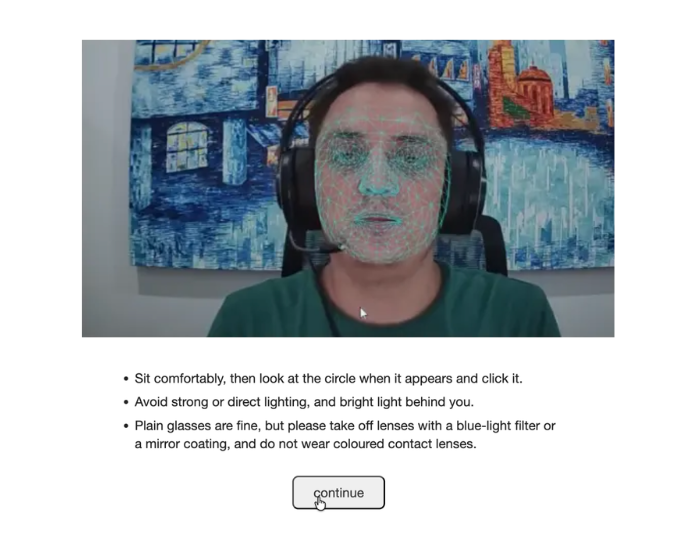
首先,参与者被询问是否允许访问他们的相机。一旦获得许可,校准屏幕会出现(允许最多15秒钟的加载时间),显示参与者自己的视频源,并在他们的面部上叠加一层蓝色网格,随着他们转动头部或张嘴,该网格应平滑移动。如果网格看起来与他们的动作不同步,他们可以表示这一点并重试;否则,他们确认看起来正确并通过一个同意屏幕。

校准眼动仪

接下来,一组可翻译的屏幕指示解释了即将发生的事情:

校准说明屏幕告知参与者处于安静的房间内,避免佩戴眼镜,并将网络摄像头中心对准

一些因素会影响此步骤的顺利进行:

  • 戴眼镜的参与者可能校准得不那么可靠,特别是使用反射镜片的情况下。
  • 光照应保持恒定,并来自前方。背光或参与者后面的明亮光线或窗户会使他们的面部变得模糊,从而降低准确性。

接下来,参与者设置他们的中心姿势,这是在研究其余部分中使用的参考位置(参见如何选择眼动追踪校准设置中的虚拟下颚支撑):

确认屏幕询问参与者是否使用当前姿势(显示为绿色网格)或返回

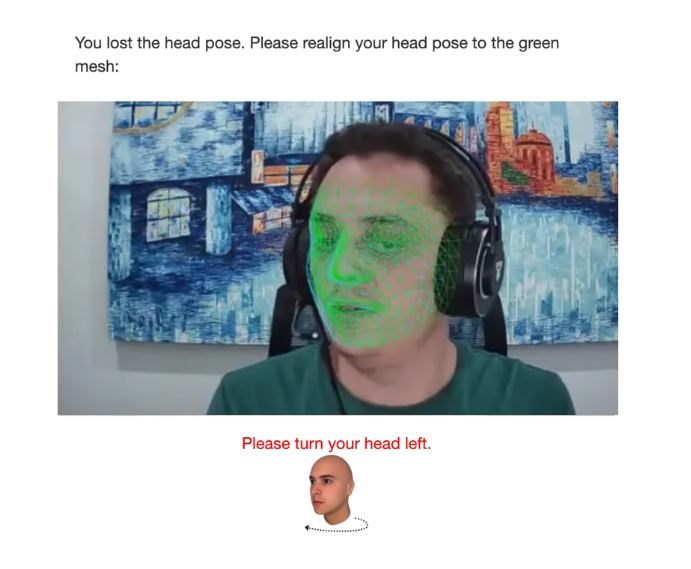
此时他们的位置被保存为一个绿色网格;蓝色网格继续跟踪他们的实时面部,他们将两者对齐并短暂保持该位置:

校准屏幕指示参与者将其蓝色跟踪网格与绿色目标网格对齐并保持姿势

如果他们偏离对齐,校准将暂停,并显示屏幕提示进行重新对齐。

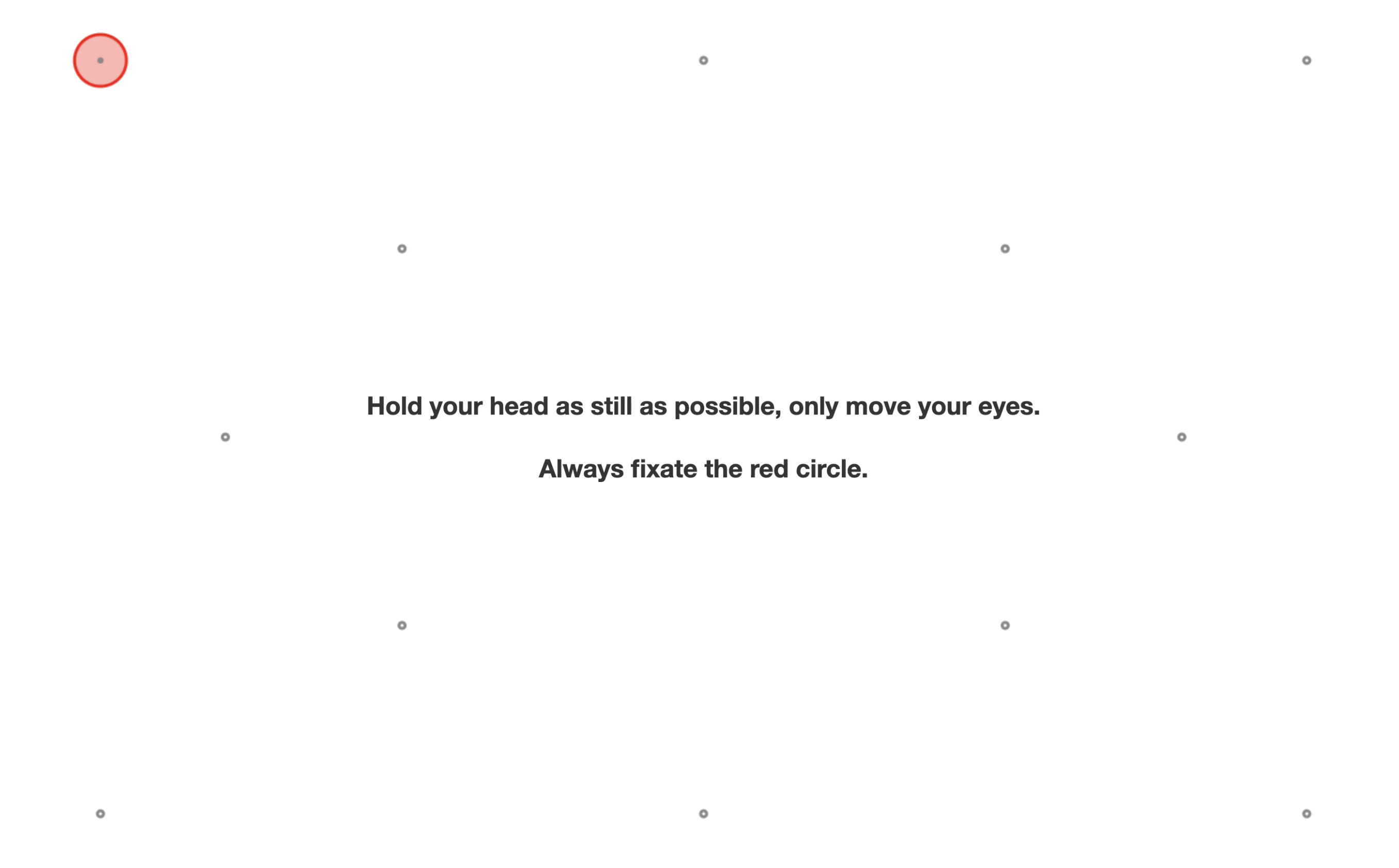
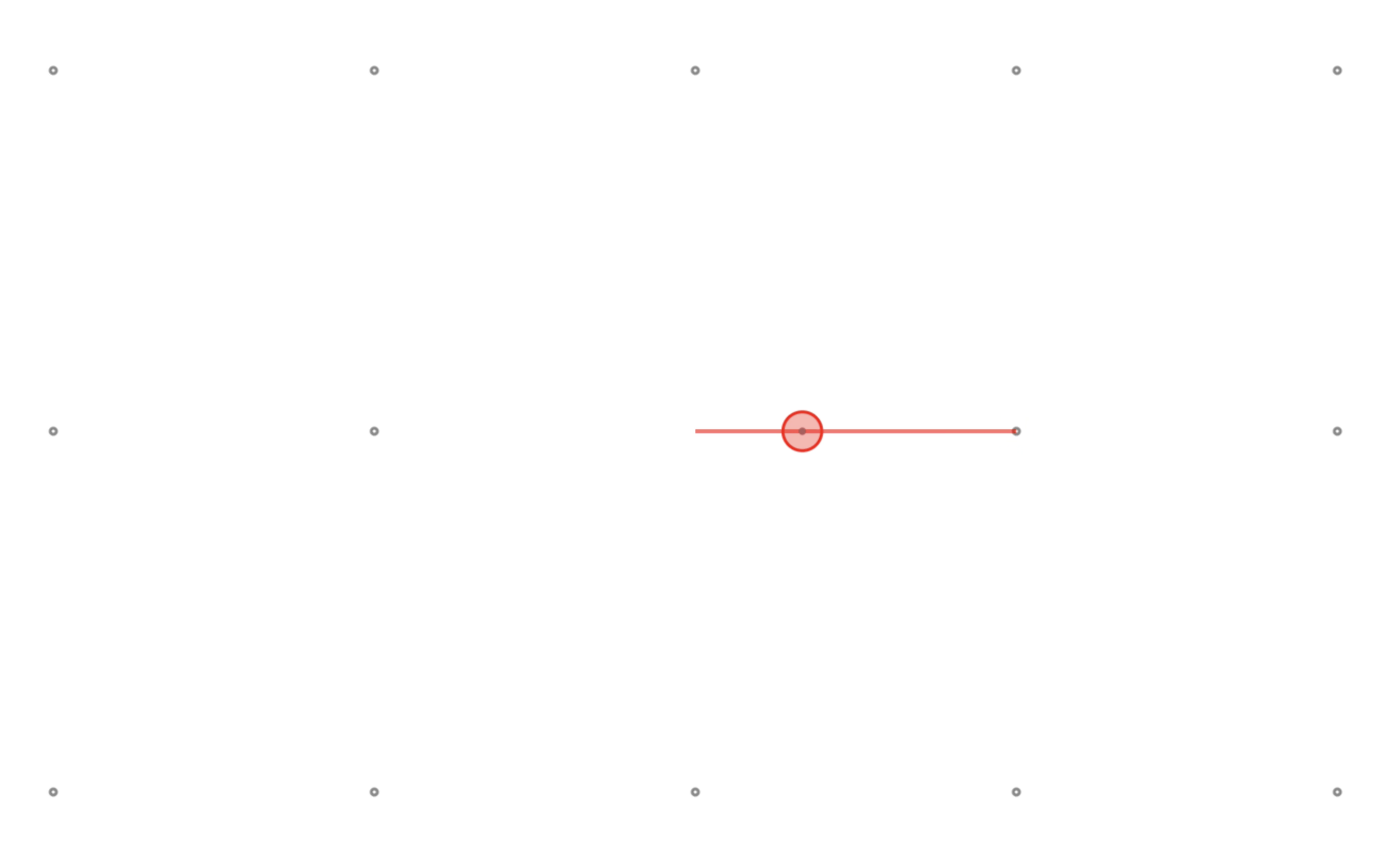
一旦设置了中心姿势,实时视频源将消失,并依次出现一系列凝视点,每个点由一个缩小的圆圈标记:

校准点屏幕显示一个凝视目标,在几个其他校准点中由缩小的圆圈突出显示

参与者盯着每一个点,直到它缩小结束,然后下一个点出现。根据为研究选择的校准时间设置,参与者在此过程中可能还会被要求将头部左右倾斜,以便系统能够为这些偏移的位置重新进行校准,然后返回中心进行最后一轮。具体的点和姿势数量因所配置的校准时间级别而异。

在每个启用眼动追踪的后续任务之前,简短的重新校准会再次运行,使用为该任务配置的任何重新校准设置(参见在任务中设置眼动追踪)。

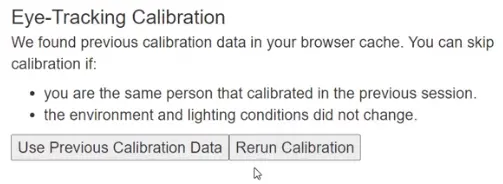
如果最近在同一设备上已校准

如果参与者在几个小时内返回同一设备,并且启用了Allow Calibration Reuse,Labvanced 可能会提供跳过校准并重新使用保存的数据的选项:

提示询问参与者是使用之前的校准数据还是重新进行校准

在接受此选项之前,会询问参与者确认他们的姿势、光照和设置自上次校准以来没有变化。

获取良好的校准

除了其他地方涉及的设置外,一些实际因素会影响特定参与者的校准效果:

  • 将网络摄像头尽可能靠近显示器进行设置(内置的笔记本电脑相机通常没问题)。这有助于准确设定中心姿势,并保持整个面部在画面中。
  • 请参与者在可能的情况下摘掉眼镜或面罩,确保他们的眼睛清晰可见。
  • 如果研究加载缓慢或眼动追踪未开始,背景CPU负载通常是原因。关闭其他应用程序和浏览器标签,将笔记本电脑插入电源,并将计算机设置为高性能电源模式都有帮助。独立显卡、Chrome和Windows的表现通常最可靠。

在进行真实研究之前,您可以自己或与同事测试校准过程,以确认您所选择的设置可以收集到预期数据。

常见问题

参与者进行眼动追踪需要什么相机规格?
一台分辨率至少为1280 x 720的相机或网络摄像头,需要生成完整的眼动追踪数据集。在研究开始之前告诉参与者这一要求,以避免出现不完整的数据集,而不是事后发现。
每个参与者会看到相同数量的校准点吗?
不。具体的点和姿势数量因所配置的校准时间级别而异,详见如何选择眼动追踪校准设置。
为什么在校准过程中要参与者倾斜头部?
根据为研究选择的校准时间设置,参与者在校准过程中可能会被要求左右倾斜头部,以便系统可以为这些偏移位置重新进行校准,然后返回中心进行最后一轮。
在研究之前我应该告诉参与者有关佩戴眼镜的信息?
戴眼镜的参与者可能校准得不那么可靠,特别是使用反射镜片的情况下。这在参与者在校准开始之前看到的屏幕指示中有所说明。
如果参与者在之前的会话后不久在同一设备上返回,会发生什么?
如果启用了`Allow Calibration Reuse`并且他们在几个小时内返回,Labvanced 可能会提供跳过校准并重新使用保存的数据的选项,前提是参与者确认他们的姿势、光照和设置没有变化。
参与者的眼动追踪研究加载缓慢。我应该检查什么?
背景CPU负载通常是原因。关闭其他应用程序和浏览器标签,将笔记本电脑插入电源,并将计算机设置为高性能电源模式都有帮助。独立显卡、Chrome和Windows的表现通常最可靠。

进一步阅读

如何选择眼动追踪校准设置

塑造本页面描述体验的设置。

在任务中设置眼动追踪

为研究中的单个任务配置重新校准。

网络摄像头眼动追踪准确性和研究设计

网络摄像头眼动追踪验证准确性的证据。

Prev
使用形状作为眼动追踪的兴趣区域 (AOI)