Die Teilnehmerkalibrierungserfahrung
Die in Wie wählt man die Eye-Tracking-Kalibrierungseinstellungen aus behandelten Einstellungen bestimmen, wie die Kalibrierung aus der Sicht eines Teilnehmers tatsächlich aussieht und sich anfühlt. Diese Seite beschreibt diese Erfahrung.
Geräteanforderungen
Teilnehmer benötigen eine Webcam, die eine Mindestauflösung von 1280 x 720 unterstützen kann. Dies wird automatisch überprüft, bevor die Studie beginnt: Eine Kamera, die dies nicht erfüllt, blockiert den Teilnehmer daran, die Studie überhaupt zu starten, anstatt Daten von niedrigerer Qualität zu produzieren. Wenn Sie Teilnehmer online rekrutieren, ist es sinnvoll, diese Anforderung im Voraus zu erwähnen, um einen Abbruch im ersten Schritt zu vermeiden.
Kalibrierung des Video-Feeds
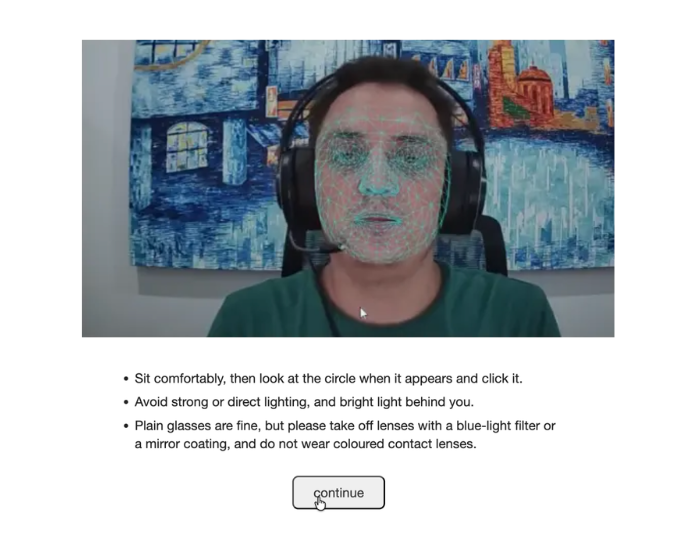
Nachdem der Zugriff auf die Kamera gewährt wurde, prüft Labvanced, ob es das Gesicht des Teilnehmers klar sehen kann, bevor die Kalibrierung beginnt. Wie das aussieht, hängt von Physiology Toolbox Version ab:
- Eye Tracking 2.0: diese Überprüfung läuft automatisch während eines kurzen Countdowns, keine Aktion vonseiten des Teilnehmers erforderlich. Wenn ihre Kamera oder ihr Gerät nicht unterstützt wird, teilt Labvanced dies ihnen mit, bevor sonst etwas passiert.
- Eye Tracking 1.3 und früher: der Teilnehmer sieht seinen eigenen Video-Feed mit einer Tracking-Überlagerung und muss manuell bestätigen, dass es korrekt aussieht, bevor er fortfährt, oder es melden, wenn nicht.
Die Formulierungen, die die Teilnehmer auf diesen Bildschirmen sehen, werden von Labvanced's Statischen Zeichenfolgen steuern, die bearbeitet und übersetzt werden können, wenn Ihre Studie andere Sprachen benötigt.
Kalibrierung des Eye Trackers
Was als Nächstes passiert, hängt von Physiology Toolbox Version und, für Eye Tracking 2.0, von Calibration Instruction Mode ab:
- Eye Tracking 2.0,
Fast(die Standardeinstellung): die Kalibrierung beginnt sofort von dem oben gezeigten Precheck-Bildschirm, fixieren Sie und klicken Sie auf den roten Punkt, und die Folge der Fixationspunkte beginnt sofort, keine separaten Anweisungen oder Zentrierbildschirme. - Eye Tracking 2.0,
Detailed, und Eye Tracking 1.3 und früher: zunächst erscheinen eine umfassendere Reihe übersetzbarer Anweisungen auf dem Bildschirm, die Beleuchtung (konstant, von vorne, da Rückbeleuchtung das Gesicht überbelichtet) abdecken und für diesen Weg die Teilnehmer bitten, keine Brillen zu tragen. Der Teilnehmer nimmt dann eine Zentrumshaltung ein, die Referenzposition, die während der gesamten Studie verwendet wird (siehe Virtuelle Chinrest in Wie wählt man die Eye-Tracking-Kalibrierungseinstellungen aus), indem er ein Live-Tracking-Mesh mit einem gespeicherten Zielmesh ausrichtet und kurz hält.
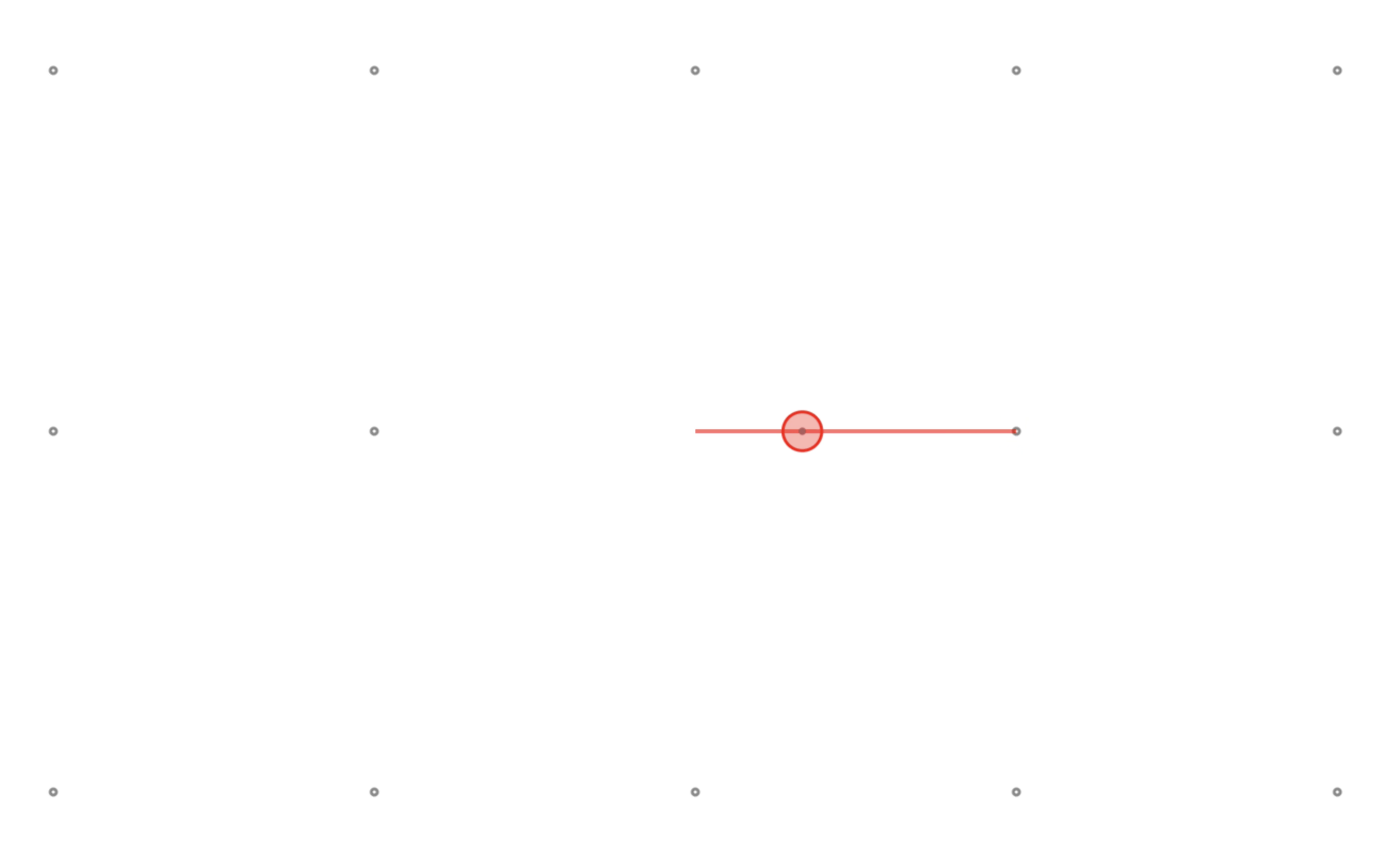
Von hier aus setzen beide Wege gleich fort: Der Live-Video-Feed verschwindet und eine Reihe von Fixationspunkten erscheint stattdessen, einer nach dem anderen, jeder gekennzeichnet durch einen schrumpfenden Kreis:
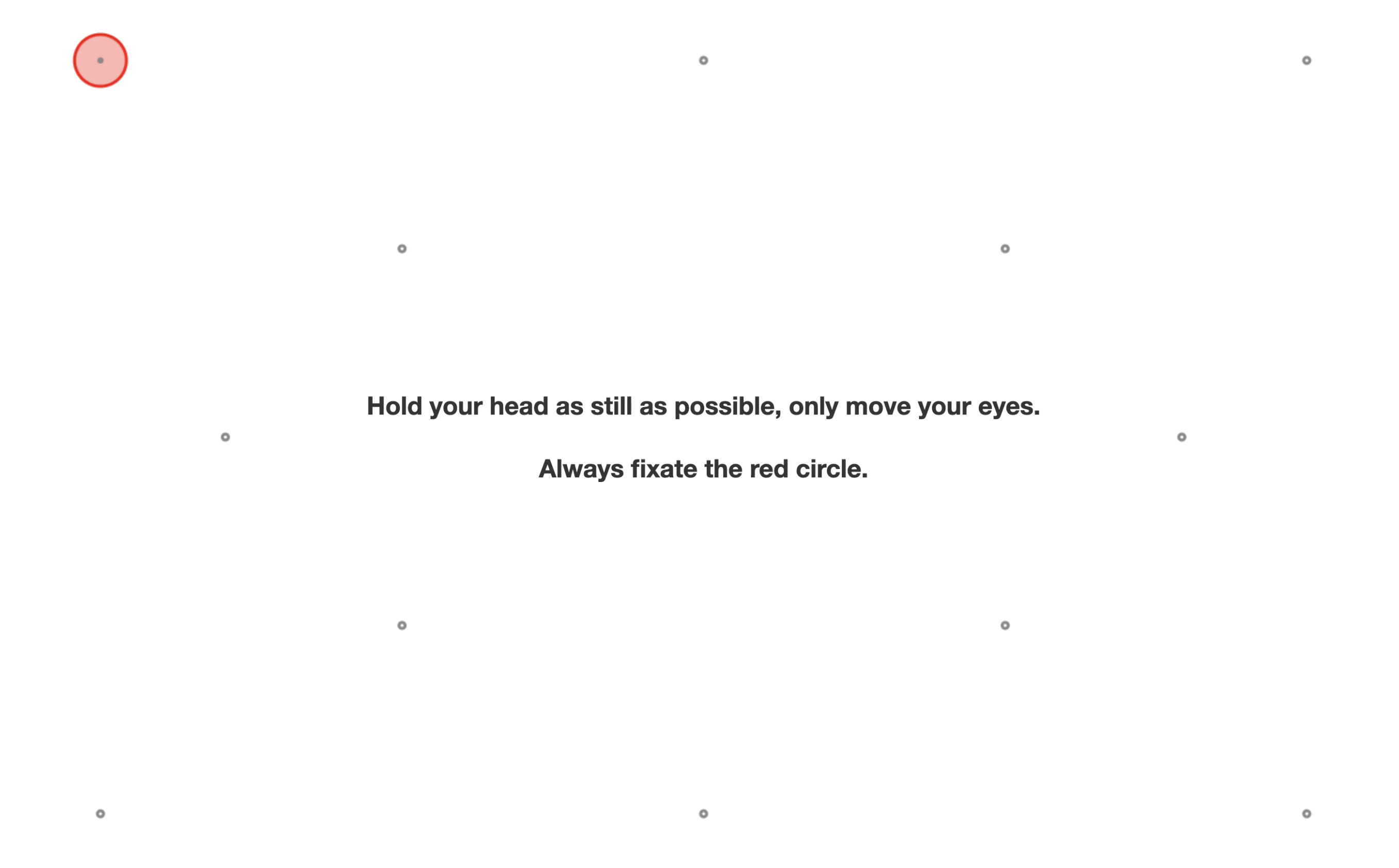
Der Teilnehmer sieht sich jeden Punkt an, bis er aufhört, sich zu verkleinern, dann erscheint der nächste Punkt. Die genaue Anzahl der Punkte variiert je nach Kalibrierungsstufe, siehe Wie wählt man die Eye-Tracking-Kalibrierungseinstellungen aus. Nur die längste Stufe bittet auch den Teilnehmer, den Kopf währenddessen langsam zu neigen und zu drehen, als kontinuierlicher Schwung statt einer gehaltenen Pose, damit das System auch für diese Kopfpositionen berücksichtigen kann; kürzere Stufen überspringen diesen Schritt vollständig.
Wenn ein Teilnehmer aus der Position driftet, pausiert Labvanced mit einer Aufforderung auf dem Bildschirm zur Neuausrichtung:
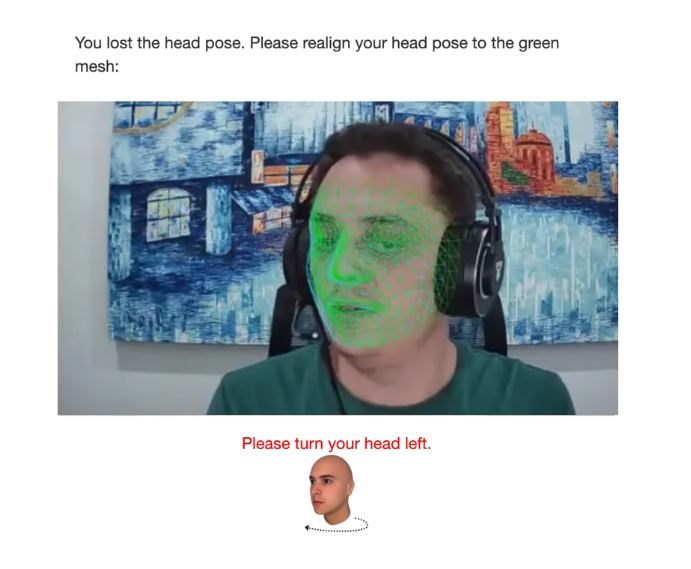
Das ist nicht auf die Kalibrierung beschränkt: dieselbe Aufforderung kann während einer Aufgabe erscheinen, ausgelöst durch die für diese Aufgabe konfigurierten Einstellungen zur virtuellen Chinrest (siehe Einrichten des Eye Trackings in einer Aufgabe).
Vor jeder nachfolgenden Aufgabe mit aktivem Eye Tracking wird erneut eine kurze Rekalibrierung durchgeführt, unter Verwendung der Rekalibrierungseinstellungen, die für diese Aufgabe konfiguriert wurden (siehe Einrichten des Eye Trackings in einer Aufgabe).
Wenn dasselbe Gerät kürzlich kalibriert wurde
Die Einstellung, die dies steuert, hat je nach Version einen anderen Namen. Eye Tracking 1.3 und früher verwenden Allow Calibration Reuse, ein einzelnes Ein/Aus-Kontrollkästchen. Eye Tracking 2.0 ersetzt es durch Calibration Reuse, drei Optionen: Never, Test runs only, oder Always, und standardmäßig Test runs only, so dass echte Teilnehmer in einer veröffentlichten Studie diese Aufforderung nicht sehen, es sei denn, Sie stellen sie ausdrücklich auf Always ein.
Wenn die Wiederverwendung erlaubt ist und ein Teilnehmer innerhalb von 8 Stunden nach einer vorherigen Kalibrierung auf demselben Gerät zurückkehrt, bei derselben Fenstergröße, bietet Labvanced an, die Kalibrierung zu überspringen und stattdessen die gespeicherten Daten wiederzuverwenden:
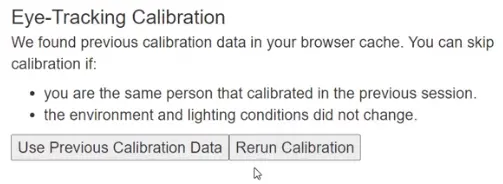
Die Teilnehmer werden gebeten zu bestätigen, dass sich ihre Position, Beleuchtung und Einrichtung seit der letzten Kalibrierung nicht geändert haben, bevor dies akzeptiert wird.
Eine gute Kalibrierung erhalten
Über die anderswo behandelten Einstellungen hinaus beeinflussen einige praktische Faktoren, wie gut die Kalibrierung für einen bestimmten Teilnehmer verläuft:
- Positionieren Sie die Webcam so nah wie möglich am Monitor (eingebaute Laptop-Webcams sind in der Regel in Ordnung). Dies hilft, die Zentrumshaltung genau einzustellen und hält das gesamte Gesicht im Bild.
- Bitten Sie die Teilnehmer, Brillen oder Gesichtsbedeckungen, wo immer möglich, abzunehmen und sicherzustellen, dass ihre Augen klar sichtbar sind.
- Wenn eine Studie langsam lädt oder das Eye Tracking nicht startet, ist die CPU-Belastung im Hintergrund oft die Ursache. Das Schließen anderer Anwendungen und Browser-Tabs, das Anschließen eines Laptops an die Stromversorgung und das Einstellen des Computers auf einen Leistungsstrommodus helfen alle. Eine dedizierte Grafikkarte, Chrome und Windows tendieren dazu, am zuverlässigsten zu arbeiten.
Bevor Sie eine echte Studie durchführen, testen Sie den Kalibrierungsprozess selbst oder mit einem Kollegen, um zu bestätigen, dass die von Ihnen gewählten Einstellungen die Daten sammeln, die Sie erwarten.
Häufig gestellte Fragen
Weiterführende Literatur
Wie wählt man die Eye-Tracking-Kalibrierungseinstellungen aus
Die Einstellungen, die die auf dieser Seite beschriebene Erfahrung formen.

Einrichten des Eye Trackings in einer Aufgabe
Konfigurieren Sie die Rekalibrierung für einzelne Aufgaben innerhalb einer Studie.

Webcam Eye Tracking Genauigkeit und Studiendesign
Die Beweise hinter der validierten Genauigkeit des Webcam-Eye-Trackings.