参加者のキャリブレーション体験
目 tracking キャリブレーション設定の選び方で説明されている設定が、参加者側から見たキャリブレーションの実際の見た目と感じ方を決定します。このページでは、その体験を説明します。
デバイスの要件
参加者は、少なくとも1280 x 720解像度に対応したウェブカメラが必要です。これは、研究が始まる前に自動的に確認されます。この要件を満たさないカメラは、参加者が研究を開始できないようにするため、データの質が低下することはありません。したがって、オンラインで参加者を募集する場合は、最初のステップでの離脱を避けるためにこの要件を事前に伝えておくと良いでしょう。
初期ビデオフィードキャリブレーション
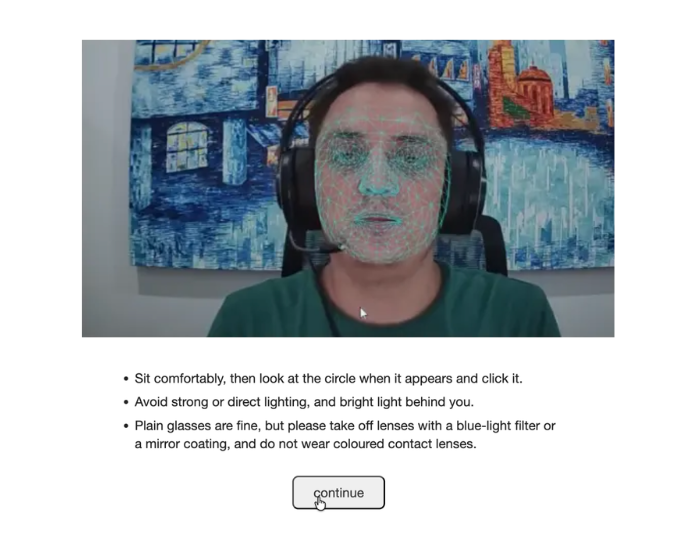
カメラへのアクセスを許可すると、Labvancedはキャリブレーションが始まる前に参加者の顔が明確に見えるかを確認します。これがどう見えるかはPhysiology Toolbox Versionによって異なります:
- Eye Tracking 2.0: このチェックは短いカウントダウンの間に自動的に実行され、参加者からの特別なアクションは必要ありません。カメラまたはデバイスがサポートされていない場合、Labvancedは他の処理が行われる前にそれを通知します。
- Eye Tracking 1.3以前: 参加者は自身のビデオフィードをトラッキングオーバーレイ付きで見て、正しく見えるかを手動で確認する必要があります。不正確な場合はフラグを立てることもできます。
これらの画面で参加者が見る文言は、Labvancedのスタティックストリングスによって管理されており、編集および翻訳が可能です。
目トラッカーのキャリブレーション
次に何が起こるかはPhysiology Toolbox Versionと、Eye Tracking 2.0の場合はCalibration Instruction Modeによります:
- Eye Tracking 2.0、
Fast(デフォルト): キャリブレーションは上記のプリチェック画面からすぐに始まり、赤い点を注視してクリックすると、以下の注視ポイントシーケンスがすぐに始まります。別の指示やセンターポーズ画面はありません。 - Eye Tracking 2.0、
Detailed、およびEye Tracking 1.3以前: より多くの翻訳可能な画面上の指示がまず表示されます。照明(一定、前方から、背面からの照明は顔を白飛びさせるため)についてカバーし、この経路では参加者に眼鏡を着用しないように求めます。参加者はライブトラッキングメッシュを保存されたターゲットメッシュに合わせて調整し、短時間保持することで研究全体で使用される基準位置を設定します(目 tracking キャリブレーション設定の選び方内の仮想顎置き位置を参照)。
ここから、両方のパスは同じ方法で続きます: ライブビデオフィードは消え、代わりに一つずつ注視ポイントが現れ、各ポイントは縮小円でマークされます:
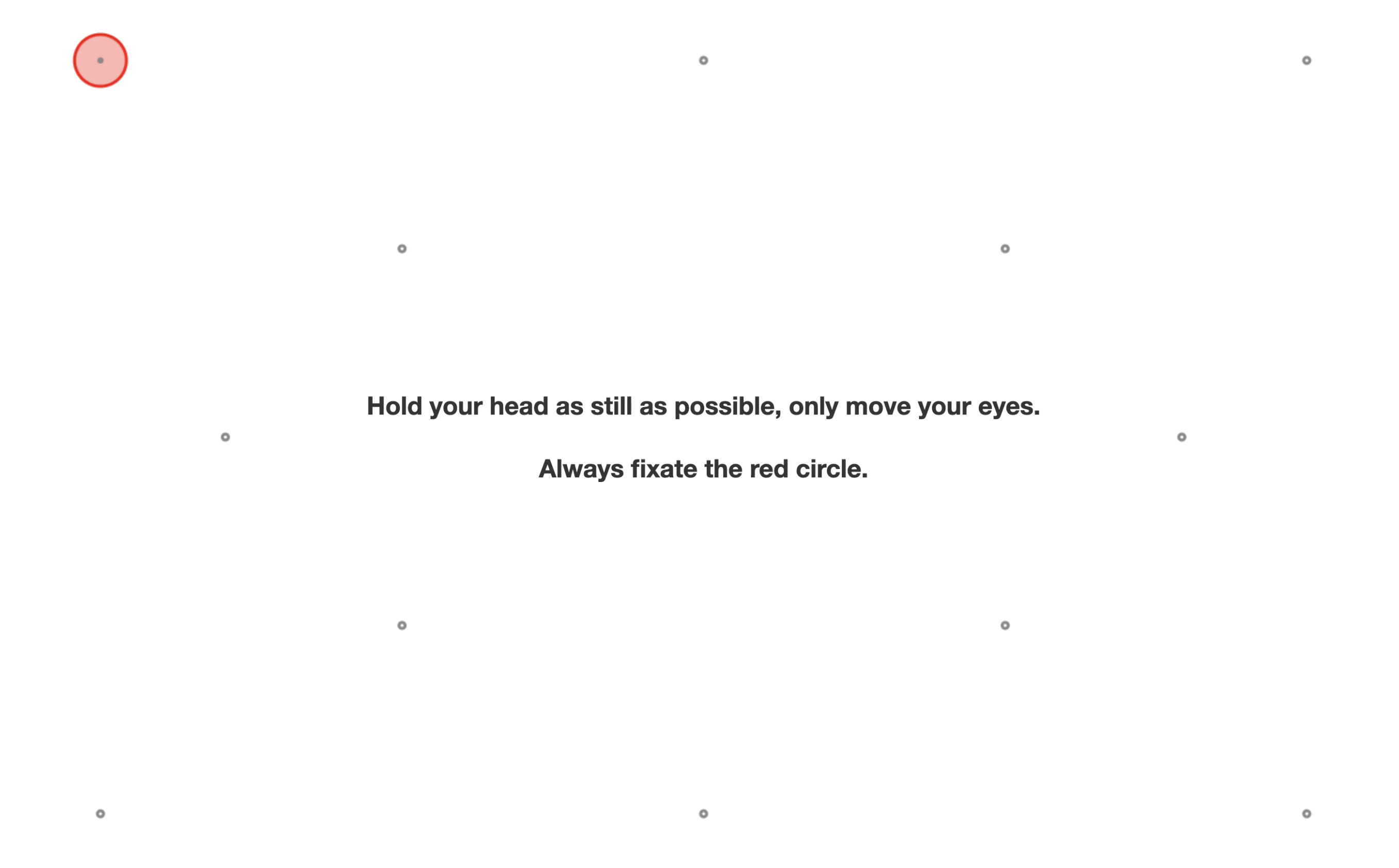
参加者は各ポイントを注視し、縮小が終わるのを待ちます。その後、次のポイントが現れます。ポイントの正確な数はキャリブレーションティアによって異なります。目 tracking キャリブレーション設定の選び方を参照してください。最も長いティアだけが、参加者に途中で頭をゆっくり傾けて回すように求めます。これは連続的なスイープとして行われ、保持ポーズではないため、システムはその頭の位置も考慮できます。短いティアはこのステップを完全にスキップします。
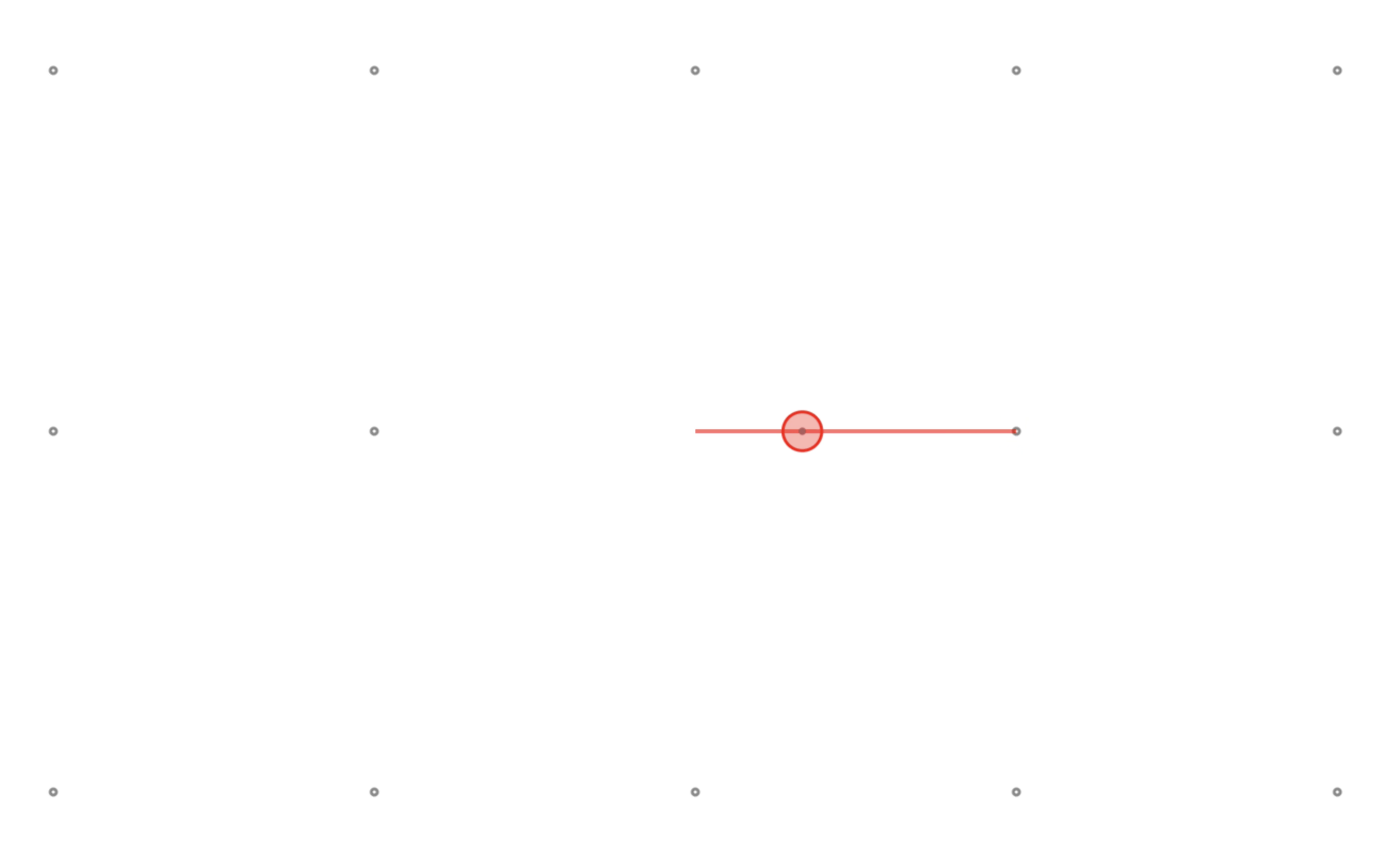
参加者が位置から外れた場合、Labvancedは画面上のプロンプトで再調整を促します:
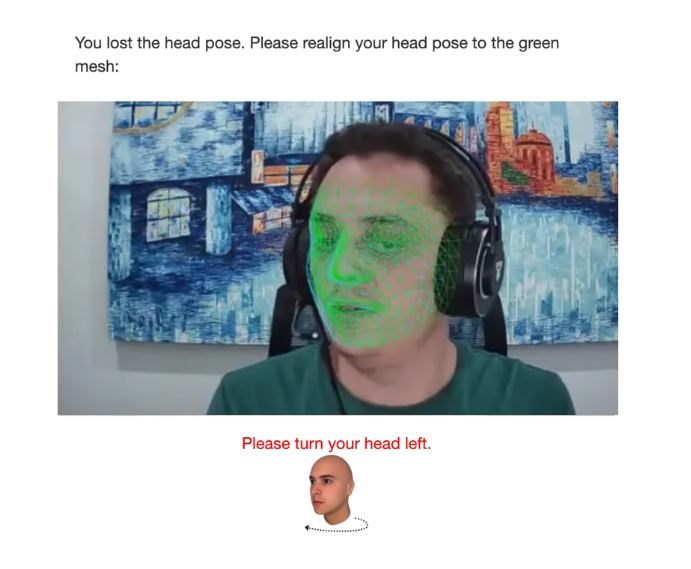
これはキャリブレーションだけに限らず、そのタスクのために設定された仮想顎置き位置の設定によってトリガーされるプロンプトがタスクの途中でも表示されることがあります(タスク内での目 tracking の設定を参照)。
目 tracking が有効になっている次の各タスクの前に、簡単な再キャリブレーションが再度実行されます。このタスクのために設定された再キャリブレーション設定を使用します(タスク内での目 tracking の設定を参照)。
同じデバイスで最近キャリブレーションされた場合
これを制御する設定は、バージョンによって異なります。Eye Tracking 1.3以前はAllow Calibration Reuseという単一のオン/オフチェックボックスが使用されています。Eye Tracking 2.0はCalibration Reuse、三つのオプション(Never、Test runs only、またはAlways)に置き換えられ、**デフォルトではTest runs only**になります。これにより、公開された研究の実際の参加者は、明示的にAlwaysに設定しない限り、このプロンプトを見ないことになります。
再利用が許可され、参加者が前回のキャリブレーションから8時間内に同じデバイスで戻ってきた場合、同じウィンドウサイズでLabvancedはキャリブレーションをスキップし、保存されたデータを再利用することを提案します:
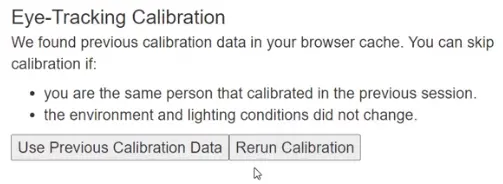
参加者は、これが受け入れられる前に、前回のキャリブレーション以来、自身の位置、照明、および設定が変更されていないことを確認するよう求められます。
良好なキャリブレーションを得るために
他の場所で説明されている設定を超えて、特定の参加者にとってキャリブレーションの成功に影響を与えるいくつかの実用的な要因があります:
- ウェブカメラをモニターの近くにできるだけ近づけて配置します(ノートパソコンの内蔵ウェブカメラは通常問題ありません)。これにより、センターポーズが正確に設定され、顔全体がフレーム内に収まります。
- 参加者には、できるだけ眼鏡や顔の覆いを外してもらい、カメラに目が明確に見えるようにします。
- 研究が遅れて読み込まれている場合や目 tracking が開始されない場合、CPUのバックグラウンド負荷が原因であることがよくあります。他のアプリケーションやブラウザタブを閉じ、ノートパソコンを電源に接続し、コンピュータをパフォーマンスモードに設定することが効果的です。専用のグラフィックスカード、Chrome、およびWindowsは、最も信頼性が高い傾向があります。
実際の研究を行う前に、選択した設定が期待するデータを収集できるかを確認するために、キャリブレーションプロセスを自分または同僚でテストしてください。