labvanced logoLabVanced
  • Research
    • Publications
    • Researcher Interviews
    • Use Cases
      • Developmental Psychology
      • Linguistics
      • Clinical & Digital Health
      • Educational Psychology
      • Cognitive & Neuro
      • Social & Personality
      • Arts Research
      • Sports & Movement
      • Marketing & Consumer Behavior
      • Economics
      • HCI / UX
      • Commercial / Industry Use
    • Labvanced Blog
    • Services
  • Technology
    • Feature Overview
    • Code-Free Study Building
    • Eye Tracking
    • Mouse Tracking
    • Generative AI Integration
    • Multi User Studies
    • More ...
      • Reaction Time/Precise Timing
      • Text Transcription
      • Heart Rate Detection (rPPG)
      • Emotion Detection
      • Questionnaires/Surveys
      • Experimental Control
      • Data Privacy & Security
      • Desktop App
      • Mobile App
  • Learn
    • Guide
    • Videos
    • Walkthroughs
    • FAQ
    • Release Notes
    • Documents
    • Classroom
  • Experiments
    • Cognitive Tests
    • Sample Studies
    • Public Experiment Library
  • Pricing
    • Licenses
    • Top-Up Recordings
    • Subject Recruitment
    • Study Building
    • Dedicated Support
    • Checkout
  • About
    • About Us
    • Contact
    • Downloads
    • Careers
    • Impressum
    • Disclaimer
    • Privacy & Security
    • Terms & Conditions
    • Third-Party Licenses
  • Appgo to app icon
  • Logingo to app icon
Learn
Guía
Videos
Guías paso a paso
Preguntas Frecuentes
Archivo de Boletines
Documentos
Aula
  • 中國人
  • Deutsch
  • Français
  • Español
  • English
  • 日本語
Guía
Videos
Guías paso a paso
Preguntas Frecuentes
Archivo de Boletines
Documentos
Aula
  • 中國人
  • Deutsch
  • Français
  • Español
  • English
  • 日本語
  • Guía
    • COMENZANDO

      • Editor de Tareas
      • Presentación de Estímulos
      • Corrección de Respuestas
      • Objetos
      • Eventos
      • Variables
      • Asistente de Tareas
      • Sistema de Ensayos
      • Diseño del Estudio
        • Tareas
        • Bloques
        • Sesiones
        • Grupos
    • TEMAS DESTACADOS

      • Diseño de Experimentos
        • Creando un Estudio
        • Patrones de marco de datos
      • Aleatorización y Balance
      • Seguimiento Ocular
        • Presentación de Estímulos en una Tarea de Seguimiento Ocular
        • Cómo Elegir la Configuración de Calibración para Seguimiento Ocular
        • Configuración del Seguimiento Ocular en una Tarea
        • Grabación y Exportación de Datos de Mirada
        • Uso de Formas como Áreas de Interés (AOI) para el Seguimiento Ocular
        • La Experiencia de Calibración del Participante
      • Cuestionarios
      • Aplicación de Escritorio
      • Estudios de Muestra
      • Reclutamiento de Participantes
      • Acceso a la API
        • REST API
        • API de Webhook
        • API de WebSocket
      • Otros Temas

        • Tiempos de Estímulos Precisos
        • Estudios Multi-Usuario
        • Seguimiento de Cabeza en Labvanced | Guía
    • Pestañas PRINCIPALES de la APLICACIÓN

      • Resumen: Pestañas Principales
      • Tablero
      • Mis Estudios
      • Estudios Compartidos
      • Mis Archivos
      • Biblioteca de Experimentos
      • Mi Cuenta
      • Licencia y Servicios
    • PESTAÑAS DE ESTUDIO

      • Resumen: Pestañas Específicas del Estudio
      • Diseño del Estudio
        • Tareas
        • Bloques
        • Sesiones
        • Grupos
      • Editor de Tareas
        • Controles de Tareas
        • El Sistema de Pruebas
        • Marcos de Canvas y Página
        • Objetos
        • Tablas de Propiedades de Objetos
        • Variables
        • Tablas de Variables del Sistema
        • El Sistema de Eventos
        • Funciones del Editor de Texto
        • Opciones de Seguimiento Ocular en el Editor de Tareas
        • Seguimiento de Cabeza en una Tarea
        • Estudios Multi-Usuario
      • Configuraciones
      • Variables
      • Media
      • Textos y Traducción
      • Lanzar y Participar
      • Gestión de Sujetos
      • Vista de Datos y Exportación
        • Vista de Datos y Selección de Variables y Tareas (Versión ANTIGUA)
        • Accediendo a Grabaciones (Versión ANTERIOR)
  • Videos
    • Descripción general de videos
    • Comenzando en Labvanced
    • Creando tareas
    • Videos de elementos
    • Eventos y variables
    • Temas avanzados
  • Guías
    • Introducción
    • Tarea de Stroop
    • Tarea de decisión léxica
    • Tarea de indicación de mirada de Posner
    • Parámetro de parpadeo de ceguera al cambio
    • Estudio de seguimiento ocular de muestra
    • Estudio de seguimiento ocular en infantes
    • Estudio de captura atencional con seguimiento del mouse
    • Presentación visual serial rápida
    • Estudio de ChatGPT
    • Demostración de seguimiento ocular: SVG como AOIs
    • Demostración multiusuario: Mostrar los cursores de los sujetos
    • Controlador de gamepad / joystick - Configuración básica
    • Estudio de aplicación de escritorio con integración de EEG
    • Balanceo de grupos entre sujetos y configuración de variable
  • Preguntas frecuentes
    • Funciones
    • Política y guías de soporte
    • Seguridad y privacidad de datos
    • Licencias
    • Precisión de Labvanced
    • Uso programático y API
    • Uso de Labvanced sin conexión
    • Resolución de problemas
    • Preguntas sobre la creación de estudios
  • Archivo de boletines
  • Documentos
  • Aula

La Experiencia de Calibración del Participante

Pantalla de calibración que muestra la cara del participante con una superposición de malla de seguimiento mientras configura su pose central

Los ajustes cubiertos en Cómo Elegir Configuraciones de Calibración de Seguimiento Ocular determinan cómo se ve y se siente realmente la calibración desde el lado del participante. Esta página describe esa experiencia.

Requisitos del Dispositivo

Los participantes necesitan una cámara o webcam con una resolución de al menos 1280 por 720 para producir un conjunto de datos completo de seguimiento ocular. Informa a los participantes sobre este requisito antes de que comience el estudio, para evitar conjuntos de datos incompletos en lugar de descubrirlos después del hecho.

Calibración del Video Inicial

Primero, se le pide al participante permiso para acceder a su cámara. Una vez concedido, aparece una pantalla de calibración (deja hasta 15 segundos para la carga) que muestra el propio video del participante con una malla azul superpuesta en su cara, la cual debería moverse suavemente a medida que gira la cabeza o abre la boca. Si la malla se ve desincronizada con sus movimientos, puede indicarlo y volver a intentarlo; de lo contrario, confirma que se ve correcto y pasa a través de una pantalla de consentimiento.

Calibrando el Seguimiento Ocular

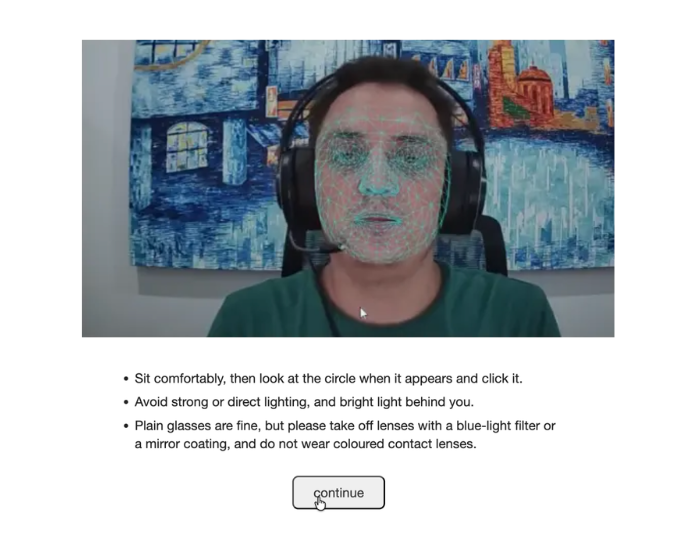
A continuación, se presenta un conjunto de instrucciones en pantalla traducibles que explica lo que está a punto de suceder:

Pantalla de instrucciones de calibración indicando al participante que esté en una habitación tranquila, evite gafas y centre la webcam

Algunas cosas afectan cómo avanza este paso:

  • Los participantes que usan gafas pueden calibrar de manera menos fiable, especialmente con lentes reflectantes.
  • La iluminación debe ser constante y venir desde el frente. La luz de fondo, o una luz brillante o ventana detrás del participante, lavarán su cara y reducirán la precisión.

El participante establece su pose central, la posición de referencia utilizada en el resto del estudio (ver reposabrazos virtual en Cómo Elegir Configuraciones de Calibración de Seguimiento Ocular):

Pantalla de confirmación preguntando al participante si usar la pose actual, mostrada como una malla verde, o volver atrás

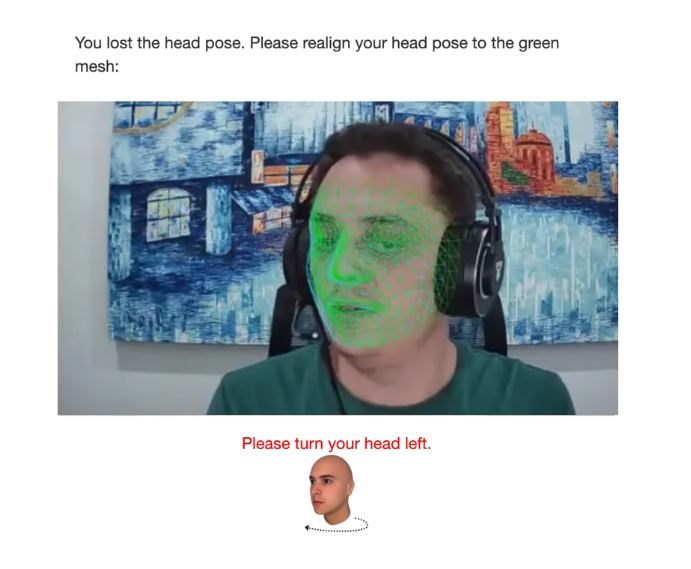
Su posición en este punto se guarda como una malla verde; una malla azul continúa rastreando su cara en vivo, y ellos alinean las dos y sostienen la posición brevemente:

Pantalla de calibración instruyendo al participante a alinear su malla de seguimiento azul con la malla de objetivo verde y mantener la pose

Si se desalinean, la calibración se pausa con un aviso en pantalla para realinearse.

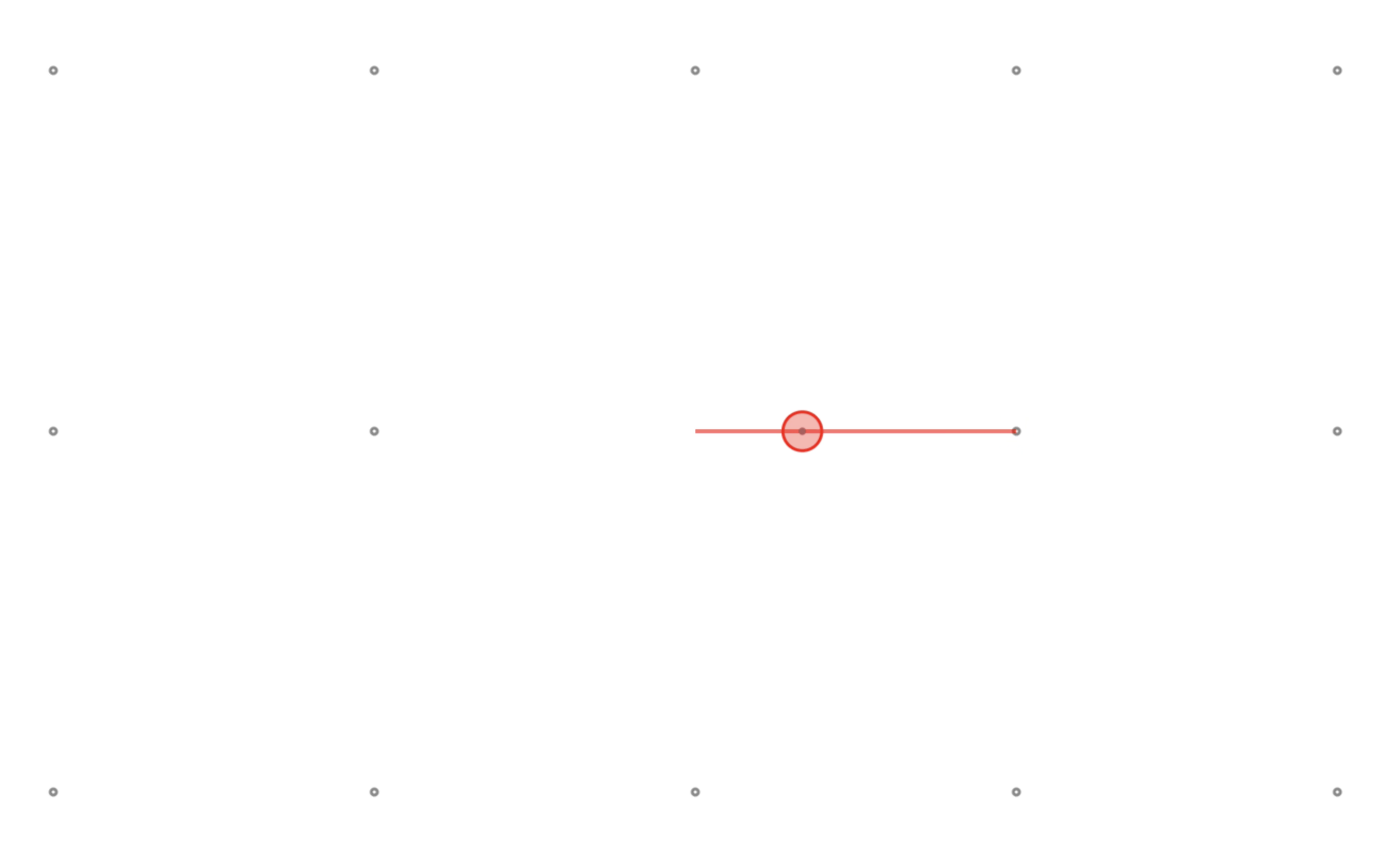
Una vez que se establece la pose central, el video en vivo desaparece y aparece una serie de puntos de fijación, uno a la vez, cada uno marcado por un círculo que se encoge:
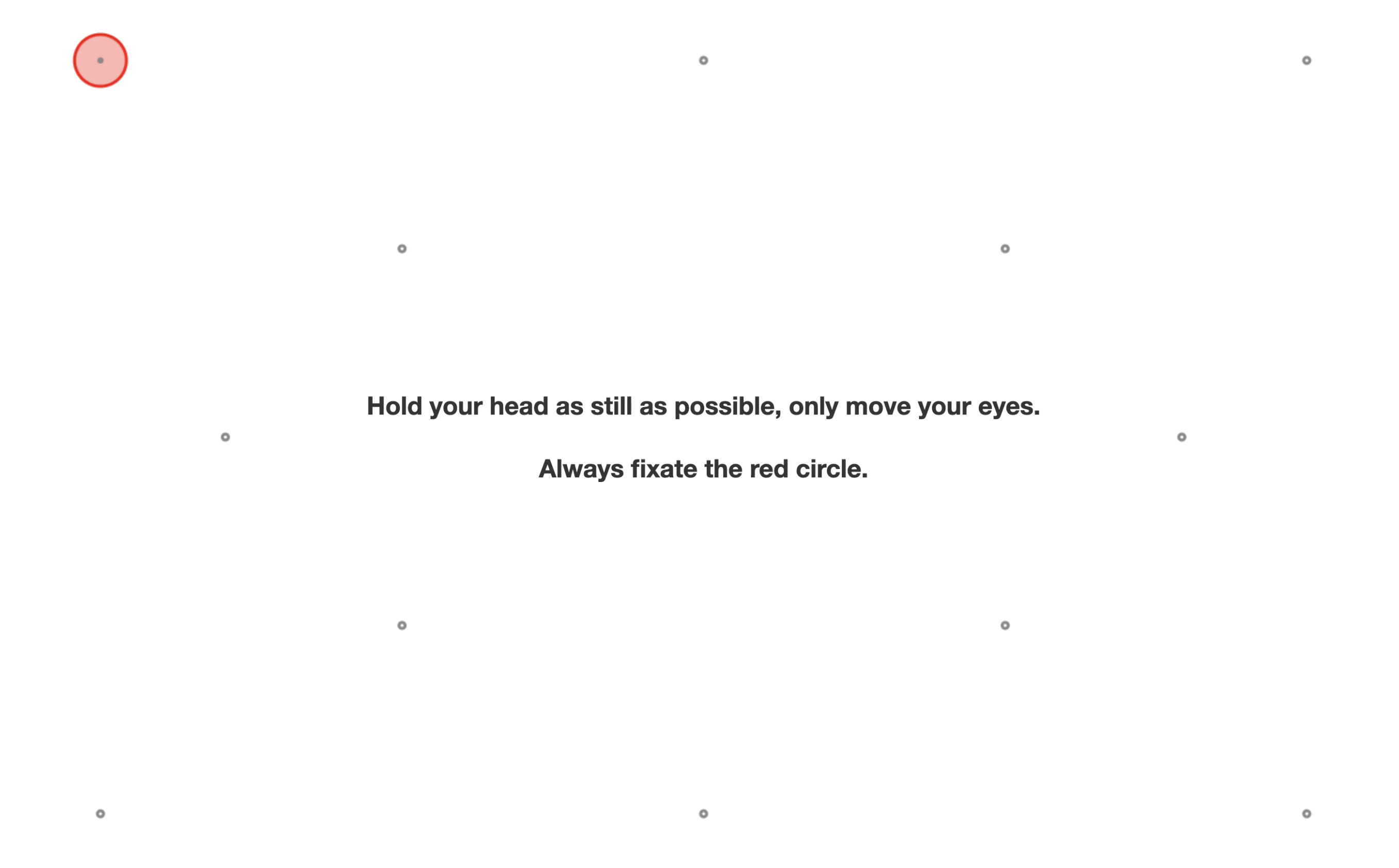
Pantalla de puntos de calibración mostrando un objetivo de fijación destacado con un círculo que se encoge entre varios otros puntos de calibración

El participante mira cada punto hasta que deje de encogerse, luego aparece el siguiente punto. Dependiendo de la configuración de Longitud de Calibración elegida para el estudio, también puede pedirse al participante que incline la cabeza hacia la izquierda y la derecha a mitad de la calibración, para que el sistema pueda recalibrar esas posiciones desplazadas, antes de volver al centro para una ronda final. El número exacto de puntos y poses varía según el nivel de longitud de calibración configurado.

Antes de cada tarea subsiguiente con seguimiento ocular habilitado, se realiza nuevamente una breve recalibración, utilizando cualquier configuración de recalibración configurada para esa tarea (ver Configurando el Seguimiento Ocular en una Tarea).

Si el Mismo Dispositivo se Calibró Recientemente

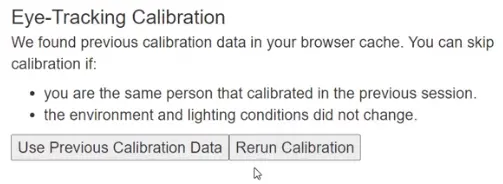
Si un participante regresa en el mismo dispositivo dentro de unas pocas horas tras una calibración previa, y Allow Calibration Reuse está habilitado, Labvanced puede ofrecer saltarse la calibración y reutilizar los datos guardados:

Aviso preguntando al participante si desea usar datos de calibración previos o repetir la calibración

Se les pide a los participantes que confirmen que su posición, iluminación y configuración no han cambiado desde la última calibración antes de aceptar esto.

Obtener una Buena Calibración

Más allá de los ajustes cubiertos en otros lugares, algunos factores prácticos afectan qué tan bien avanza la calibración para un participante dado:

  • Posiciona la webcam lo más cerca posible del monitor (las webcams integradas en laptops suelen estar bien). Esto ayuda a que la pose central se establezca de manera precisa y mantiene toda la cara en el marco.
  • Pide a los participantes que se quiten gafas o cubiertas faciales siempre que sea posible, y asegúrate de que sus ojos sean claramente visibles para la cámara.
  • Si un estudio se está cargando lentamente o el seguimiento ocular no comienza, la carga de la CPU en segundo plano es a menudo la causa. Cerrar otras aplicaciones y pestañas del navegador, enchufar una laptop a la corriente y configurar la computadora en un modo de energía de rendimiento ayudan. Una tarjeta gráfica dedicada, Chrome y Windows tienden a funcionar de manera más fiable.

Antes de ejecutar un estudio real, prueba el proceso de calibración tú mismo o con un colega para confirmar que los ajustes que has elegido recogen los datos que esperas.

Preguntas Frecuentes

¿Qué especificaciones de cámara necesita un participante para el seguimiento ocular?
Una cámara o webcam con al menos 1280 por 720 de resolución, necesaria para producir un conjunto de datos completo de seguimiento ocular. Informa a los participantes sobre este requisito antes de que comience el estudio, para evitar conjuntos de datos incompletos en lugar de descubrirlos después del hecho.
¿V verá cada participante el mismo número de puntos de calibración?
No. El número exacto de puntos y poses varía según el nivel de Longitud de Calibración configurado para el estudio, descrito en Cómo Elegir Configuraciones de Calibración de Seguimiento Ocular.
¿Por qué se le pediría a un participante que incline la cabeza durante la calibración?
Dependiendo de la configuración de Longitud de Calibración elegida para el estudio, se puede pedir al participante que incline la cabeza hacia la izquierda y la derecha a mitad de la calibración, para que el sistema pueda recalibrar esas posiciones desplazadas antes de volver al centro para una ronda final.
¿Qué debo decir a los participantes sobre el uso de gafas antes de un estudio?
Los participantes que usan gafas pueden calibrar de manera menos fiable, especialmente con lentes reflectantes. Esto está cubierto en las instrucciones en pantalla que los participantes ven antes de que comience la calibración.
¿Qué sucede si un participante regresa en el mismo dispositivo poco después de una sesión anterior?
Si `Allow Calibration Reuse` está habilitado y regresan dentro de unas pocas horas, Labvanced puede ofrecer saltarse la calibración y reutilizar los datos guardados, después de que el participante confirme que su posición, iluminación y configuración no han cambiado.
El estudio de seguimiento ocular de un participante se está cargando lentamente. ¿Qué debo verificar?
La carga de la CPU en segundo plano es a menudo la causa. Cerrar otras aplicaciones y pestañas del navegador, enchufar una laptop a la corriente y configurar la computadora en un modo de energía de rendimiento ayudan. Una tarjeta gráfica dedicada, Chrome y Windows tienden a funcionar de manera más fiable.

Lectura Adicional

Cómo Elegir Configuraciones de Calibración de Seguimiento Ocular

Los ajustes que moldean la experiencia descrita en esta página.

Configurando el Seguimiento Ocular en una Tarea

Configurar la recalibración para tareas individuales dentro de un estudio.

Precisión del Seguimiento Ocular por Webcam y Consideraciones de Diseño del Estudio

La evidencia detrás de la precisión validada del seguimiento ocular por webcam.

Prev
Uso de Formas como Áreas de Interés (AOI) para el Seguimiento Ocular