Die Funktionen des Ausführungstags
⚠️ ⚠️ Veralteter Inhalt: Diese Seite ist nicht mehr aktuell. Siehe die neue Dokumentationsseite für aktuelle Anleitungen und Informationen. ⚠️ ⚠️
Beschreibung
Der Ausführungstag kann verwendet werden, um Testaufzeichnungen (mit und ohne Datensammlung) durchzuführen und um die Datensammlung formeller Durchläufe Ihrer Studie zu aktivieren. Er ist in 3 Spalten / Abschnitte unterteilt. In der linken Spalte können Sie die Ausführung der gesamten Studie testen, ohne dass Datensammlungen erstellt werden. In der mittleren Spalte können Sie eine Testsitzung mit aktivierten Datensammlungen starten. In der rechten Spalte können Sie den Status der Datensammlung der Studie aktivieren oder deaktivieren, was für die Veröffentlichung erforderlich ist.
Aktivieren der Aufzeichnung und Sperren der Bearbeitung
Um eine konsistente Datenstruktur zu gewährleisten, befinden sich Studien entweder im Erstellungs- / Bearbeitungszustand ODER im Aufzeichnungszustand. Eine neu erstellte Studie befindet sich immer im Bearbeitungszustand. Ein Klick auf die Aufzeichnungsaktivierungs- / Deaktivierungstaste wechselt die Studie zwischen den Zuständen. Daten können nur im Aufzeichnungszustand erfasst werden, wodurch die Bearbeitung der Studie gesperrt wird, sodass keine weiteren Änderungen an der Experimentstruktur vorgenommen werden können.
Wenn Sie Änderungen an einer Studie vornehmen, während sie sich im Aufzeichnungszustand befindet (Bearbeitung ist gesperrt) und diese Änderungen speichern möchten, werden Sie aufgefordert, eine der folgenden drei Optionen auszuwählen:
- Alle aufgezeichneten Daten löschen, Veröffentlichung deaktivieren und zurück in den Bearbeitungszustand wechseln: Wenn Sie diese Option wählen, stellen Sie bitte sicher, dass Sie zuvor alle relevanten Daten herunterladen und speichern.
- Ich weiß, was ich tue, und speichere dennoch: Bitte seien Sie mit dieser Option sehr vorsichtig und wählen Sie sie nur, wenn Sie sich sicher sind, dass die Änderungen, die Sie vorgenommen haben, die Datenausgabe (d. h. Variablen) Ihrer Studie nicht ändern. Andernfalls könnten Sie Ihrer Studie erheblichen Schaden zufügen. Die Studie bleibt im Aufzeichnungszustand.
- Bearbeitung abbrechen und vom Server neu laden: Die Auswahl dieser Option verwirft Ihre Änderungen und lädt die gesperrte Version vom Server neu. Die Studie bleibt im Aufzeichnungszustand; dies ist die sicherste Option.
Die Sperrfunktion ist wichtig, um sicherzustellen, dass während Live-Durchläufen der Studie keine wesentlichen Änderungen vorgenommen werden. Wenn Sie eine Änderung vornehmen, während ein Proband an der Studie teilnimmt, könnte dies deren Erfahrung verändern und ihre Daten unbrauchbar machen.
Sie können auch innerhalb der "Ausführungsansicht" vom Aufzeichnungszustand zurück in den Bearbeitungszustand wechseln. Dabei sehen Sie ein Dialogfeld, das Sie daran erinnert, alle gesammelten Daten herunterzuladen, bevor Sie fortfahren. Der Rückkehr in den Bearbeitungsmodus hebt die Veröffentlichung des Experiments AUF und löscht alle Daten, die aufgezeichnet wurden.
Gruppen- und Sitzungswahl
Experimente können mit mehreren Probandengruppen und/oder mehreren Sitzungen eingerichtet werden. Allerdings ist eine Durchführung des Experiments immer einer bestimmten Probandengruppe und einer Sitzung zugeordnet. Wenn Sie das Experiment außerhalb des Ausführungstags starten (z. B. über den Link oder die Experimentbibliothek), wird die Gruppen- und Sitzungszuweisung normalerweise automatisch vorgenommen. Dies kann in den Studieneinstellungen manuell festgelegt werden. Für weitere Informationen lesen Sie den Abschnitt "Gruppen" unter "Studiendesign." Wenn Sie die Studie vom Ausführungstag aus starten, können Sie die Gruppe und Sitzung unabhängig festlegen. Dies kann nützlich sein, um entweder die Funktionalität einer bestimmten Gruppe oder Sitzung zu testen oder bei lokalen Aufzeichnungen und wenn Sie einem Teilnehmer basierend auf Ihren eigenen Auswahlkriterien einer bestimmten Gruppe und/oder Sitzung zuordnen möchten. Wenn Sie "Testlauf starten" oder "Experiment starten" drücken, erscheint ein Dialogfeld, in dem Sie die Gruppe und Sitzung festlegen können. Zusätzlich können Sie einen "Probandencode" angeben, der als benutzerdefinierter Identifier für einen Teilnehmer fungiert und in der Datenansicht angezeigt wird.
Probandenzähler
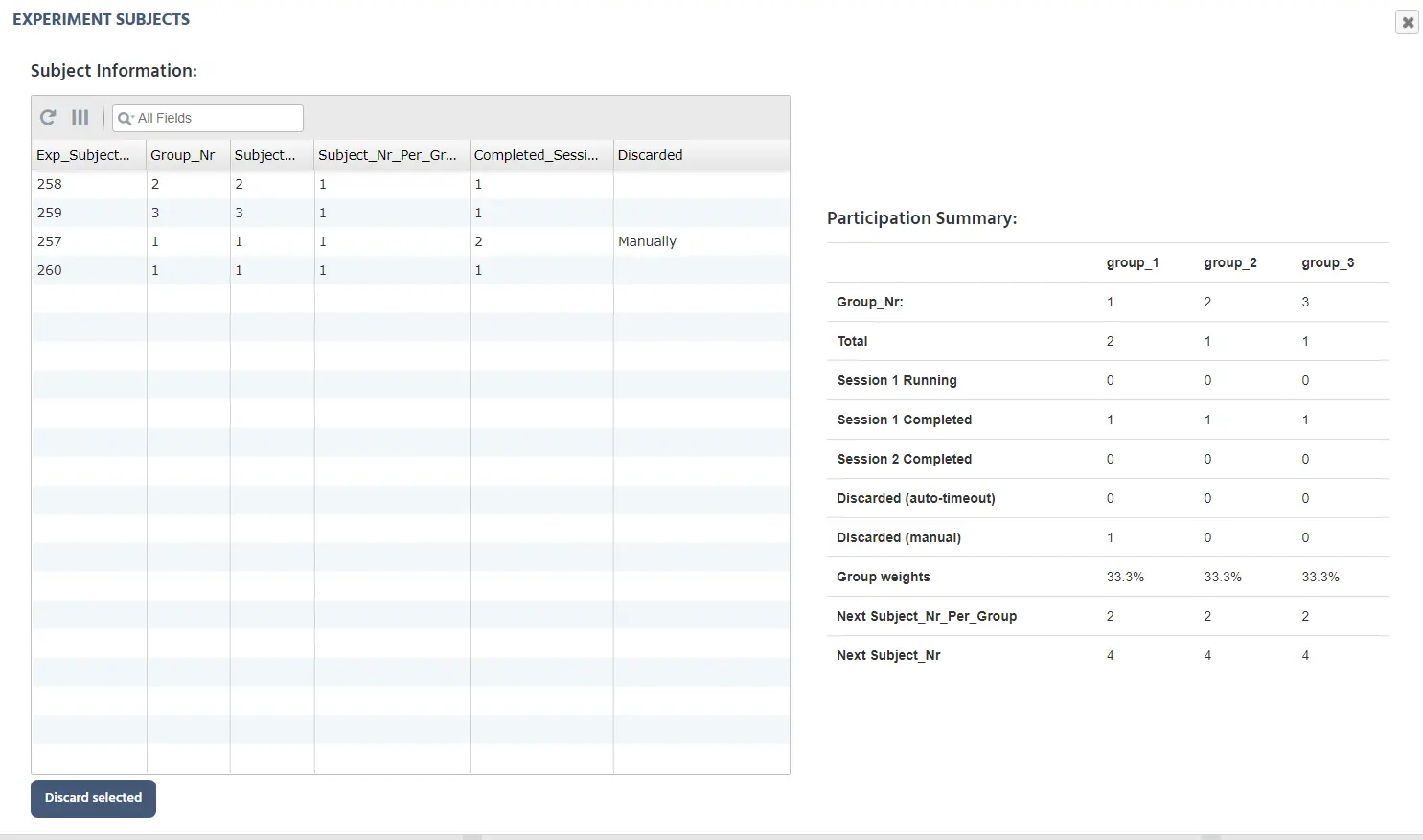
Labvanced hat für jede Studie zwei Arten von Probandenzählern: einen globalen Teilnehmerzähler, der immer erhöht wird, wenn ein neuer Proband das Experiment startet; und einen Probandenzähler für jede Gruppe, der erhöht wird, wenn ein Proband das Experiment startet und dieser Probandengruppe zugeordnet wird. Funktional sind die Zähler am wichtigsten für das Ausbalancieren zwischen den Probanden. Wenn ein Faktor mit 3 Ebenen auf zufällig und balanciert zwischen den Probanden festgelegt ist, wird für Proband 1 die Faktorenebene 1 gewählt, für Proband 2 die Faktorenebene 2 und für Proband 3 die Faktorenebene 3. Die Sequenz wird dann wiederholt, sodass für Proband 4 die Ebene 1 gewählt wird (und so weiter). Die Zähler zeigen genau an, wie viele Teilnehmer jeder Gruppe zugeordnet wurden und somit, wie viele weitere benötigt werden, um die Gruppen auszugleichen. Benutzer können die Probandenzähler in der zentralen Spalte des Ausführungsbereichs einsehen und auch zurücksetzen (alle Zähler auf Null setzen). Bitte beachten Sie jedoch, dass dies Ihr Balancieren zwischen den Probanden beeinträchtigen könnte.
Es gibt auch einen Zähler für Probandennummern mit Ersatz. Dieser wird sichtbar, wenn die automatische Probandenaussonderung aktiviert ist. Der Zähler zeigt eine Tabelle der Probandennummern in Ihrem Experiment, einschließlich wie oft diese Probandennummer zugewiesen und erneut zugewiesen wurde. Das vorgegebene Ausbalancieren wird aufrechterhalten.
Aufzeichnungsgrenzen (vor der Veröffentlichung)
Für Benutzer, die Labvanced im kostenlosen oder Einzelstudienplan verwenden, ist die Anzahl der Aufzeichnungen, die innerhalb der Datenansicht gespeichert werden können, begrenzt, solange die Studie nicht veröffentlicht ist. Für veröffentlichte Studien hängt die Anzahl möglicher Aufzeichnungen (pro Monat) von Ihrem Lizenzplan ab.