labvanced logoLabVanced
  • Research
    • Publications
    • Researcher Interviews
    • Use Cases
      • Developmental Psychology
      • Linguistics
      • Clinical & Digital Health
      • Educational Psychology
      • Cognitive & Neuro
      • Social & Personality
      • Arts Research
      • Sports & Movement
      • Marketing & Consumer Behavior
      • Economics
      • HCI / UX
      • Commercial / Industry Use
    • Labvanced Blog
    • Services
  • Technology
    • Feature Overview
    • Code-Free Study Building
    • Eye Tracking
    • Mouse Tracking
    • Generative AI Integration
    • Multi User Studies
    • More ...
      • Reaction Time/Precise Timing
      • Text Transcription
      • Heart Rate Detection (rPPG)
      • Emotion Detection
      • Questionnaires/Surveys
      • Experimental Control
      • Data Privacy & Security
      • Desktop App
      • Mobile App
  • Learn
    • Guide
    • Videos
    • Walkthroughs
    • FAQ
    • Release Notes
    • Documents
    • Classroom
  • Experiments
    • Cognitive Tests
    • Sample Studies
    • Public Experiment Library
  • Pricing
    • Licenses
    • Top-Up Recordings
    • Subject Recruitment
    • Study Building
    • Dedicated Support
    • Checkout
  • About
    • About Us
    • Contact
    • Downloads
    • Careers
    • Impressum
    • Disclaimer
    • Privacy & Security
    • Terms & Conditions
    • Third-Party Licenses
  • Appgo to app icon
  • Logingo to app icon
Learn
Guide
Vidéos
Guides étape par étape
FAQ
Archives des newsletters
Documents
Salle de classe
  • 中國人
  • Deutsch
  • Français
  • Español
  • English
  • 日本語
Guide
Vidéos
Guides étape par étape
FAQ
Archives des newsletters
Documents
Salle de classe
  • 中國人
  • Deutsch
  • Français
  • Español
  • English
  • 日本語
  • Guide
    • PREMIERS PAS

      • Éditeur de Tâches
      • Présentation des Stimuli
      • Exactitude de la Réponse
      • Objets
      • Événements
      • Variables
      • Assistant de Tâches
      • Système d'Essai
      • Conception de l'Étude
        • Tâches
        • Blocs
        • Sessions
        • Groupes
    • SUJETS EN VEDETTE

      • Conception d'Expérience
        • Créer une étude
        • Modèles de Data Frame
      • Randomisation & Équilibre
      • Suivi Oculaire
        • Présentation des Stimuli dans une Tâche de Suivi Oculaire
        • Comment Choisir les Paramètres de Calibration du Suivi Oculaire
        • Configurer le suivi oculaire dans une tâche
        • Enregistrement et exportation des données de regard
        • Utiliser des formes comme zones d'intérêt (AOI) pour le suivi des yeux
        • L'expérience de calibration des participants
      • Pont Web
      • Questionnaires
      • Application de Bureau
      • Études Exemples
      • Recrutement de Participants
      • Accès API
        • API REST
        • API Webhook
        • API WebSocket
      • Autres Sujets

        • Chronométrages Précis des Stimuli
        • Études Multi-Utilisateurs
        • Suivi de la Tête dans Labvanced | Guide
    • ONGLETS PRINCIPAUX DE L'APPLICATION

      • Aperçu : Onglets Principaux
      • Tableau de Bord
      • Mes Études
      • Études Partagées
      • Mes Fichiers
      • Bibliothèque d'Expériences
      • Mon Compte
      • Licence & Services
    • ONGLETS D'ÉTUDE

      • Aperçu : Onglets Spécifiques à l'Étude
      • Conception de l'Étude
        • Tâches
        • Blocs
        • Sessions
        • Groupes
      • Éditeur de Tâches
        • Contrôles de Tâches
        • Le Système des Essais
        • Cadres de Canevas et de Page
        • Objets
        • Tables de Propriétés des Objets
        • Variables
        • Tables des variables système
        • Le système d'événements
        • Fonctions de l'Éditeur de Texte
        • Options de suivi oculaire dans l'éditeur de tâches
        • Suivi de la tête dans une tâche
        • Études Multi-Utilisateur
      • Réglages
      • Variables
      • Médias
      • Textes & Traduction
      • Lancer & Participer
      • Gestion des Sujets
      • Vue des Données et Exportation
        • Vue des données et sélection des variables & des tâches (ancienne version)
        • Accéder aux Enregistrements (Version ANCIENNE)
  • Vidéos
    • Aperçu des vidéos
    • Démarrage dans Labvanced
    • Création de tâches
    • Vidéos d'éléments
    • Événements & Variables
    • Sujets avancés
  • Guides
    • Introduction
    • Tâche de Stroop
    • Tâche de Décision Lexicale
    • Tâche de Cueing de Regard de Posner
    • Paradigme de Clignotement d'Inattention
    • Étude Échantillon de Suivi Oculaire
    • Étude de Suivi Oculaire d'Infants
    • Étude de Capture Attentionnelle avec Suivi de Souris
    • Présentation Visuelle Sérielle Rapide
    • Étude ChatGPT
    • Démonstration de Suivi Oculaire : SVGs comme AOIs
    • Démonstration Multi-Utilisateur : Montrer les Pointeurs des Sujets
    • Contrôleur Gamepad / Joystick - Configuration de Base
    • Étude d'application Desktop avec Intégration EEG
    • Équilibrage de Groupe entre Sujets et Configuration de Variables
    • Guide de Suivi Oculaire sur Cadre de Site Web
    • Suivi Oculaire Webcam Conditionnel
  • FAQ
    • Fonctionnalités
    • Politique d'Assistance & Directives
    • Sécurité & Confidentialité des Données
    • Licence
    • Précision de Labvanced
    • Utilisation Programmatique & API
    • Utilisation de Labvanced Hors Ligne
    • Dépannage
    • Questions sur la Création d'Études
  • Archives des Newsletters
  • Documents
  • Salle de Classe

Créer une tâche de suivi oculaire

Une fois le suivi oculaire par webcam activé au niveau de l'étude (Settings onglet → Physiology → Eye-Tracking), vous l'activez pour une tâche individuelle dans l'éditeur de tâches : cliquez sur le bouton Settings dans le coin supérieur gauche, à côté de "Tâche :", puis dans l'onglet Physiological Signals, cochez Enable Eye-Tracking:. Le suivi oculaire peut être activé pour autant de tâches que nécessaire dans l'expérience ; la calibration principale au niveau de l'étude ne s'exécute qu'une seule fois, avant la première tâche activée pour le suivi oculaire.

La couleur de fond de vos cadres mérite d'être envisagée tôt : les cadres sombres illuminent moins bien les yeux d'un participant que ceux blancs ou légèrement colorés, ce qui peut rendre les mouvements oculaires subtils plus difficiles à suivre avec précision.

À partir de là, la configuration du suivi oculaire d'une tâche implique quelques décisions : à quelle fréquence recalibrer pendant la tâche, si des fixations doivent être détectées en plus du regard brut, et quel mode d'affichage utiliser afin que les coordonnées de regard soient mesurées dans une unité adaptée à votre étude. Les tâches plus courtes nécessitent généralement moins de recalibrations que les plus longues, où de petites erreurs peuvent s'accumuler au fil du temps. Vous construisez ensuite les événements qui enregistrent réellement les données de regard en tant que variables, éventuellement restreints à des objets de stimulus spécifiques, et pouvez compter sur la configuration automatique des événements de Labvanced pour le cas courant plutôt que de construire chaque événement à la main.

En savoir plus

Guide de suivi oculaire par webcam

Le Guide de suivi oculaire par webcam est la référence complète pour construire une étude de suivi oculaire dans Labvanced, couvrant tout, de la manière dont les stimuli se rapportent aux données de regard à travers les paramètres de calibration, la configuration de tâches, l'enregistrement, les zones d'intérêt et l'expérience des participants. Si c'est votre première tâche de suivi oculaire, c'est le meilleur endroit pour commencer avant de plonger dans une partie spécifique ci-dessous.

Configuration du suivi oculaire dans une tâche

Configuration du suivi oculaire dans une tâche aborde l'ensemble des décisions au niveau de la tâche : activer le suivi oculaire via le bouton Settings et l'onglet Physiological Signals, configurer à quelle fréquence le système se recalibre et applique la correction de dérive durant la tâche, et choisir entre les modes de détection de fixations où votre Physiology Toolbox Version le prend en charge. Il explique également les options de mode d'affichage, et quand passer à une unité physique fixe comme les millimètres ou les degrés visuels vaut l'effort de configuration supplémentaire.

Enregistrement et exportation des données de regard

Enregistrement et exportation des données de regard passe en revue la boîte de dialogue de configuration des événements automatisés qui apparaît lorsque vous activez le suivi oculaire, qui peut créer pour vous directement les événements d'enregistrement de regard et de fixation standard. Il couvre également la construction manuelle de ces événements, la restriction de l'enregistrement à des objets de stimulus spécifiques, et à quoi ressemble l'exportation des données une fois votre étude réalisée.

Matériel en laboratoire à la place

Si vous connectez votre propre matériel de suivi oculaire en laboratoire plutôt que d'utiliser le suivi oculaire par webcam de Labvanced, consultez Suivi oculaire dans Labvanced pour cette option.

Lectures complémentaires

Précision du suivi oculaire par webcam et conception d'étude

Les preuves derrière la précision validée du suivi oculaire par webcam, et les décisions de conception qui l'affectent.

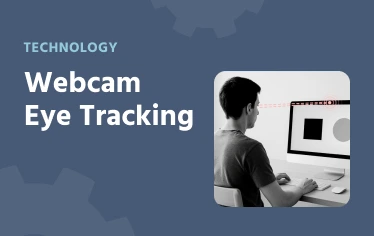
Technologie de suivi oculaire par webcam

Comment fonctionne la technologie de suivi oculaire par webcam de Labvanced.