Conception d'expérimentations multi-utilisateurs
La conception d'expérimentations multi-utilisateurs consiste à connecter délibérément des participants que Labvanced exécute autrement en isolation complète. Comprendre les concepts qui la sous-tendent, pas seulement les outils individuels, vous aide à déterminer comment aborder au mieux votre propre étude avant de commencer à construire. Des lectures connexes sont liées tout au long de cette page, donc une fois les concepts compris, passer à la configuration plus technique est simple.
Par défaut, chaque participant dans une étude Labvanced exécute sa propre expérience en isolation, même lorsque plusieurs d'entre eux sont dans la même session ensemble. Activer le mode multi-utilisateur ne change pas cela en soi : cela permet à plusieurs participants de rejoindre la même session en cours, mais rien de ce qu'un participant fait n'est visible par un autre jusqu'à ce que vous établissiez vous-même cette connexion. Ce sont des événements qui l'établissent, spécifiquement l'action Distribute Variable, qui est le pont qui transporte une valeur hors de l'expérience isolée d'un participant vers celle d'un autre.
Quand vous avez besoin du multi-utilisateur
Si les participants n'interagissent jamais en temps réel, par exemple si vous comparez simplement deux conditions entre sujets, une étude standard à participant unique avec affectation de groupe suffit. Vous avez besoin du mode multi-utilisateur spécifiquement lorsque deux ou plusieurs participants doivent être dans la même session en même temps, et que quelque chose que l'un d'eux fait doit atteindre l'autre pendant que la session est en cours.
Connaissances préalables
Une connaissance fondamentale de Labvanced est conseillée, comme le fonctionnement des événements et comment les variables sont utilisées, afin de suivre la terminologie utilisée ci-dessous.

Cadres
Le bloc de construction qui contient ce que les participants voient à chaque moment d'un essai.

Événements
Ce qu'est un déclencheur et une action, et comment ils se combinent pour construire la logique d'une étude.
Variables
Ce qu'est une variable et comment elle stocke et met à jour des valeurs pendant une étude.
Configuration d'une session synchrone
Les outils de participation multiple sont cachés par défaut. Pour les activer, ouvrez Paramètres, puis sous Fonctionnalités spéciales, cliquez sur Étude Multi-utilisateur et cliquez sur Transform. Cela révèle Number of Participants (minimum 2) et Maximum Parallel Sessions. Voir Étude Multi-utilisateur pour la liste complète des paramètres que cela déverrouille. Ce clic ne peut pas être annulé, donc décidez d'abord de votre nombre de participants et dupliquez l'étude à l'avance si vous souhaitez également conserver une version à participant unique.
Activer cela ne change que la façon dont les participants sont regroupés dans une session. Cela ne les connecte pas. Si deux participants doivent rester synchronisés à un moment précis, utilisez Sync Frame Start (Paramètres de cadre) ou l'option de correspondance sous Paramètres de tâche pour maintenir tout le monde à ce point jusqu'à ce que tous les participants arrivent.
Exemple : Aucun participant ne doit passer à l'essai suivant avant que l'autre ait répondu. Définissez
Sync Frame Startsur ce cadre, et les deux participants attendent là jusqu'à ce qu'ils soient tous deux arrivés.
Appariement et rôles
Chaque participant est identifié par la variable système Role_Id, assignée dans l'ordre en commençant par 1 à mesure que les personnes rejoignent. Utilisez-la dans une Action de condition pour donner aux participants un contenu différent.
Exemple :
Role_Idest égal à 1 → montrer l'image cible.Role_Idest égal à 2 → montrer les options de réponse à la place.
Par défaut, les participants sont appariés aléatoirement depuis le hall. Pour un pairage pré-arrangé, utilisez les Groupes de Participants Pré-définis à la place : dans l'onglet Publier & Enregistrer, ouvrez Créer un lien personnalisé et entrez une valeur dans le champ group. Les participants qui rejoignent via un lien avec la même valeur group ne sont appariés qu'entre eux.
Exemple : Deux participants de laboratoire sont programmés pour le même créneau horaire. Donnez à chacun d'eux un lien avec
group=12, et les deux seront appariés ensemble au lieu d'être appariés aléatoirement depuis le hall.
Variables partagées entre les participants
C'est le pont lui-même. Une Action de Distribution de Variable envoie une valeur d'un participant à une variable cible appartenant à un autre, sur le déclencheur de votre choix. Rien n'est partagé jusqu'à ce qu'un événement comme celui-ci se produise.
Exemple : Sur un déclencheur de clic de bouton, distribuez le score actuel du participant qui clique à une variable
PartnerScoresur l'écran de l'autre participant.
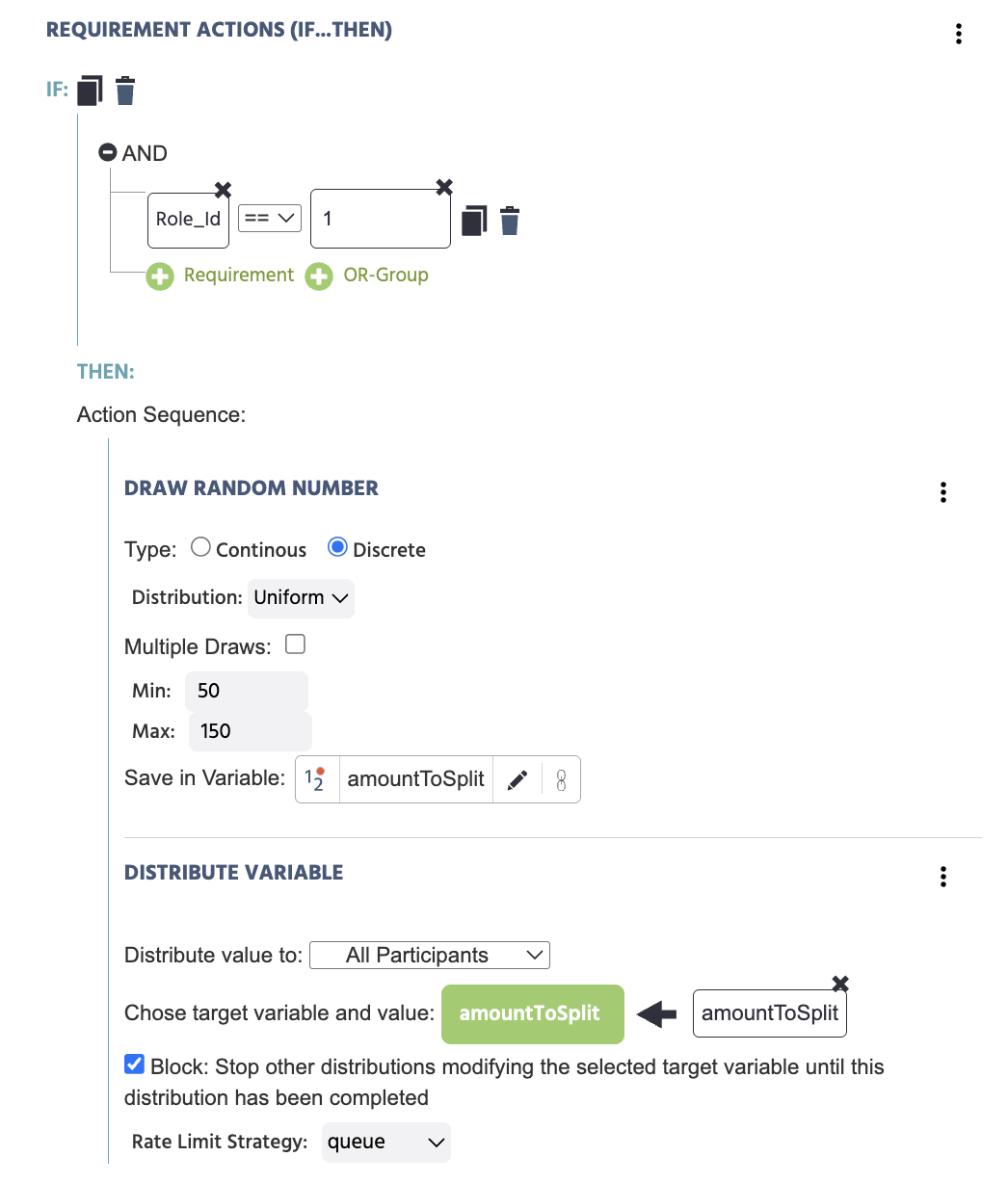
Si plus d'un participant peut écrire à la même variable cible au même moment, activez l'option de blocage de l'action afin que le premier à arriver soit traité avant que d'autres ne soient autorisés à passer.
L'image ci-dessous montre cette option de blocage dans une étude réelle, configurée via des événements : un Role_Id-gated Requirement Action tire un nombre aléatoire et le distribue à chaque participant avec Block activé, de sorte qu'aucun participant ne puisse traiter la même valeur distribuée dans le désordre.
Meilleures Pratiques
- Testez avec deux sessions de navigateur séparées (un nouvel onglet ou une fenêtre de navigation privée) avant de publier. L'affectation des rôles dépend de l'ordre de connexion, donc c'est le seul moyen fiable de voir les deux côtés de l'interaction.
- Décidez de votre logique
Role_Idavant de commencer à construire des cadres. Parce que l'affectation des rôles s'applique à l'ensemble de la session, il est plus facile de concevoir autour dès le départ que de l'ajouter rétroactivement une fois que les cadres existent déjà. - Auditez chaque branche conditionnelle pour les cadres synchronisés, pas seulement le chemin principal. Un participant qui prend un raccourci est la cause la plus courante d'un autre participant attendant indéfiniment.
- Activez l'option de blocage pour toute action
Distribute Variableoù plus d'un participant pourrait écrire à la même variable cible au même moment. - Utilisez les Groupes de Participants Pré-définis au lieu de l'appariement aléatoire dans le hall chaque fois que le pairage doit être contrôlé, par exemple lors de sessions de laboratoire programmées ou une étude qui dépend de combinaisons spécifiques de rôles.
Un modèle concret : Tâche de communication référentielle Directeur/Malette
C'est une classique tâche de communication référentielle : un participant décrit un item cible, et l'autre identifie celui-ci parmi un ensemble de candidats. C'est un design à deux rôles, donc il correspond directement aux outils ci-dessus.
- Activez le multi-participant avec 2 participants et cliquez sur
Transform. - Utilisez une Action de Condition sur
Role_Idpour diviser les deux rôles :Role_Id1 devient le Directeur, qui voit l'image cible et une entrée de texte.Role_Id2 devient le Malette, qui voit un ensemble d'images candidates sans cible. (LequelRole_Idcorrespond à quel rôle est votre choix ; le modèle fonctionne de la même manière dans les deux sens.) - Lorsque le Directeur soumet une description, par exemple sur un déclencheur de touche Entrée ou de bouton, utilisez
Distribute Variablepour envoyer la valeur de texte à une variableDescriptionsur l'écran du Malette, avec le blocage activé car seule une description devrait être en vol à la fois. - Affichez la valeur distribuée
Descriptionau Malette, qui sélectionne une image candidate. Codez la réponse par rapport à la cible connue pour produire une variable correcte/incorrecte. - Utilisez
Sync Frame Startsur le cadre où les deux participants passent à l'essai suivant, de sorte que le Directeur ne puisse pas avancer avant que le Malette ait répondu.
C'est la même structure derrière la Démo de Description d'Image liée ci-dessous. Une fois que le mécanisme est en place, échanger le contenu cible/candidat change le paradigme sans changer la logique des événements sous-jacents.
Exemples de conceptions multi-utilisateurs dans Labvanced
Les outils ci-dessus semblent différents une fois qu'ils conduisent une véritable étude plutôt qu'un exemple isolé. Importez l'une des études ci-dessous dans votre compte, ouvrez-la depuis My Studies, et allez dans son onglet Study Design pour parcourir comment Role_Id, Distribute Variable, et la synchronisation des cadres ont été réellement configurés pour cette tâche spécifique, pas seulement comment ils sont décrits ici.
Une tâche de décision économique à deux joueurs : un participant propose une répartition d'une ressource partagée, l'autre l'accepte ou la rejette.
Une version en temps réel à 2 joueurs où un participant reçoit des informations privilégiées sur les prix et décide de les partager avec précision, de les altérer ou de les retenir.
Lectures complémentaires
Études multi-participants
La référence technique pour chaque mécanisme sur cette page : activation du mode multi-participants, Role_Id, synchronisation des cadres et des tâches, et Distribution de Variable.
Études Psychologiques Multi-Utilisateurs
Vue d'ensemble des capacités : ce que les études multi-utilisateurs rendent possible pour la recherche comportementale, indépendamment des détails d'implémentation.

Travailler avec des Variables
Types et propriétés de variables, la base à la fois pour la logique basée sur Role_Id et les cibles de Distribution de Variable.
Tâche et Jeu de Description d'Image avec une Boîte de Dialogue
Un guide complet du modèle directeur/malette dans une étude réelle, y compris la variable de chat et la configuration du temps de réaction.
Onglet Gestion des Sujets
La référence complète pour l'Onglet Gestion des Sujets : la grille des sujets, les modèles d'email et la configuration SMTP.