Construire une Étude de Lecture avec l'Objet de Segmentation de Texte
Ce guide suit les étapes exactes utilisées pour construire une véritable étude de démonstration : une tâche de lecture sur la fréquence des mots où les participants lisent dix phrases, chacune contenant un mot critique qui est soit de haute soit de basse fréquence, tandis que le suivi oculaire par webcam enregistre des métriques de regard par mot. Il utilise la source de texte CSV-vers-data-frame de l'Objet de Segmentation de Texte, la capacité de titre, plutôt que le retour de variable de tableau.
L'étude réelle que ce guide construit : dix phrases, une par essai, avec géométrie AOI par mot et métriques de suivi oculaire enregistrées automatiquement.
L'Ensemble de Stimuli
Les dix phrases sont appariées par paires selon la longueur en caractères des mots critiques (5 mots critiques de haute fréquence et 5 de basse fréquence, de 6 à 7 lettres chacun), pour contrôler le biais de longueur de mot séparément de la fréquence. Les valeurs de fréquence proviennent de SUBTLEX-US (Brysbaert & New, 2009), le même corpus utilisé sur la page Effet de Fréquence des Mots.
| # | Condition | Mot critique | SUBTLWF | Phrase |
|---|---|---|---|---|
| 1 | Haut | cuisine | 58.31 | Chaque matin, elle essuyait le petit plan de travail de la cuisine avant le petit déjeuner. |
| 2 | Bas | lanterne | 2.02 | Le vieux marin portait une lanterne rouillée jusqu'au quai. |
| 3 | Haut | enseignant | 55.73 | Le premier jour, le nouvel enseignant a accueilli chaque élève nerveux. |
| 4 | Bas | besace | 1.47 | Avant l'aube, l'apprenti a chargé sa lourde besace et est parti. |
| 5 | Haut | fenêtre | 86.00 | La lumière du soleil pénétrait par la fenêtre ouverte et réchauffait toute la pièce. |
| 6 | Bas | tourelle | 0.88 | Les flèches ont frappé la tourelle antique juste au lever du soleil. |
| 7 | Haut | lettre | 82.61 | Il a soigneusement plié la courte lettre et l'a mise dans une enveloppe. |
| 8 | Bas | ciseau | 0.88 | Le sculpteur a utilisé un ciseau tranchant pour tailler le bloc de marbre. |
| 9 | Haut | jardin | 26.55 | Ils ont passé tout le week-end à déterrer la vieille clôture du jardin. |
| 10 | Bas | gobelet | 0.37 | Pendant la cérémonie, le chevalier a levé un gobelet en or vers le roi. |
Connaissances Préalables
Des connaissances fondamentales de Labvanced sont conseillées, telles que le fonctionnement des cadres et des événements, pour suivre la terminologie utilisée ci-dessous. Ce guide suppose également que vous pouvez lancer un essai de votre propre étude et retrouver ses données exportées par la suite : voir Lancer & Participer pour exécuter une session vous-même et Vue des Données et Export pour l'emplacement réel des tableaux enregistrés de l'Étape 7.

Cadres
La pierre angulaire qui supporte ce que les participants voient à chaque moment d'un essai.

Événements
Ce que sont un déclencheur et une action, et comment ils se combinent pour construire la logique d'une étude.

Objet de Segmentation de Texte
Référence complète de l'objet : propriétés, assistant de configuration et les deux actions d'enregistrement.
Étape 1 : Ajouter l'Objet de Segmentation de Texte et Télécharger le CSV des Stimuli
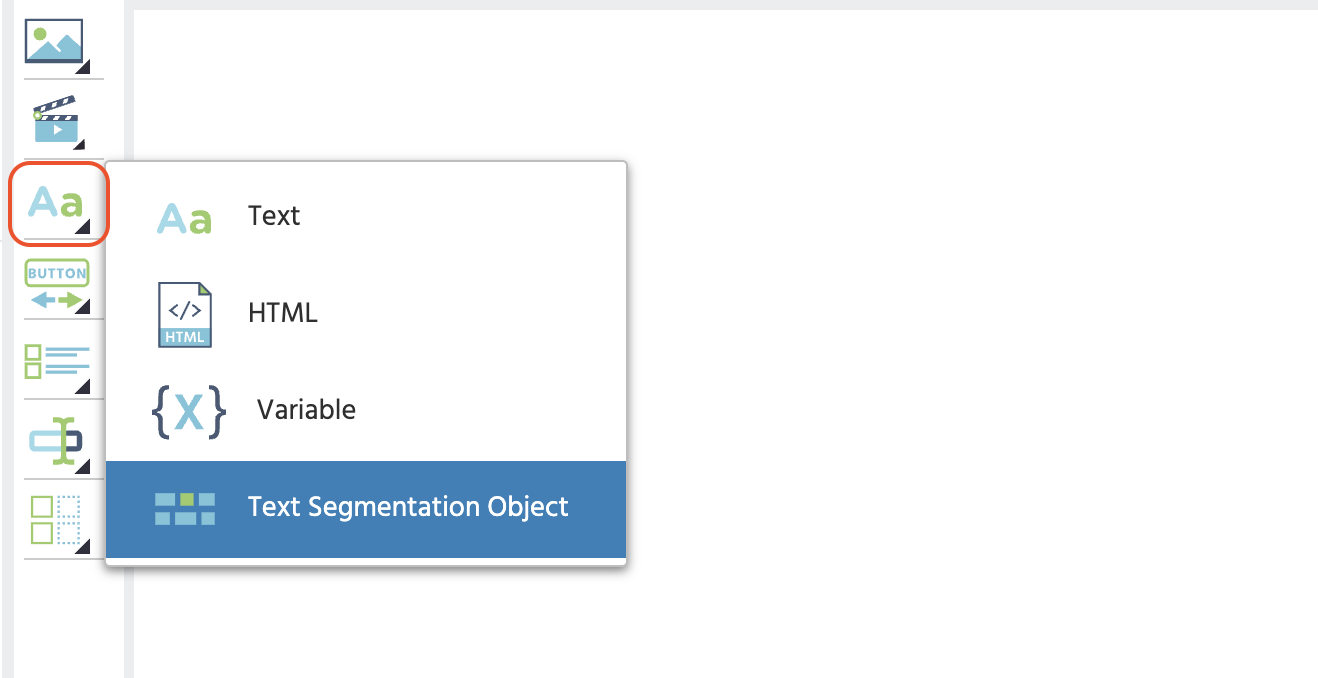
Ajoutez un Objet de Segmentation de Texte à un cadre du groupe d'outils Text.
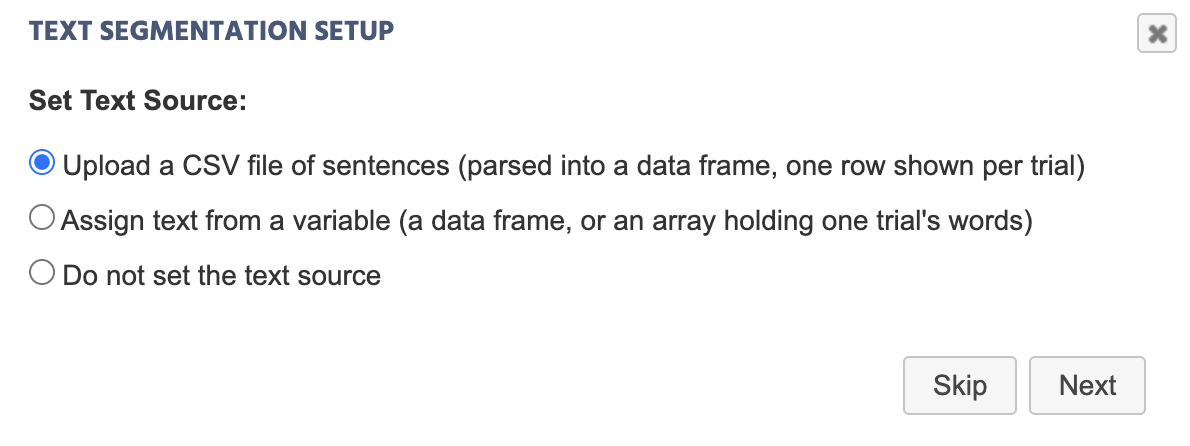
Dans la première étape de l'assistant de configuration, choisissez Upload a CSV file of sentences et sélectionnez le fichier de stimuli. Cela le découpe en un nouveau cadre de données, une ligne par essai.
Après avoir sélectionné le fichier, un dialogue Additional Options apparaît avec trois cases à cocher : Map strings to files, Use first row as header, et Transpose data. Pour cet ensemble de stimuli, les trois doivent rester décochées, ce qui est déjà le cas par défaut pour un CSV de phrases, alors il suffit de cliquer sur Ok.
Note
Un CSV est une source de texte couramment utilisée pour l'Objet de Segmentation de Texte : une ligne par phrase, une cellule par mot. La feuille de calcul source pour cette étude n'a pas de ligne d'en-tête et contient un mot par colonne, une phrase par ligne, avec des longueurs de ligne laissées irrégulières (10 à 12 mots selon la phrase) plutôt que rembourrées. Le point final d'une phrase reste attaché à son dernier mot comme sa propre cellule.

L'assistant de configuration propose deux autres options de source de texte non utilisées dans ce guide : Assign text from a variable, pour un cadre de données ou un tableau qui contient déjà le texte plutôt qu'un nouvel téléchargement de CSV, et Do not set the text source, pour le configurer plus tard.
Étape 2 : Définir la Méthode d'Index de Ligne
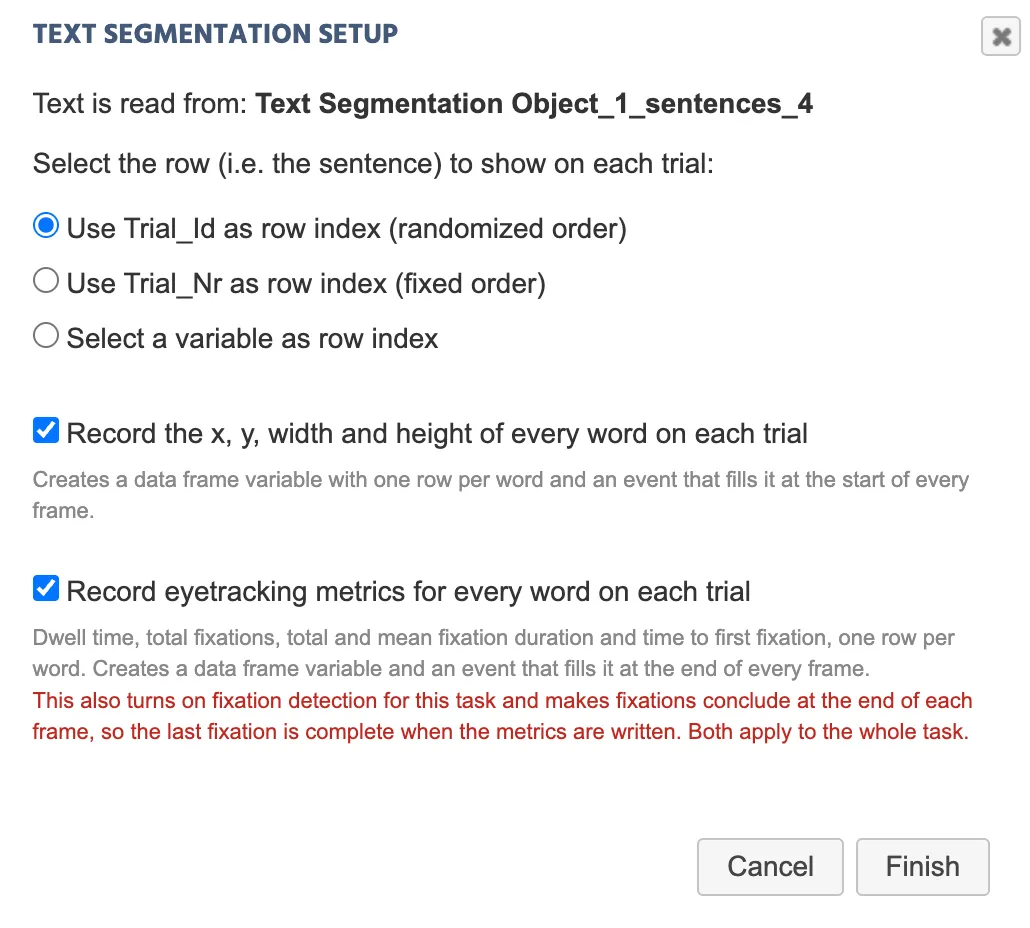
Avec une source de cadre de données, la deuxième étape de l'assistant demande comment la ligne (phrase) est sélectionnée par essai. Cette étude utilise Use Trial_Id as row index, de sorte que les dix phrases apparaissent dans l'ordre aléatoire des essais de l'expérience plutôt que dans une séquence fixe.
Étape 3 : Activer l'Enregistrement des Métriques de Suivi Oculaire
Dans la dernière étape de l'assistant, laissez Record the x, y, width and height of every word on each trial coché, et cochez également Record eyetracking metrics for every word on each trial. Les métriques de regard par mot (temps de séjour, fixations totales, durée totale des fixations, temps jusqu'à la première fixation, durée moyenne des fixations) sont ce qui fait de cela une étude de suivi oculaire de lecture plutôt qu'une simple présentation de stimuli, et leur enregistrement nécessite que cette case soit cochée.
Note
Cocher la case des métriques active également la détection de fixation pour l'ensemble de la tâche et fixe les fixations à se conclure à la fin de l'image. Cela s'applique à l'ensemble de la tâche, pas seulement à cet objet, et l'assistant le signale avant que vous puissiez terminer.
Cocher cette case est également ce qui active réellement le suivi oculaire pour l'étude, donc cela ouvre immédiatement l'assistant de configuration propre à l'étude Physiology Toolbox Version 2.0, demandant qui sont vos participants, puis un niveau (précision vs. effort) et, pour les niveaux qui en soutiennent un, un niveau de filtrage (précision vs. exclusion). Voir Choisir un Niveau pour ce que chaque choix signifie et comment les changer ensuite via l'onglet Settings, et aussi configurer des paramètres personnalisés au niveau de la tâche (voir Configuration du Suivi Oculaire dans une Tâche).
Étape 4 : Configurer la mise en page et les essais
Avec l'objet de segmentation de texte sélectionné, dans Object Properties, réglez Split cells on whitespace sur off, puisque le CSV contient déjà un mot par colonne. Réglez Layout sur Grid, ce qui place chaque mot dans une cellule de largeur égale et enregistre l'ensemble de la cellule comme son AOI, garantissant que les zones enregistrées des mots ne se chevauchent pas et ne laissent pas d'espace entre elles.
Consultez la page de référence de l'objet de segmentation de texte pour la liste complète des propriétés des objets, y compris les paramètres d'alignement, de rembourrage et de police non utilisés dans cette présentation.
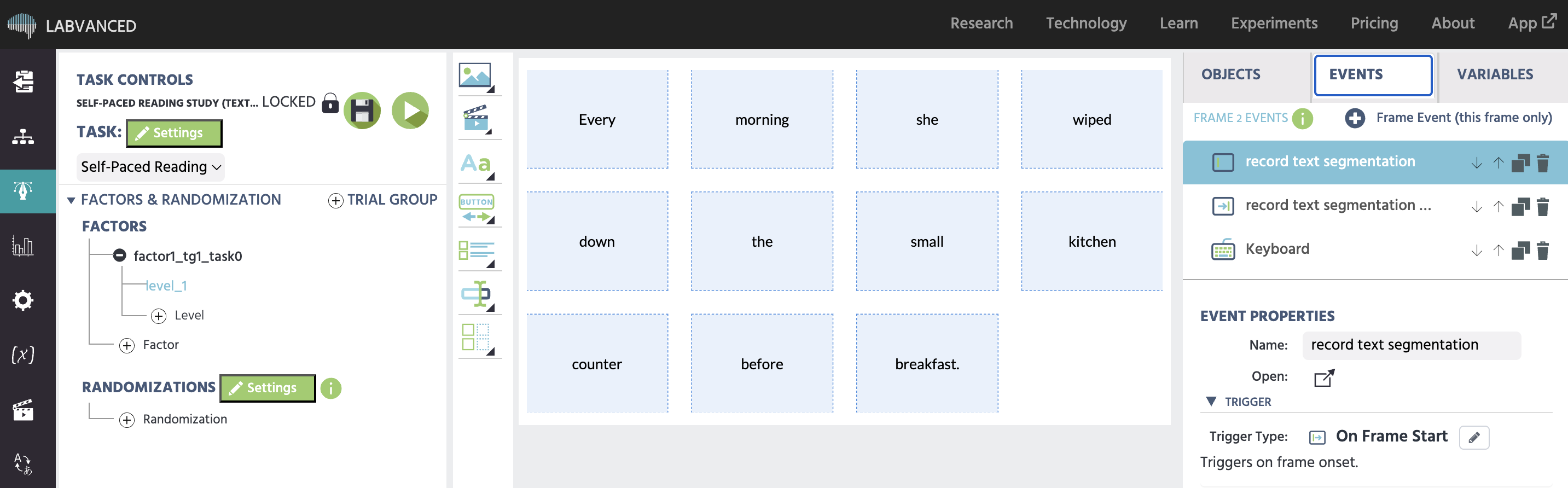
Gap Between Cells vaut la peine d'être réglé délibérément plutôt que de le laisser par défaut, et la bonne valeur dépend de la précision de regard attendue du niveau de calibration choisi dans l'assistant de configuration de l'étape 3, pas seulement de la préférence de mise en page. Une étude sur un niveau d'effort plus élevé (calibration plus longue, erreur attendue plus stricte) peut avoir des espaces plus petits entre les AOI des mots sans risque que l'échantillon de regard se pose sur le mauvais mot. Une étude avec une calibration plus courte et de moindre effort a un rayon d'erreur attendu plus large, donc le même petit espace rend les mots voisins plus difficiles à distinguer dans les données enregistrées, et un espace plus large est le choix le plus sûr. Consultez Choisir un niveau pour les chiffres de précision attendue derrière chaque niveau.
Correspondre le nombre d'essais au CSV
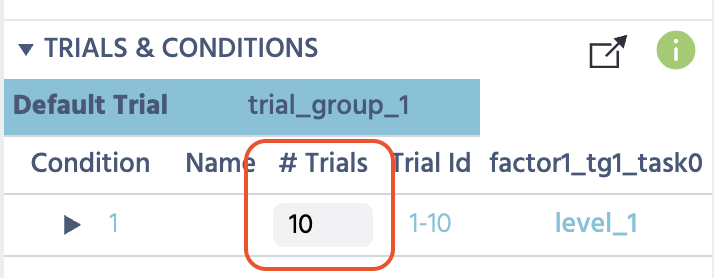
La méthode d'index de ligne choisie à l'étape 2 dépend d'un paramètre en dehors de l'assistant : Trial_Id n'atteint 1 qu'à 10 si la tâche est réellement configurée pour effectuer dix essais. Cela se fixe séparément, dans le tableau Trials & Conditions, pas depuis la boîte de dialogue de l'assistant : réglez #Trials sur 10 là, pour qu'il corresponde aux dix lignes dans le CSV téléchargé, un déséquilibre ici signifie que certaines lignes ne sont jamais affichées, ou que la tâche rencontre une erreur sur un essai dont le Trial_Id n'a pas de ligne correspondante.
Au-delà de ce comptage de base, Trials & Conditions et Factors & Randomization prennent également en charge une randomisation plus avancée, comme le croisement de facteurs ou le contrôle de l'ordre des conditions, voir Randomisation & Équilibre pour l'ensemble complet des options.
Étape 5 : Configurer la progression des essais
Chacun des dix essais se déroule sous forme de deux cadres successifs : un cadre Fixation Cross dédié, puis le cadre de la phrase contenant l'objet de segmentation de texte. Consultez Chronologie de l'essai pour voir comment un essai est construit à partir d'une séquence de cadres comme celui-ci.
Croix de fixation : construisez-la comme son propre cadre, pas comme un élément placé sur le cadre de phrase. Ajoutez un Eyetracking Gaze Trigger ciblant l'image de la croix de fixation elle-même, afin que l'événement se déclenche une fois que le participant la regarde effectivement, et non simplement sur un minuteur. Enchaînez cela à une action Delayed Actions (Time Callback) réglée sur un délai fixe de 1000 ms, avec une action Jump To réglée sur Next Frame comme sous-action. Le délai est un minuteur à une seule impulsion, pas une vérification de fixation soutenue : il commence au moment où le déclencheur de regard se déclenche et exécute le Jump To une fois qu'il s'écoule, indépendamment de savoir si le participant regarde encore la croix un instant plus tard.
Cette configuration est inspirée par la croix de fixation contingent sur le regard utilisée dans Serrano-Carot, Angele, Xu, & Vasilev (2025).
Avancer entre les essais : sur le cadre de phrase, ajoutez un Keyboard Trigger réglé sur la touche any avec le menu déroulant Action réglé sur Press Key, et donnez-lui une action Jump To réglée sur Next Frame. Terminer le cadre de cette manière fait déclencher le Frame End Trigger que l'assistant de l'étape 3 a déjà configuré, c'est-à-dire le moment où les mesures par mot sont effectivement enregistrées, donc elles ne sont écrites que lorsque le participant signale qu'il a fini de lire cette phrase, et non sur un minuteur arbitraire.
Réinitialiser un essai interrompu : si un participant dérive hors de la position de tête autorisée en plein essai, le repose-ment virtuel interrompt l'expérience et lui demande de se réaligner. L'écran de réalignement recentre son regard sur le milieu de l'affichage, ce qui peut ne pas correspondre à l'endroit où il se trouvait réellement dans la phrase lorsque l'interruption s'est produite. Sans cela, l'expérience reprendrait simplement le cadre de phrase tel quel, laissant le regard du participant au centre de l'écran au lieu de la position de départ contrôlée que la croix de fixation existe pour établir. Connectez un Global Experiment Event Trigger réglé sur Experiment Continued, avec une action Jump To réglée sur Specific Frame ciblant le cadre Fixation Cross, de sorte qu'un réalignement renvoie le participant à travers la croix de fixation et redémarre l'essai proprement plutôt que de reprendre avec une position de regard décalée.
Importez cette étude directement dans votre compte pour examiner exactement comment les cadres, les événements et la progression des essais ci-dessus ont été construits et structurés.
Étape 6 : Confirmer le suivi oculaire au niveau de l'étude
Cochez la case des métriques à l'étape 3 pour activer le suivi oculaire pour l'étude, en déclenchant l'assistant de configuration du suivi oculaire, donc il n'y a rien de nouveau à activer ici. Ouvrez l'onglet Settings → Physiology pour confirmer que Eye-Tracking est activé et passez en revue le niveau et le niveau de filtrage que l'assistant a définis. Consultez Configurer le suivi oculaire dans une tâche pour le mécanisme complet au niveau de l'étude et des tâches.
Étape 7 : Confirmer les deux enregistrements
Exécutez l'étude vous-même et vérifiez les données exportées plutôt que de supposer que la configuration a fonctionné. Deux tableaux de cadres de données devraient se remplir, une ligne par mot par essai :
- Le tableau de géométrie AOI :
word_index,word,line_index,x,y,width,height - Le tableau des mesures par mot :
word_index,word,line_index,dwell_time,total_fixations,total_fixation_duration,time_to_first_fixation,mean_fixation_duration
Un mot que vous n'avez jamais regardé garde sa ligne avec des zéros dans chaque colonne de métriques plutôt qu'une cellule vide. Filtrez sur total_fixations > 0 avant de faire la moyenne d'une colonne de temps, un zéro ne fait pas de distinction entre "jamais fixé" et "fixé exactement au début du cadre."
Lectures complémentaires
Objet de segmentation de texte
Référence complète de l'objet : propriétés, assistant de configuration, et les deux actions d'enregistrement.

Technologie de segmentation de texte
Aperçu des capacités : mécanisme, sortie de données et cas d'utilisation de recherche.

Configurer le suivi oculaire dans une tâche
Le toggle de suivi oculaire au niveau de l'étude par rapport au niveau de la tâche sur lequel dépend cette présentation.