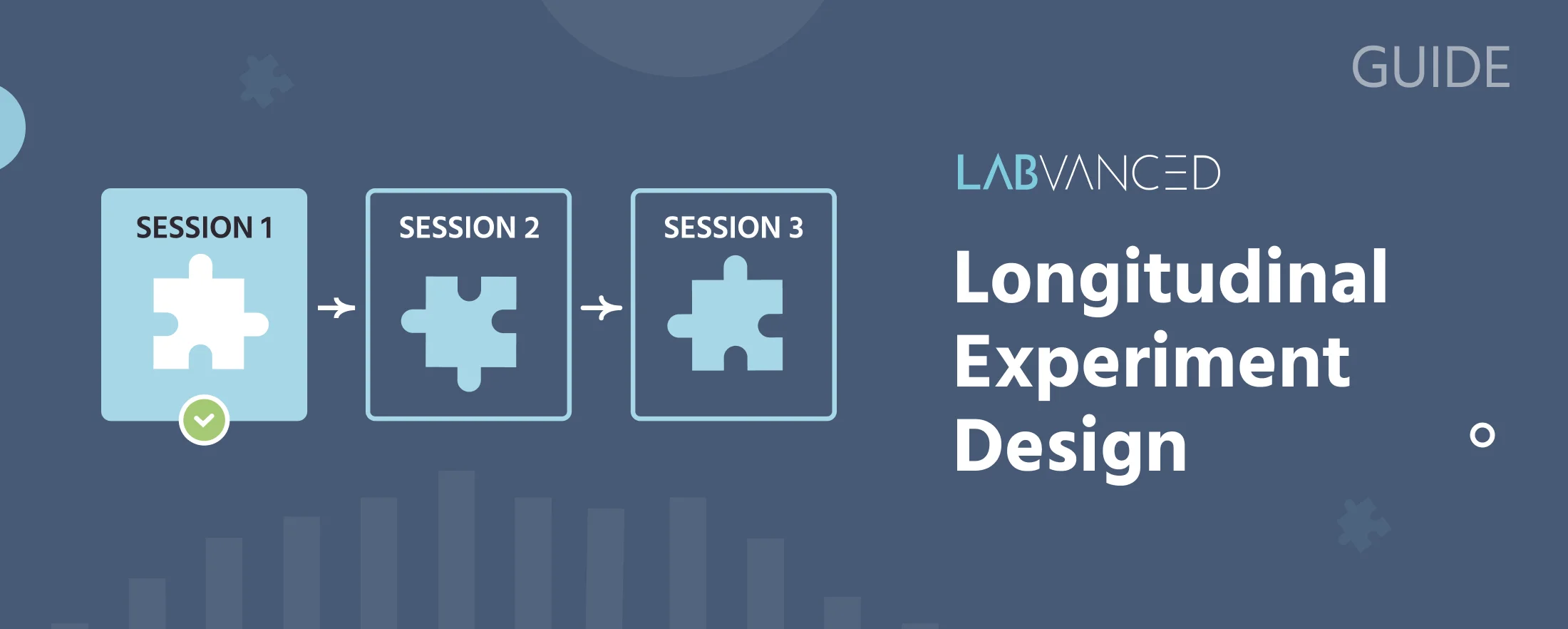
Conception d'expérimentations longitudinales
La conception d'expérimentations longitudinales consiste à suivre le même participant à travers plusieurs sessions au fil du temps, plutôt qu'en tant qu'étude à session unique par défaut dont chaque étude Labvanced commence. Comprendre les mécanismes sous-jacents, et pas seulement les paramètres individuels, vous aide à déterminer la meilleure façon de planifier et de gérer une étude à plusieurs sessions avant de commencer à construire. Des lectures complémentaires sont liées tout au long de cette page, donc une fois que les concepts sont clairs, passer à une configuration plus technique est facile.
Par défaut, une étude Labvanced se déroule en tant que session unique : un participant commence, termine et c'est fini. Le mode longitudinal change cela en permettant à un Groupe de contenir plus d'une Session, chacune avec ses propres tâches et son propre agenda, de sorte que le même participant revienne pour continuer l'étude plus tard plutôt qu'un nouveau participant commençant à chaque fois.
Quand avez-vous besoin d'une conception longitudinale
Si votre étude n'a besoin que d'une seule session par participant, par exemple pour une comparaison inter-sujets ou un bloc expérimental unique, le mode longitudinal ajoute une complexité dont vous n'avez pas besoin. Vous en avez spécifiquement besoin lorsque le même participant doit revenir pour une mesure ultérieure : un design pré/post intervention, un test de formation puis de rétention, ou un contrôle de fiabilité test-retest.
Connaissances Préalables
Il est conseillé d'avoir des connaissances fondamentales sur Labvanced, comme la manière dont la structure de l'étude est organisée et comment les variables sont utilisées, afin de suivre la terminologie utilisée ci-dessous.
Groupes
Comment les Groupes et les Sessions organisent la structure d'une étude, la fondation sur laquelle chaque étude longitudinale est construite.
Variables
Ce qu'est une variable et comment elle stocke des valeurs, y compris les variables au niveau des sujets intégrées référencées ci-dessous.
Mise en place d'une étude longitudinale
Les études multi-sessions sont désactivées par défaut. Pour les activer, ouvrez Settings, puis sous Subjects cliquez sur Repeated Participation et activez Longitudinal Design. Cela nécessite au moins un Groupe pour contenir plus d'une Session ; un Groupe avec une seule Session reste à session unique indépendamment de ce paramètre.
Exemple : Pour une étude de formation à deux sessions, créez un Groupe avec deux Sessions, nommées
BaselineetFollow-Up, chacune contenant ses propres tâches. Définissez le timing des sessions, comme décrit dans la section suivante.
Structurer et planifier les sessions
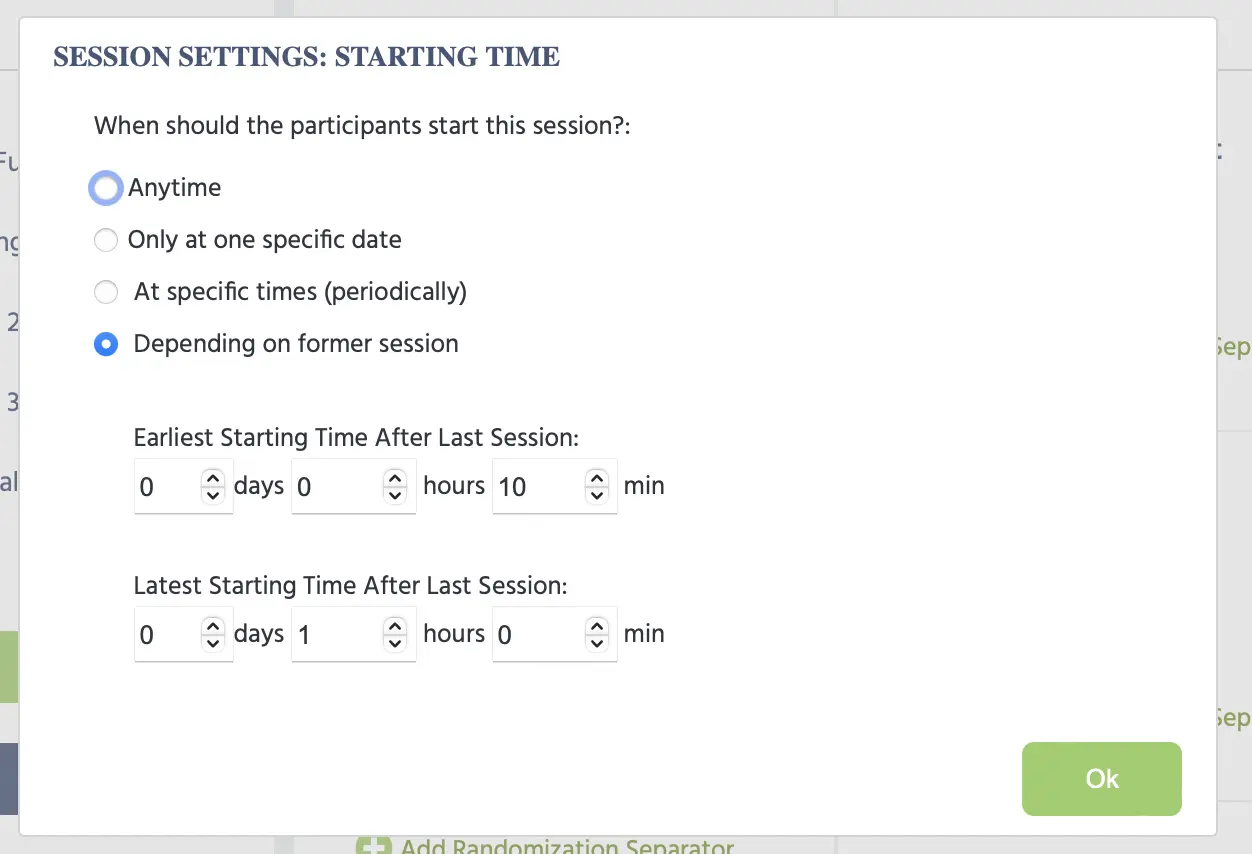
Chaque Session à l'intérieur d'un Groupe a son propre nom et sa propre liste de tâches. Son horaire est défini indépendamment des autres, selon quatre options : Anytime, Only at one specific date, At specific times (periodically), ou Depending on former session, qui débloque une Session uniquement après un délai minimum suivant la précédente et la ferme après un maximum, défini comme Earliest Starting Time After Last Session et Latest Starting Time After Last Session. Consultez Paramètres de Temps de Participation pour la référence complète.
Exemple : Un design test-retest nécessite que la Session 2 s'ouvre au plus tôt 7 jours après la Session 1, et expire si elle n'est pas suivie dans les 14 jours. Définissez le calendrier de la Session 2 sur
Depending on former session, avec un moment de démarrage le plus précoce de 7 jours et un moment de démarrage le plus tardif de 14 jours.
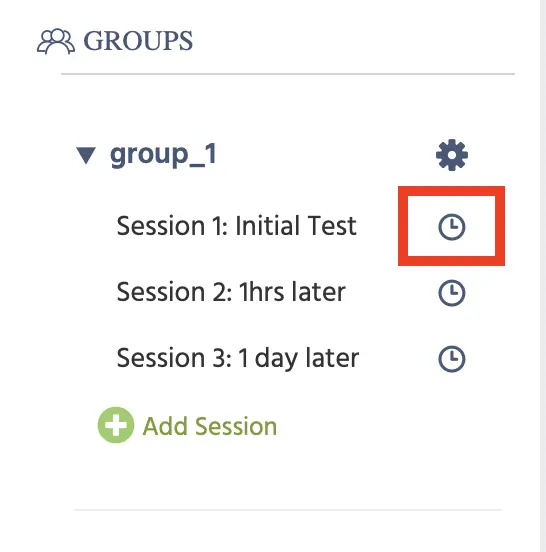
Ce paramètre est accessible à partir de l'icône d'horloge à côté d'un Groupe dans l'onglet Study Design, comme montré ci-dessous avec la boîte de dialogue résultante.
Ramener les participants
La réactivation d'un participant pour sa prochaine session est gérée par une séquence d'email en quatre étapes intégrée plutôt que par quelque chose que vous construisez vous-même : 1. Invitation (envoyé manuellement pour commencer un participant), 2. Session Complete (envoyé automatiquement une fois une session terminée), 3. Session Ready (envoyé automatiquement une fois que la prochaine session devient disponible), et 4. Final Reminder (envoyé avant que la fenêtre de cette session n'expire). Activer Send Reminder Emails sous Repeated Participation active cette séquence et rend l'email un champ requis pour les participants. Chaque modèle peut être modifié à partir de l'Subject Management Tab.
Un participant n'a pas besoin de suivre lui-même son chemin de retour : terminer une session affiche un lien directement vers sa prochaine session, et définir Session Selection is Done sur Automatic (Server Based) assigne chaque participant revenant à la session qui n'est pas encore terminée, sans que vous ayez besoin de distribuer manuellement des liens par session.
L'Subject Management Tab est également l'endroit où l'ensemble de l'étude est surveillé, pas seulement où résident les modèles. Sa grille des sujets montre le statut actuel de chaque participant (y compris s'ils ont abandonné), leur dernière session terminée, et quand leur prochaine session devient due ou expire, donc suivre une étude longitudinale stagnante ne signifie pas croiser des tableaux à la main. Pour tout ce que les quatre modèles automatisés ne couvrent pas, sélectionner un ou plusieurs participants et envoyer un Custom Email les atteint directement depuis la même vue.
Contrôler la réinsertion
Deux paramètres indépendants sous Repeated Participation contrôlent ce qui se passe si un participant essaie de redémarrer : Prevent When Completed bloque un participant qui a déjà terminé l'étude de recommencer, et Prevent When Not Completed limite un participant à une seule tentative pour sa session actuelle, fermant la porte aux essais. Activez celui qui correspond à votre conception, les deux, un, ou aucun. Chaque option nécessite un identifiant de sujet unique dans l'URL pour fonctionner, tel que subject_code, token, ou l’ID de participant propre à une plateforme de crowdsourcing.
Transférer des variables entre les sessions
Une Set / Record Variable simple vit uniquement au sein de la session qui l'a définie ; elle ne se porte pas d'elle-même. Pour porter une valeur d'une session à une session ultérieure pour le même participant, utilisez l'action Read from / Write to Shared Variable à la place : elle sélectionne une Sync. Variable pour persister côté serveur, sous une Storage Key optionnelle (par défaut, le nom de la variable) trouvée sous Show Advanced Options, avec une Read or Write Method de Read, modify, then write shared variable, Only read shared value from server, ou Only write variable to server.
Par défaut, cela persiste la valeur à travers les propres sessions de ce même participant uniquement. Cocher Share values between different participants (not only between sessions) l'étend davantage, donc chaque participant lit et écrit la même valeur stockée au lieu que chaque participant obtienne la sienne.
Exemple : Enregistrez un score dans une variable partagée à la fin de
BaselineavecOnly write variable to server. DansFollow-Up, lisez la même variable avecOnly read shared value from serverpour comparer la nouvelle performance du participant à sa propre ligne de base.
Subject_Code, Subject_Nr, Group_Name, et Exp_Subject_Id sont les seules variables qui persistent au niveau du sujet automatiquement sans utiliser cette action.
Bonnes Pratiques
- Décidez votre option de planification de session,
Anytime,Only at one specific date,At specific times (periodically), ouDepending on former sessionavec ses paramètres d'écart, avant de commencer à construire des tâches, car cela façonne quand chaque Session devient accessible. - Activez
Send Reminder Emailset lisez tous les quatre modèles avant de publier ; une étude longitudinale avec des rappels laissés de côté repose entièrement sur le souvenir des participants de revenir d'eux-mêmes. - Utilisez le tableau de bord de l'
Subject ManagementTab pour suivre la dernière session terminée de chaque participant et la date d'échéance de la prochaine session, plutôt que de deviner aux abandons entre les sessions. - Activez
Prevent When Completedpour toute étude où une répétition de conclusion pourrait corrompre vos données, particulièrement sur les panels de participants payés.
Un modèle concret : Ligne de base et Suivi
C'est un classique design pré/post à deux sessions : les participants complètent une session de base, puis reviennent après un délai fixe pour répéter une mesure comparable.
- Créez un Groupe avec deux Sessions, nommées
BaselineetFollow-Up. - Activez
Longitudinal DesignsousSettings → Subjects → Repeated Participation, et activezSend Reminder Emails. - Définissez le calendrier de
Follow-UpsurDepending on former session, avec les heures de démarrage les plus précoces et les plus tardives réglées sur l'écart requis de votre étude, par exemple 7 et 14 jours. - Construisez la mesure de base dans
Baselineet la mesure répétée dansFollow-Up. Si une valeur deBaselinedoit informerFollow-Up, transférez-la en utilisant une actionRead from / Write to Shared Variable, voir "Transférer des variables entre les sessions" ci-dessus. - Réglez
Session Selection is DonesurAutomatic (Server Based)de sorte que chaque participant revenant soit placé dansFollow-Upsans avoir besoin d'un lien séparé.
Cette structure s'applique à tout design à deux points dans le temps, formation-ensuite-rétention, pré/post intervention, ou un simple contrôle de fiabilité test-retest, seuls les tâches à l'intérieur de chaque Session et la fenêtre d'écart de jours changent.
Lecture Complémentaire
Conception d'Expérimentation
Le centre des modèles de conception expérimentale dans Labvanced, y compris le guide multi-utilisateurs sœur de cette page.
Groupes
La référence technique pour les Groupes et les Sessions, la structure sur laquelle chaque étude longitudinale est construite.

Lire depuis / Écrire vers Variable Partagée
L'action qui achemine une variable à travers les propres sessions d'un participant, et éventuellement entre différents participants.
Aperçu des Fonctionnalités
L'aperçu des capacités, y compris les conceptions longitudinales et la gestion des participants, indépendamment des détails de mise en œuvre.
Onglet Gestion des Sujets
La référence complète pour l'Onglet Gestion des Sujets : la grille des sujets, les modèles d'email et la configuration SMTP.
Conception d'Expérience Multi-Utilisateur
Le modèle de conception sœur pour connecter différents participants en temps réel, plutôt que le même participant à travers des sessions.