labvanced logoLabVanced
  • Research
    • Publications
    • Researcher Interviews
    • Use Cases
      • Developmental Psychology
      • Linguistics
      • Clinical & Digital Health
      • Educational Psychology
      • Cognitive & Neuro
      • Social & Personality
      • Arts Research
      • Sports & Movement
      • Marketing & Consumer Behavior
      • Economics
      • HCI / UX
      • Commercial / Industry Use
    • Labvanced Blog
    • Services
  • Technology
    • Feature Overview
    • Code-Free Study Building
    • Eye Tracking
    • Mouse Tracking
    • Generative AI Integration
    • Multi User Studies
    • More ...
      • Reaction Time/Precise Timing
      • Text Transcription
      • Heart Rate Detection (rPPG)
      • Emotion Detection
      • Questionnaires/Surveys
      • Experimental Control
      • Data Privacy & Security
      • Desktop App
      • Mobile App
  • Learn
    • Guide
    • Videos
    • Walkthroughs
    • FAQ
    • Release Notes
    • Documents
    • Classroom
  • Experiments
    • Cognitive Tests
    • Sample Studies
    • Public Experiment Library
  • Pricing
    • Licenses
    • Top-Up Recordings
    • Subject Recruitment
    • Study Building
    • Dedicated Support
    • Checkout
  • About
    • About Us
    • Contact
    • Downloads
    • Careers
    • Impressum
    • Disclaimer
    • Privacy & Security
    • Terms & Conditions
    • Third-Party Licenses
  • Appgo to app icon
  • Logingo to app icon
Learn
Guide
Vidéos
Guides étape par étape
FAQ
Archives des newsletters
Documents
Salle de classe
  • 中國人
  • Deutsch
  • Français
  • Español
  • English
  • 日本語
Guide
Vidéos
Guides étape par étape
FAQ
Archives des newsletters
Documents
Salle de classe
  • 中國人
  • Deutsch
  • Français
  • Español
  • English
  • 日本語
  • Guide
    • PREMIERS PAS

      • Éditeur de Tâches
      • Présentation des Stimuli
      • Exactitude de la Réponse
      • Objets
      • Événements
      • Variables
      • Assistant de Tâches
      • Système d'Essai
      • Conception de l'Étude
        • Tâches
        • Blocs
        • Sessions
        • Groupes
    • SUJETS EN VEDETTE

      • Conception d'Expérience
        • Créer une étude
        • Modèles de Data Frame
      • Randomisation & Équilibre
      • Suivi Oculaire
        • Présentation des Stimuli dans une Tâche de Suivi Oculaire
        • Comment Choisir les Paramètres de Calibration du Suivi Oculaire
        • Configurer le suivi oculaire dans une tâche
        • Enregistrement et exportation des données de regard
        • Utiliser des formes comme zones d'intérêt (AOI) pour le suivi des yeux
        • L'expérience de calibration des participants
      • Pont Web
      • Questionnaires
      • Application de Bureau
      • Études Exemples
      • Recrutement de Participants
      • Accès API
        • API REST
        • API Webhook
        • API WebSocket
      • Autres Sujets

        • Chronométrages Précis des Stimuli
        • Études Multi-Utilisateurs
        • Suivi de la Tête dans Labvanced | Guide
    • ONGLETS PRINCIPAUX DE L'APPLICATION

      • Aperçu : Onglets Principaux
      • Tableau de Bord
      • Mes Études
      • Études Partagées
      • Mes Fichiers
      • Bibliothèque d'Expériences
      • Mon Compte
      • Licence & Services
    • ONGLETS D'ÉTUDE

      • Aperçu : Onglets Spécifiques à l'Étude
      • Conception de l'Étude
        • Tâches
        • Blocs
        • Sessions
        • Groupes
      • Éditeur de Tâches
        • Contrôles de Tâches
        • Le Système des Essais
        • Cadres de Canevas et de Page
        • Objets
        • Tables de Propriétés des Objets
        • Variables
        • Tables des variables système
        • Le système d'événements
        • Fonctions de l'Éditeur de Texte
        • Options de suivi oculaire dans l'éditeur de tâches
        • Suivi de la tête dans une tâche
        • Études Multi-Utilisateur
      • Réglages
      • Variables
      • Médias
      • Textes & Traduction
      • Lancer & Participer
      • Gestion des Sujets
      • Vue des Données et Exportation
        • Vue des données et sélection des variables & des tâches (ancienne version)
        • Accéder aux Enregistrements (Version ANCIENNE)
  • Vidéos
    • Aperçu des vidéos
    • Démarrage dans Labvanced
    • Création de tâches
    • Vidéos d'éléments
    • Événements & Variables
    • Sujets avancés
  • Guides
    • Introduction
    • Tâche de Stroop
    • Tâche de Décision Lexicale
    • Tâche de Cueing de Regard de Posner
    • Paradigme de Clignotement d'Inattention
    • Étude Échantillon de Suivi Oculaire
    • Étude de Suivi Oculaire d'Infants
    • Étude de Capture Attentionnelle avec Suivi de Souris
    • Présentation Visuelle Sérielle Rapide
    • Étude ChatGPT
    • Démonstration de Suivi Oculaire : SVGs comme AOIs
    • Démonstration Multi-Utilisateur : Montrer les Pointeurs des Sujets
    • Contrôleur Gamepad / Joystick - Configuration de Base
    • Étude d'application Desktop avec Intégration EEG
    • Équilibrage de Groupe entre Sujets et Configuration de Variables
    • Guide de Suivi Oculaire sur Cadre de Site Web
    • Suivi Oculaire Webcam Conditionnel
  • FAQ
    • Fonctionnalités
    • Politique d'Assistance & Directives
    • Sécurité & Confidentialité des Données
    • Licence
    • Précision de Labvanced
    • Utilisation Programmatique & API
    • Utilisation de Labvanced Hors Ligne
    • Dépannage
    • Questions sur la Création d'Études
  • Archives des Newsletters
  • Documents
  • Salle de Classe
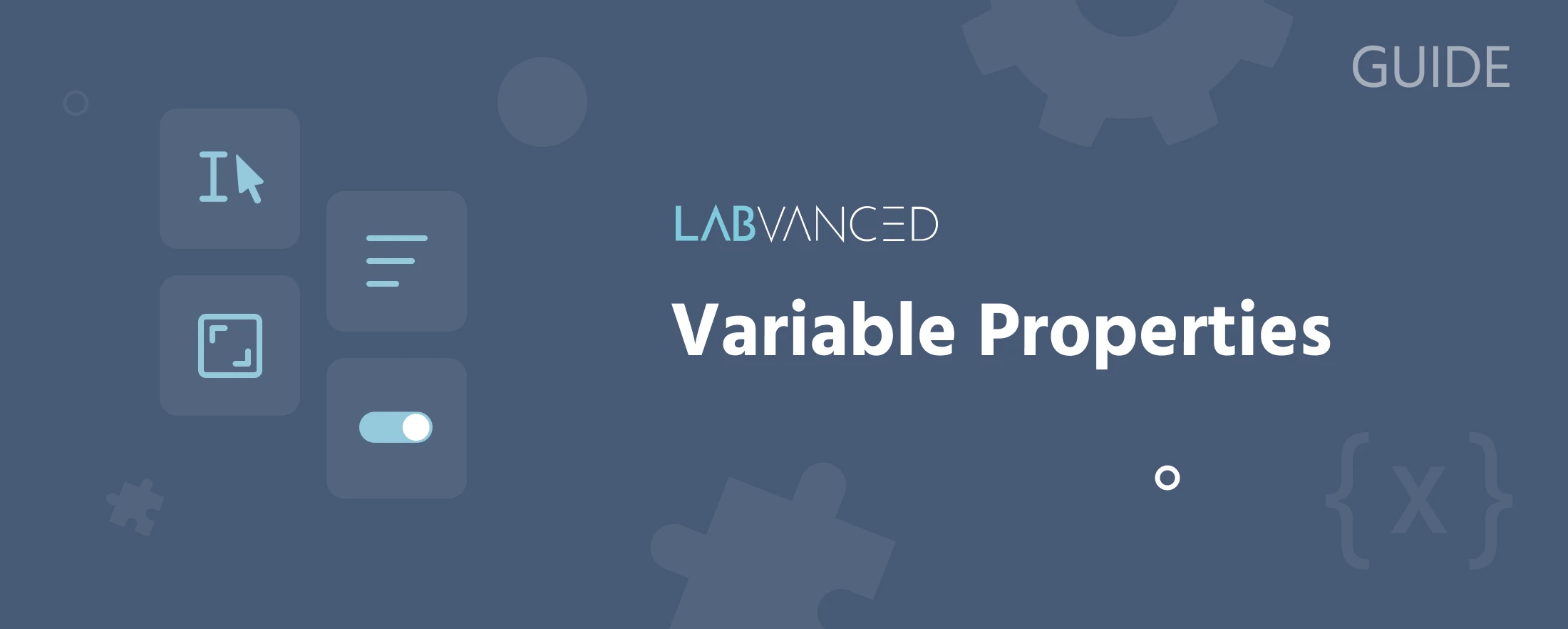
Illustration d'un panneau de configuration de variable soulignant les paramètres clés : nom, type de données, échelle et le commutateur d'enregistrement de variable

Propriétés des Variables

Pour chaque variable, vous pouvez spécifier différentes propriétés et fournir une courte description textuelle de ce à quoi sert la variable. Name et Data Type sont obligatoires. Format est également important à spécifier lors de l'utilisation de tableaux ou de cadres de données. Toutes les autres propriétés sont optionnelles ou fixes en fonction du type de données.

Nom

Le nom est utilisé comme identifiant pour la variable dans les événements, les objets, lors de la copie de tâches et dans la vue des données. Les noms doivent être uniques dans l'étude : deux variables ne peuvent pas partager le même nom. Le nom peut être changé sur toutes les variables sauf les Variables Système.

Valeurs acceptées : toute chaîne ASCII. N'utilisez pas de points (.).

Type de Données

Le type de données détermine le genre de valeurs que la variable peut contenir et quelles opérations peuvent lui être appliquées.

Type de DonnéesDescription
StringTout texte, y compris des chiffres et des caractères spéciaux.
NumericValeurs numériques uniquement.
Booleantrue ou false uniquement.
CategoricalUn ensemble fixe de niveaux prédéfinis. Principalement utilisé pour les variables de facteur.
DateValeurs de date au format yyyy/mm/dd.
TimeValeurs horaires au format hours/minutes/seconds.
FileDonnées de fichiers image, vidéo ou audio.

Échelle

L'échelle détermine le niveau de mesure. Utile pour les variables numériques et peut être utilisé par des fonctionnalités d'analyse futures.

ÉchelleDescription
UndefinedAucune sélection.
NominalCatégories sans ordre inhérent.
OrdinalValeurs classées sans intervalle cohérent.
IntervalValeurs avec intervalles cohérents mais sans véritable zéro (par exemple, température).
RatioValeurs avec intervalles cohérents et un véritable zéro (par exemple, poids).

Format

Le format détermine si la variable contient une seule valeur ou une collection de valeurs.

FormatDescription
ScalarUne seule valeur.
ArrayUne liste ordonnée de valeurs.
Data FramePlusieurs variables imbriquées dans une structure CSV, où chaque colonne est une variable.

Valeur de Départ

La valeur de départ est la valeur par défaut à laquelle la variable se réinitialise au début de chaque essai (si Reset at Trial Start est activé). Elle peut également être utilisée pour stocker de manière permanente du contenu tel que du texte, des images, de la vidéo ou de l'audio.

Pour les variables de tableau, la valeur de départ peut être un tableau complet. Vous pouvez télécharger un fichier CSV ou ajouter des entrées manuellement.

Réinitialiser au Début de l'Essai

Lorsqu'elle est activée, la variable se réinitialise à sa valeur de départ au début de chaque nouvel essai. Activez cela pour les variables qui enregistrent des données par essai comme des réponses ou des temps de réaction. Désactivez-la pour les variables qui s'accumulent au fil des essais, telles que les scores ou les tableaux de données persistants.

Enregistrer la Variable

Lorsqu'elle est activée, la valeur de la variable est enregistrée et sauvegardée à la fin de chaque essai. L'enregistrement est activé par défaut pour les variables système, de facteur et d'objet.

Type d'Enregistrement

Détermine comment les changements de valeur sont enregistrés pendant un essai.

OptionDescription
All changes / time seriesEnregistre chaque changement de valeur pendant l'essai, chacun avec un horodatage. Voir Variables de Séries Temporelles pour les options de méthode d'échantillonnage.
Final value onlyN'enregistre que la valeur à la fin de l'essai.

Lecture Complémentaire

Variables de Séries Temporelles

Comment configurer la méthode d'échantillonnage et le type d'enregistrement pour des mesures continues telles que le suivi des mouvements de la souris et les signaux physiologiques.
Onglet Variables

La liste des variables globale où vous pouvez afficher, créer, modifier et supprimer toutes les variables de votre étude.

Travailler avec des Variables

La page principale de la section travailler avec des variables : types, propriétés, options d'enregistrement et cadres de données.