labvanced logoLabVanced
  • Research
    • Publications
    • Researcher Interviews
    • Use Cases
      • Developmental Psychology
      • Linguistics
      • Clinical & Digital Health
      • Educational Psychology
      • Cognitive & Neuro
      • Social & Personality
      • Arts Research
      • Sports & Movement
      • Marketing & Consumer Behavior
      • Economics
      • HCI / UX
      • Commercial / Industry Use
    • Labvanced Blog
    • Services
  • Technology
    • Feature Overview
    • Code-Free Study Building
    • Eye Tracking
    • Mouse Tracking
    • Generative AI Integration
    • Multi User Studies
    • More ...
      • Reaction Time/Precise Timing
      • Text Transcription
      • Heart Rate Detection (rPPG)
      • Emotion Detection
      • Questionnaires/Surveys
      • Experimental Control
      • Data Privacy & Security
      • Desktop App
      • Mobile App
  • Learn
    • Guide
    • Videos
    • Walkthroughs
    • FAQ
    • Release Notes
    • Documents
    • Classroom
  • Experiments
    • Cognitive Tests
    • Sample Studies
    • Public Experiment Library
  • Pricing
    • Licenses
    • Top-Up Recordings
    • Subject Recruitment
    • Study Building
    • Dedicated Support
    • Checkout
  • About
    • About Us
    • Contact
    • Downloads
    • Careers
    • Impressum
    • Disclaimer
    • Privacy & Security
    • Terms & Conditions
    • Third-Party Licenses
  • Appgo to app icon
  • Logingo to app icon
Learn
ガイド
ビデオ
ウォークスルー
よくある質問
ニュースレターアーカイブ
ドキュメント
教室
  • 中國人
  • Deutsch
  • Français
  • Español
  • English
  • 日本語
ガイド
ビデオ
ウォークスルー
よくある質問
ニュースレターアーカイブ
ドキュメント
教室
  • 中國人
  • Deutsch
  • Français
  • Español
  • English
  • 日本語
  • ガイド
    • はじめに

      • タスクエディタ
      • フレーム
        • キャンバスフレーム
        • ページフレーム
        • ウェブサイトフレーム
      • トライアルタイムライン
      • 刺激提示
      • 応答の正確さ
      • オブジェクト
      • イベント
      • 変数
      • タスクウィザード
      • トライアルシステム
      • 実験デザイン
        • スタディの作成
        • データフレームパターン
        • マルチユーザー実験デザイン
    • 特集トピック

      • ランダム化とバランス
      • 視線追跡
        • 視線追跡タスクにおける刺激の提示
        • アイTrackingキャリブレーション設定の選び方
        • タスクにおける視線追跡の設定
        • 注視データの録画とエクスポート
        • 目のトラッキングのための形状を関心領域 (AOI) として使用する
        • 参加者キャリブレーション体験
      • Webブリッジ
        • ウェブサイトAOIの選択 | アンカー、調整、およびAOIトラッキングの検証
        • ウェブサイトのAOIでのマウス行動のトラッキング | Web Bridgeガイド
      • アンケート
      • デスクトップアプリ
      • サンプルスタディ
      • 参加者募集
      • APIアクセス
        • REST API
        • Webhook API
        • WebSocket API
      • その他のトピック

        • 正確な刺激タイミング
        • マルチユーザー研究
        • Labvancedにおけるヘッドトラッキング | ガイド
    • メインアプリタブ

      • 概要: メインタブ
      • ダッシュボード
      • 私の研究
      • 共有された研究
      • 私のファイル
      • 実験ライブラリ
      • 私のアカウント
      • ライセンスとサービス
    • スタディタブ

      • 概要: 研究特有のタブ
      • 研究デザイン
        • タスク
        • ブロック
        • セッション
        • グループ
      • タスクエディタ
        • タスクコントロール
        • 試行システム
        • フレームタイプ
        • オブジェクト
        • オブジェクトプロパティテーブル
        • 変数
        • システム変数テーブル
        • イベントシステム
        • テキストエディタの機能
        • タスクエディタにおける視線追跡オプション
        • タスクにおける頭追跡
        • マルチユーザー研究
      • 設定
      • 変数
      • メディア
      • テキストと翻訳
      • 開始と参加
      • 被験者管理
      • データビューとエクスポート
        • Dataview と変数 & タスクの選択 (古いバージョン)
        • 録音へのアクセス (古いバージョン)
  • ビデオ
    • ビデオ概要
    • Labvancedの始め方
    • タスクの作成
    • 要素ビデオ
    • イベントと変数
    • 高度なトピック
  • ウォークスルー
    • イントロダクション
    • ストループタスク
    • 語彙決定タスク
    • ポズナーの視線誘導タスク
    • 変化盲点フリッカーパラダイム
    • 眼球追跡サンプル研究
    • 乳幼児眼球追跡研究
    • マウストラッキングによる注意捕捉研究
    • 迅速な連続視覚提示
    • ChatGPT研究
    • 眼球追跡デモ: SVGをAOIとして
    • マルチユーザーデモ: 対象者のカーソルを表示
    • ゲームパッド/ジョイスティックコントローラー - 基本設定
    • EEG統合を持つデスクトップアプリ研究
    • 被験者間グループのバランシングと変数設定
    • マルチユーザー研究の構築
    • ウェブサイトフレーム眼球追跡ウォークスルー
    • 条件付きウェブカメラ眼球追跡
  • FAQ
    • 機能
    • サポートポリシーとガイドライン
    • セキュリティとデータプライバシー
    • ライセンス
    • Labvancedの精度
    • プログラムによる使用とAPI
    • Labvancedをオフラインで使用する
    • トラブルシューティング
    • 研究作成に関する質問
  • ニュースレターアーカイブ
  • ドキュメント
  • 教室
Labvancedにおいて検出された心拍数の変化に対して作動する心拍数検出トリガー

心拍数検出トリガー

目次

  • 概要
  • 心拍数データの記録
  • 心拍数検出の有効化
  • トリガー特有の値
  • 実用例

概要

Labvancedの心拍数測定は、標準のWebカメラを使用して心拍数を遠隔で推定する生理学的追跡システムです—特別なハードウェアは不要です。

このイベントリスナーは、心拍数の検出更新時に作動します。このトリガーを選択すると、BPM、タイムスタンプ、信頼スコアを測定することができます。

Note: すべての処理はクライアントサイドで行われ、GDPR準拠を確保し、顔データが外部に送信または保存されることは決してありません。
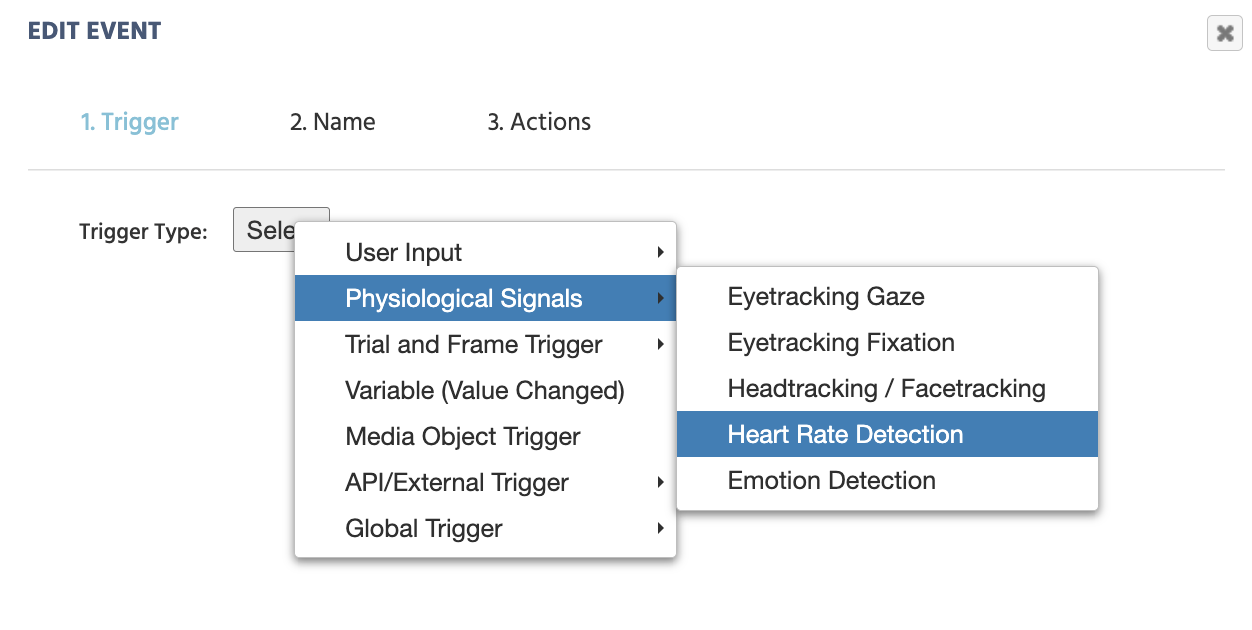
Labvancedの感情検出トリガーメニュー。

イベントのトリガーメニューから心拍数検出トリガーを見つける。

心拍数データの記録

トリガーを選択し、アクションに名前を付けると、心拍数検出用のデータ記録に関連するイベントを設定するよう促すダイアログボックスが表示されます:
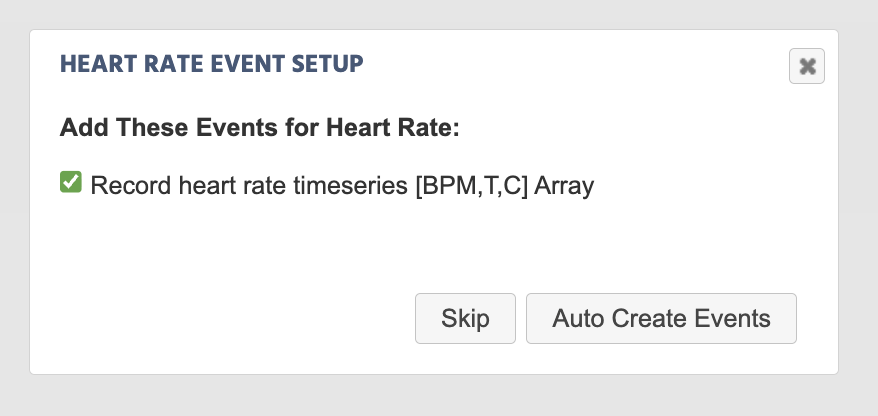
Labvancedにおける心拍数検出のための自動生成されたイベント。

心拍数検出トリガーを選択すると、心拍数関連の値を記録するためのイベントを設定するダイアログが表示されます。注意:このイベントが記録するデータのプレビューについては、下のデータテーブル画像を参照してください。

このイベントを自動生成した結果、以下のアクションが作成されます(下の画像に示す通り)。変数名heartRate_Heart Rate Detectionが割り当てられ、トリガー特有の値[BPM,T,C]配列がデータ収集中に記録される値として示されています。

ここから、変数名はさらにVariablesパネルを介して編集でき、トリガー値も異なる値に再割り当てできます。さらなるオプションについてはValue-select Menuを参照してください。
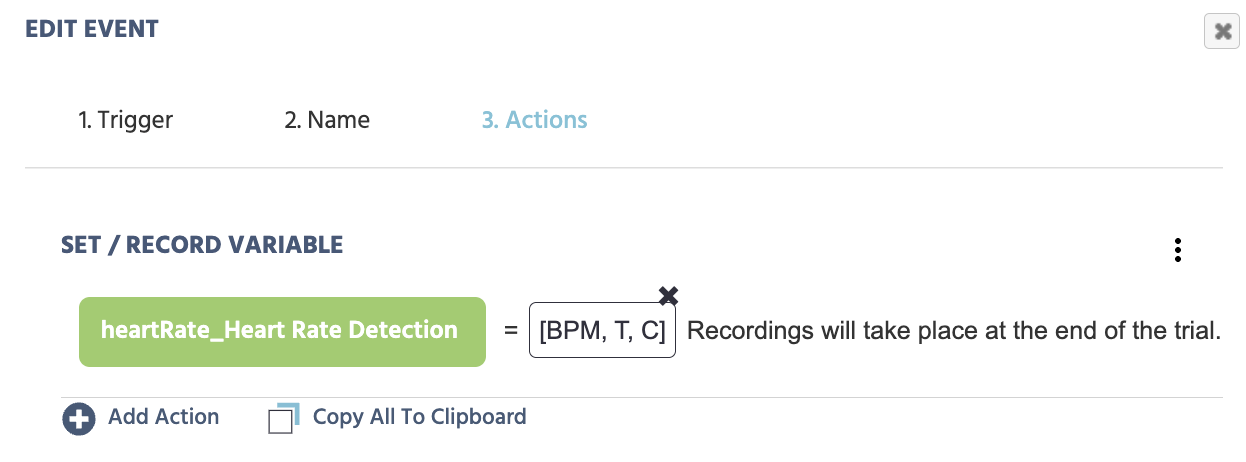
Labvancedにおける感情検出用トリガーの自動イベント。

上の画像のステップで促されたイベントを作成するための心拍数検出結果を記録するために自動生成されたイベント。

Labvancedで収集された心拍数データのプレビュー

以下は、Labvancedのタスクで上記のイベントがアクティブであった結果、記録されたデータの例です:
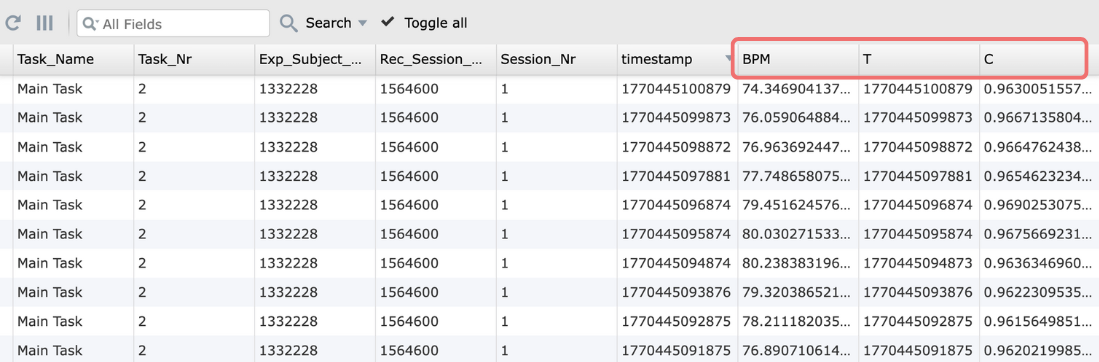
Labvancedで記録された心拍数検出データ

特有の値[BPM,T,C]を持つデータのプレビュー。

心拍数検出の有効化 / アクティベーション

心拍数検出トリガーが機能するためには、関連する設定をTask ControlsおよびSettingsの下で有効化し、アクティベートする必要があります。以下で詳しく説明します。

研究設定 - 心拍数検出を有効化

Settingsタブで、Physiology → Heart Rate Detectionに移動し、心拍数測定を有効にするためにチェックボックスをオンにします。

Note: リモート心拍数検出(rPPG)は、時間にわたる加重平均を計算することによって機能するため、初期化には10秒以上かかることがあります。[そのため、Settingsタブの下には、rPPG測定がメインのタスクが始まる前に準備万端であることを保障するために役立つInitialize RPPG on Study Startという設定があります(最初のタスクでRPPGを有効にした場合を除く)。さらに、心拍数検出が指定された信頼レベルに達するまで、研究が進行しないように、Wait for heartrate confidenceという追加の設定があります。この時間中に心拍数の信頼が指定された閾値を下回った場合、研究は一時停止されます。これは、心拍数データの信頼性を確保するために役立ちます。

タスク設定 - 心拍数検出を有効化

Task ControlsセクションのTask Editor内で、Physiological Signalsタブに移動し、特定のタスクで心拍数検出をアクティブにするためにチェックボックスをオンにします。

チェックボックスをクリックして心拍数検出を有効にすると、心拍数検出データ値を記録するためのイベントを作成する必要があるかどうかを示すように促すダイアログボックスが表示されます。および、どのフレームで記録が行われるべきかを指定します:
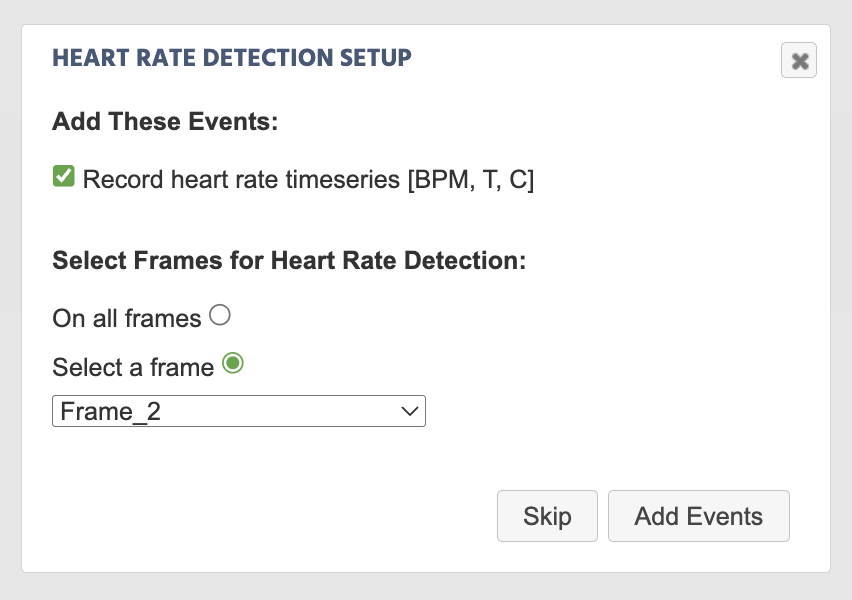
タスクコントロールを介して心拍数検出データを記録するためのイベントを作成

心拍数検出のために自動生成されたデータ記録を作成することも可能であり、どのフレームでデータ記録が特に行われるべきかを指定することができます。

心拍数検出のトリガー特有の値

Heart Rate Detection Triggerを選択すると、以下のオプションがValue-Select Menuで利用可能です。
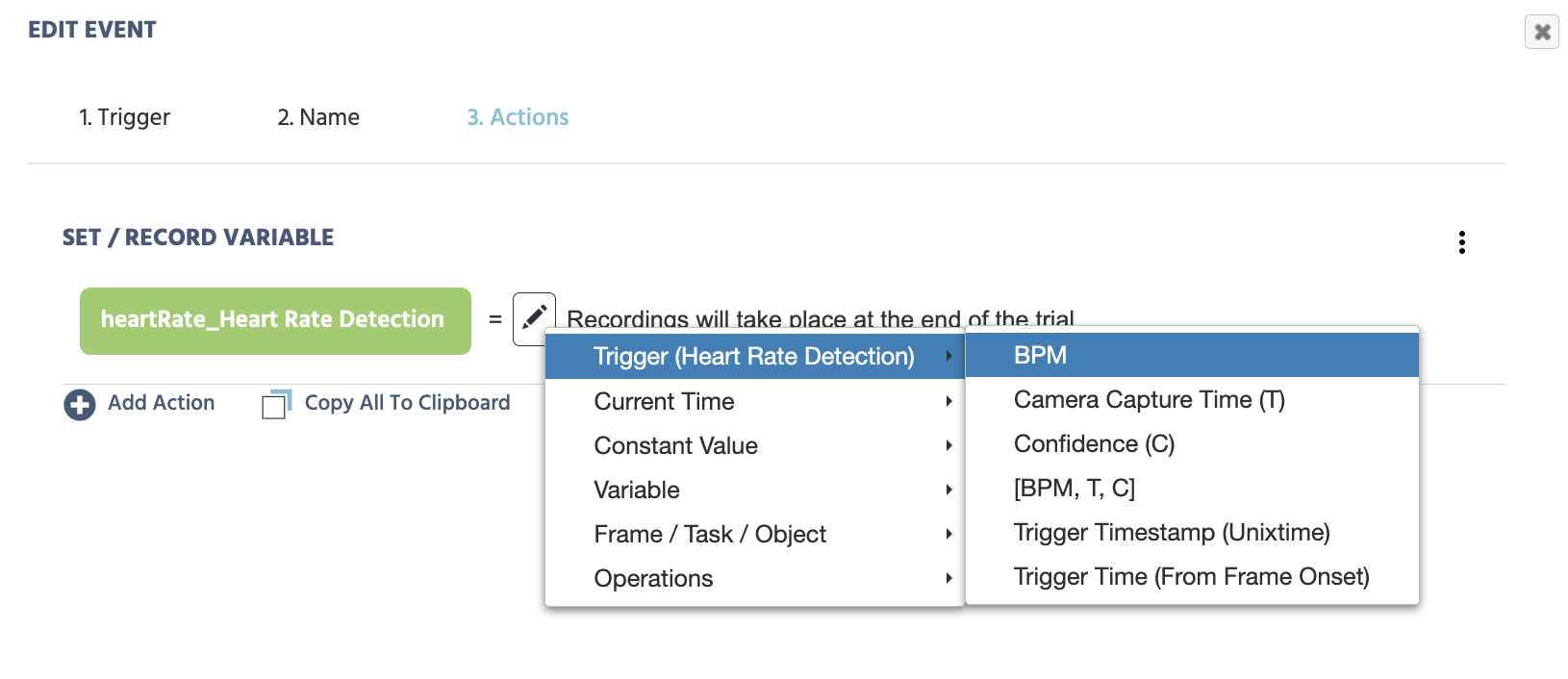
変数選択メニューを介してLabvanced内のトリガー特有メニューにアクセス

値選択メニューを介して心拍数検出トリガーのトリガー特有の値にアクセスする。

値説明
BPM測定された心拍数を分あたりの拍動(BPM)として示す数値。
Camera Capture Time (T)画像スナップショット(つまり、カメラキャプチャ)が発生した時刻に基づいた調整されたタイムスタンプ値で、心拍数検出計算を実行するために必要です。

**注意:**トリガータイムスタンプは、トリガーが開始された時刻の値でありますが、アルゴリズムがローカルで画像フレームをキャプチャし、関連する心拍数スコアを処理するのには数ミリ秒かかります。従って、Camera Capture Time Tの値は、使用するのにより正確なタイムスタンプとなります。
Confidence (0)測定された心拍数値の信頼度を示す0から1の値。
[BPM, T, C]心拍数(BPM - 分あたりの拍動)、カメラキャプチャ時間(T )、測定の信頼区間(C)の値を保持する配列。

このトリガー特有の値が選択された場合に収集されたデータの視覚を得るには、上記のデータ記録セクションの画像プレビューを参照してください。
Trigger Timestamp (Unixtime)UNIXTIMEにおけるトリガーのタイムスタンプ。

注意: 感情検出が発生した時刻に比べ、カメラキャプチャT値はより正確な値であるため、上記で説明した通り、これを参照してください。
Trigger Time (From Frame Onset)フレームの開始/オンセットからトリガーが発生した時間(ミリ秒単位)。

心拍数検出トリガーを利用した実用例


リモート心拍数検出(rPPG)デモ

このデモでは、リモート心拍数検出がアクティブになります。関連する値(BMP、タイムスタンプ、および測定の信頼区間)がリアルタイムで表示されます。