labvanced logoLabVanced
  • Research
    • Publications
    • Researcher Interviews
    • Use Cases
      • Developmental Psychology
      • Linguistics
      • Clinical & Digital Health
      • Educational Psychology
      • Cognitive & Neuro
      • Social & Personality
      • Arts Research
      • Sports & Movement
      • Marketing & Consumer Behavior
      • Economics
      • HCI / UX
      • Commercial / Industry Use
    • Labvanced Blog
    • Services
  • Technology
    • Feature Overview
    • Code-Free Study Building
    • Eye Tracking
    • Mouse Tracking
    • Generative AI Integration
    • Multi User Studies
    • More ...
      • Reaction Time/Precise Timing
      • Text Transcription
      • Heart Rate Detection (rPPG)
      • Emotion Detection
      • Questionnaires/Surveys
      • Experimental Control
      • Data Privacy & Security
      • Desktop App
      • Mobile App
  • Learn
    • Guide
    • Videos
    • Walkthroughs
    • FAQ
    • Release Notes
    • Documents
    • Classroom
  • Experiments
    • Cognitive Tests
    • Sample Studies
    • Public Experiment Library
  • Pricing
    • Licenses
    • Top-Up Recordings
    • Subject Recruitment
    • Study Building
    • Dedicated Support
    • Checkout
  • About
    • About Us
    • Contact
    • Downloads
    • Careers
    • Impressum
    • Disclaimer
    • Privacy & Security
    • Terms & Conditions
    • Third-Party Licenses
  • Appgo to app icon
  • Logingo to app icon
Learn
Guía
Videos
Guías paso a paso
Preguntas Frecuentes
Archivo de Boletines
Documentos
Aula
  • 中國人
  • Deutsch
  • Français
  • Español
  • English
  • 日本語
Guía
Videos
Guías paso a paso
Preguntas Frecuentes
Archivo de Boletines
Documentos
Aula
  • 中國人
  • Deutsch
  • Français
  • Español
  • English
  • 日本語
  • Guía
    • COMENZANDO

      • Editor de Tareas
      • Presentación del Estímulo
      • Corrección de Respuesta
      • Objetos
      • Eventos
      • Variables
      • Asistente de Tareas
      • Sistema de Pruebas
      • Diseño del Estudio
        • Tareas
        • Bloques
        • Sesiones
        • Grupos
    • TEMAS DESTACADOS

      • Diseño de Experimentos
        • Creando un Estudio
        • Patrones de Marco de Datos
      • Aleatorización y Equilibrio
      • Seguimiento Ocular
      • Cuestionarios
      • Aplicación de Escritorio
      • Estudios de Muestra
      • Reclutamiento de Participantes
      • Acceso a la API
        • REST API
        • API de Webhook
        • API de WebSocket
      • Otros Temas

        • Tempos de Estímulo Precisos
        • Estudios Multi-Usuario
        • Seguimiento de Cabeza en Labvanced | Guía
    • TABS PRINCIPALES DE LA APLICACIÓN

      • Resumen: Tabs Principales
      • Tablero
      • Mis Estudios
      • Estudios Compartidos
      • Mis Archivos
      • Biblioteca de Experimentos
      • Mi Cuenta
      • Licencia y Servicios
    • TABS DE ESTUDIO

      • Resumen: Tabs Específicos del Estudio
      • Diseño del Estudio
        • Tareas
        • Bloques
        • Sesiones
        • Grupos
      • Editor de Tareas
        • Controles de Tareas
        • El Sistema de Pruebas
        • Marcos de Canvas y Página
        • Objetos
        • Tablas de Propiedades de Objetos
        • Variables
        • Tablas de Variables del Sistema
        • El Sistema de Eventos
        • Funciones del Editor de Texto
        • Seguimiento ocular en una tarea
        • Seguimiento de Cabeza en una Tarea
        • Estudios Multi-Usuario
      • Configuraciones
      • Variables
      • Medios
      • Textos y Traducir
      • Lanzar y Participar
      • Gestión de Sujetos
      • Vista de Datos y Exportar
        • Vista de Datos y Selección de Variables y Tareas (Versión ANTIGUA)
        • Accediendo a Grabaciones (Versión ANTERIOR)
  • Videos
    • Resumen del Video
    • Comenzando en Labvanced
    • Creando Tareas
    • Videos de Elementos
    • Eventos y Variables
    • Temas Avanzados
  • Guías
    • Introducción
    • Tarea de Stroop
    • Tarea de Decisión Léxica
    • Tarea de Indicación de Mirada de Posner
    • Paradigma de Parpadeo de Ceguera al Cambio
    • Estudio de Ejemplo de Seguimiento Ocular
    • Estudio de Seguimiento Ocular en Lactantes
    • Estudio de Captura Atencional con Seguimiento del Ratón
    • Presentación Visual Serial Rápida
    • Estudio de ChatGPT
    • Demostración de Seguimiento Ocular: SVGs como AOIs
    • Demostración Multiusuario: Mostrar los Cursores de los Sujetos
    • Gamepad / Controlador de Joystick - Configuración Básica
    • Estudio de Aplicación de Escritorio con Integración de EEG
    • Balanceo de Grupos entre Sujetos y Configuración de Variables
  • FAQ
    • Características
    • Política de Soporte y Directrices
    • Seguridad y Privacidad de Datos
    • Licencias
    • Precisión de Labvanced
    • Uso Programático y API
    • Uso de Labvanced sin Conexión
    • Solución de Problemas
    • Preguntas sobre la Creación de Estudios
  • Archivo del Boletín
  • Documentos
  • Aula

Disparador de Detección de Frecuencia Cardíaca

Tabla de Contenidos

  • Descripción general
  • Registro de Datos de Frecuencia Cardíaca
  • Activación de la Detección de Frecuencia Cardíaca
  • Valores específicos del disparador
  • Ejemplos Prácticos

Descripción general

La medición de frecuencia cardíaca de Labvanced es un sistema de seguimiento fisiológico que utiliza cámaras web estándar para estimar la frecuencia cardíaca de manera remota, sin necesidad de hardware especializado.

Este listener de eventos se activa en las actualizaciones de detección de frecuencia cardíaca. Al seleccionar este disparador, se puede medir el BPM, una marca de tiempo y una puntuación de confianza.

Nota: Todo el procesamiento ocurre del lado del cliente, garantizando el cumplimiento del GDPR y asegurando que ningún dato facial se transmita o almacene externamente.

El menú del disparador de detección de emociones en Labvanced.

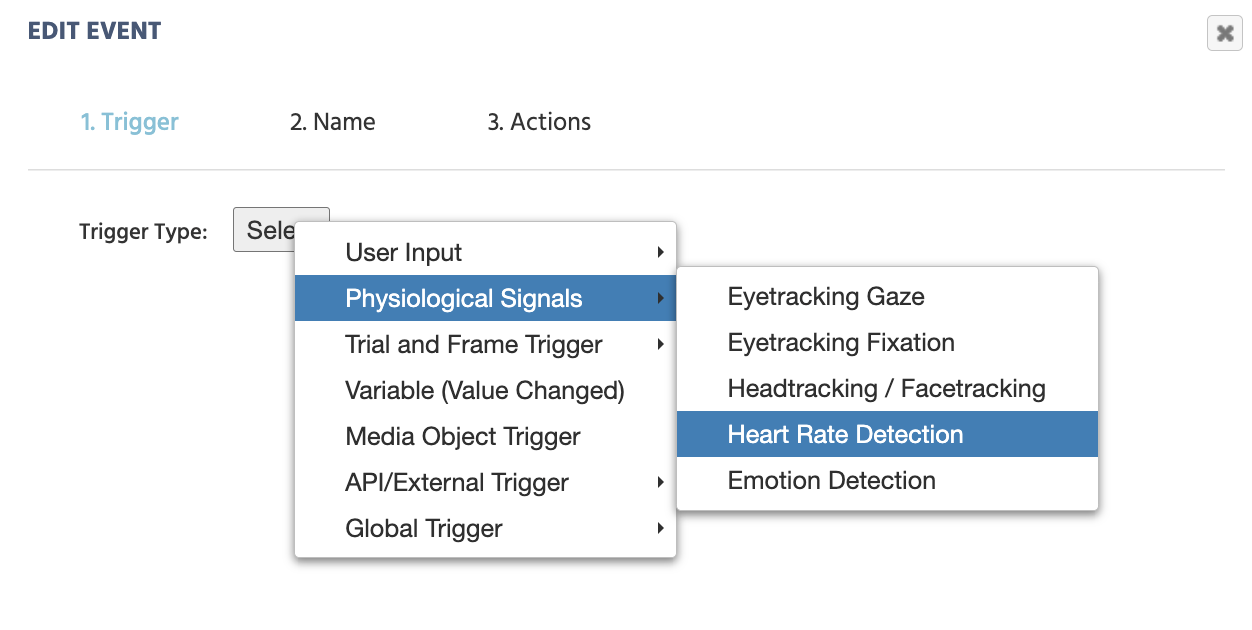
Localizando el Disparador de Detección de Frecuencia Cardíaca desde el menú de disparadores del Evento.

Registro de Datos de Frecuencia Cardíaca

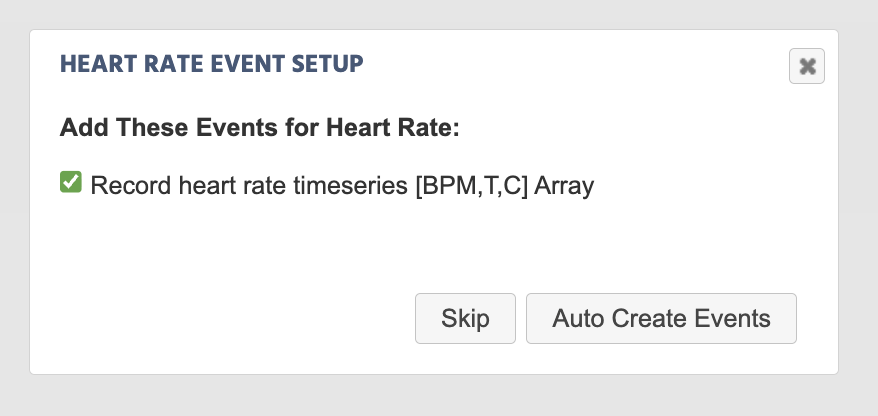
Al seleccionar el disparador y darle un nombre a la acción, aparecerá un cuadro de diálogo que le pedirá que configure los eventos relevantes para el registro de datos de detección de frecuencia cardíaca:

Eventos automatizados creados para el registro de la detección de frecuencia cardíaca en Labvanced.

Al seleccionar el Disparador de Detección de Frecuencia Cardíaca, aparecerá un aviso que configura el evento para registrar los valores relacionados con la frecuencia cardíaca. Nota: Consulte la imagen de la tabla de datos más abajo para una vista previa de los datos que este evento registra.

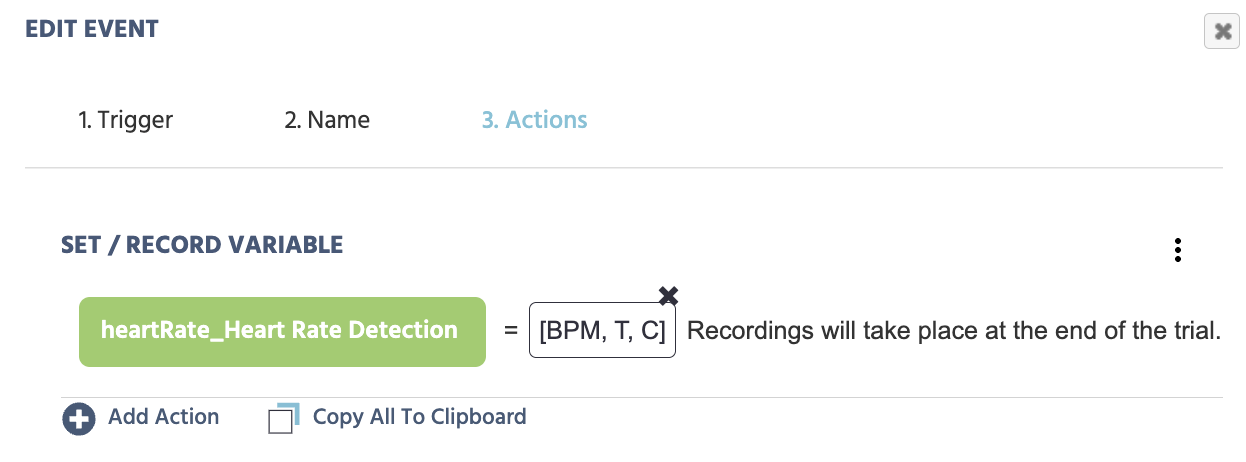
Como resultado de la creación automática de este evento, se creará la siguiente acción (como se muestra en la imagen a continuación). El nombre de la variable heartRate_Heart Rate Detection se asigna y el valor específico del disparador de la matriz [BPM,T,C] se indica como los valores que se registrarán durante la recopilación de datos.

A partir de aquí, el nombre de la variable se puede editar further a través del panel Variables, y los valores del disparador también se pueden reasignar para ser diferentes valores. Vea abajo más opciones a través del Menú de Selección de Valores.

Evento automatizado para el disparador de detección de emociones en Labvanced.

El evento generado automáticamente para registrar el resultado de detección de frecuencia cardíaca creado a partir del aviso, en el paso de la imagen anterior.

Vista previa de los Datos de Frecuencia Cardíaca Recopilados en Labvanced

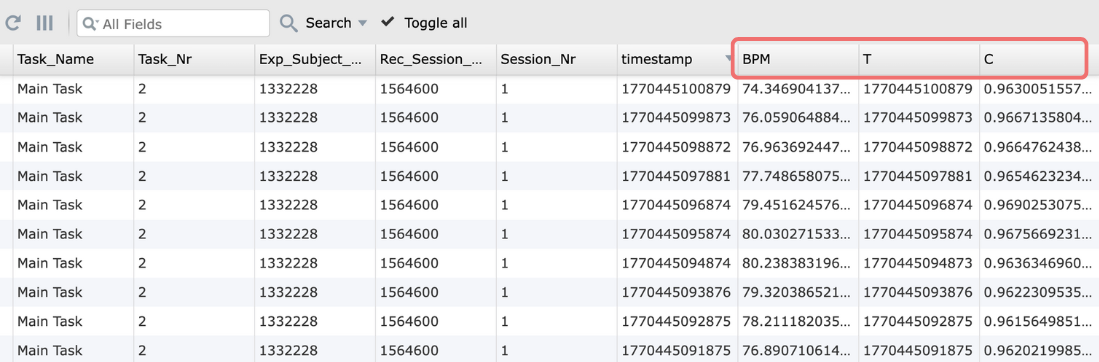
A continuación, se muestra un ejemplo de los datos registrados como resultado de tener el evento anterior activo en su tarea en Labvanced:

Datos de detección de frecuencia cardíaca registrados en Labvanced

Vista previa de los datos recopilados con el [BPM,T,C] valor específico del disparador.

Activación de la Detección de Frecuencia Cardíaca

Para que el disparador de detección de frecuencia cardíaca funcione, deben estar activadas y habilitadas las configuraciones relevantes tanto en los Controles de Tarea como en las Configuraciones, como se explica a continuación.

Configuraciones del Estudio - Habilitar Detección de Frecuencia Cardíaca

En la pestaña Configuraciones, navegue a Fisiología → Detección de Frecuencia Cardíaca y marque la casilla para activar las mediciones de frecuencia cardíaca en su estudio.

Nota: Como la detección remota de frecuencia cardíaca (rPPG) funciona calculando promedios ponderados a lo largo del tiempo y, por lo tanto, puede tardar 10 o más segundos en inicializarse, hay una configuración en la pestaña Configuraciones llamada Inicializar RPPG al Iniciar el Estudio que, al activarse, ayuda a garantizar que las mediciones de rPPG estén listas antes de que comience su tarea principal (excepto donde haya habilitado RPPG en su primera tarea). Además, hay una configuración adicional llamada Esperar a que la confianza del ritmo cardíaco que, al estar habilitada, hará que el estudio espere hasta que la detección de frecuencia cardíaca alcance el nivel de confianza especificado antes de continuar. El estudio también se pausará si la confianza en la frecuencia cardíaca cae por debajo del umbral especificado durante el experimento. Esto es útil para garantizar que los datos de frecuencia cardíaca sean fiables.

Configuraciones de Tarea - Habilitar Detección de Frecuencia Cardíaca

En la sección Controles de Tarea en el Editor de Tareas, navegue a la pestaña Señales Fisiológicas y haga clic en la casilla para que la detección de frecuencia cardíaca esté activa en la tarea particular.

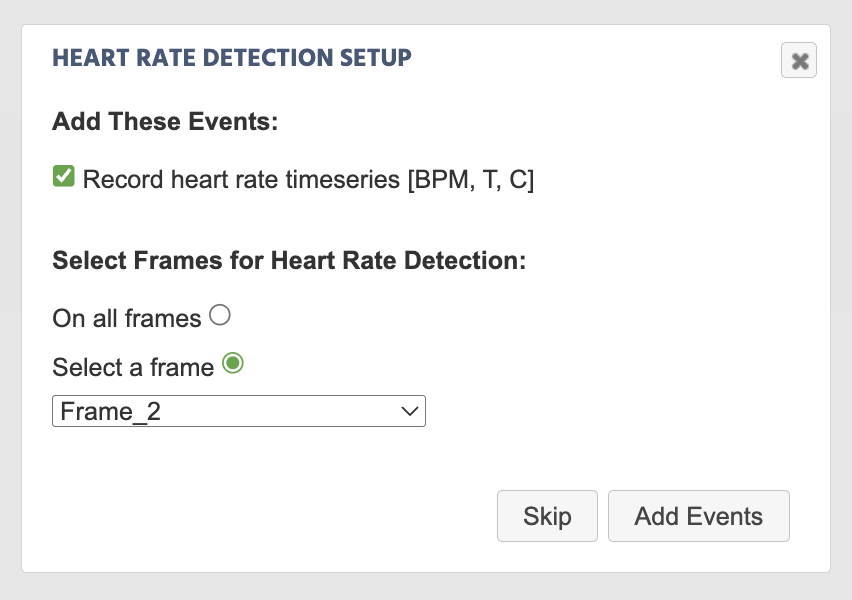
Al activar la detección de frecuencia cardíaca al hacer clic en la casilla, aparecerá un cuadro de diálogo que le pedirá que indique si se debe crear un evento para registrar los valores de datos de detección de frecuencia cardíaca, junto con en qué fotograma debe realizarse el registro:

Creando un evento para registrar datos de detección de frecuencia cardíaca a través de los controles de tarea

A través de los Controles de Tarea en Señales Fisiológicas, también es posible generar automáticamente registros de datos para la Detección de Frecuencia Cardíaca, así como especificar en qué fotograma debe ocurrir específicamente el registro de datos.

Valores específicos del disparador para la Detección de Frecuencia Cardíaca

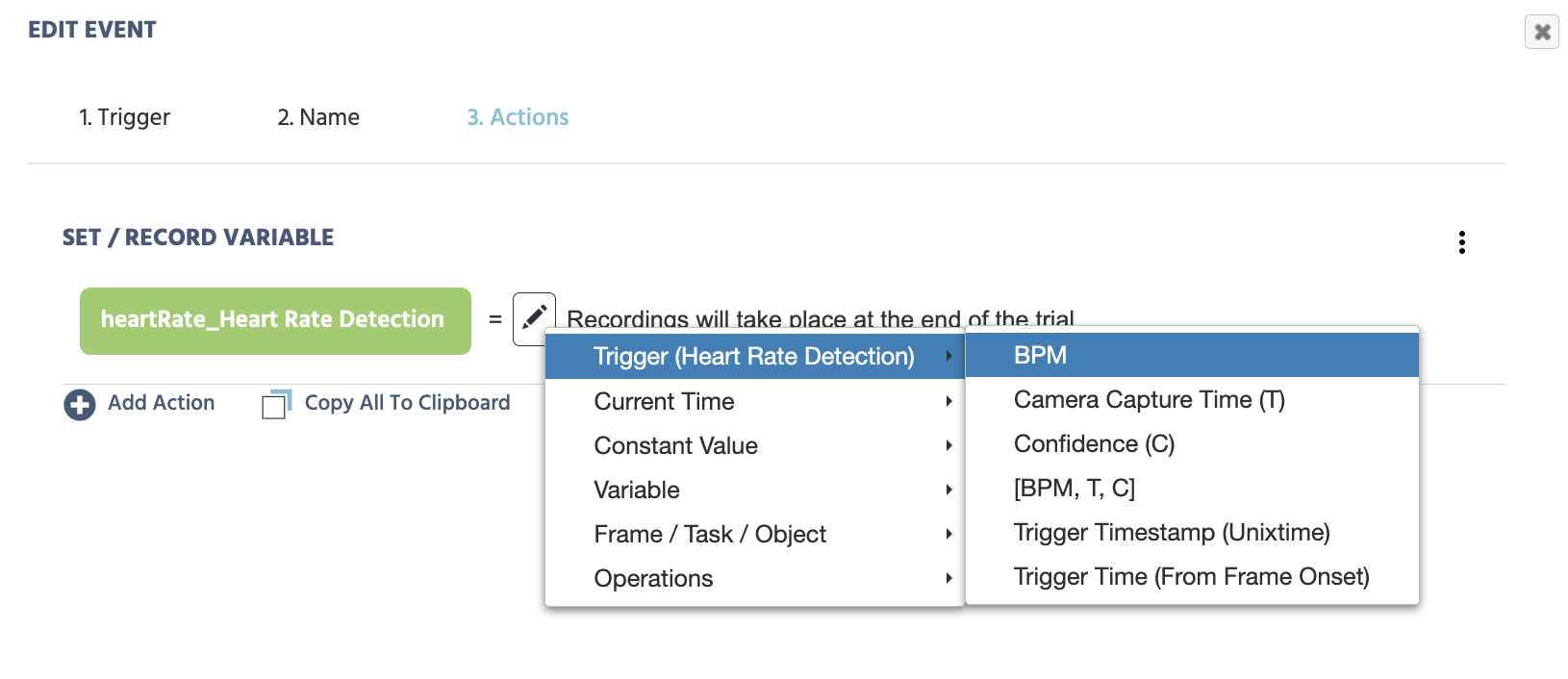
Al seleccionar el Disparador de Detección de Frecuencia Cardíaca, las siguientes opciones están disponibles en el Menú de Selección de Valores.

Accediendo al menú específico de disparador en Labvanced a través del menú de selección de variables

Accediendo a los valores específicos del disparador del Disparador de Detección de Frecuencia Cardíaca a través del Menú de Selección de Valores.

ValorDescripción
BPMValor numérico que indica la frecuencia cardíaca medida en latidos por minuto (BPM).
Tiempo de Captura de Cámara (T)El valor de marca de tiempo ajustado en función de cuándo ocurrió la instantánea de la imagen (es decir, la captura de cámara), que es necesario para realizar los cálculos de detección de frecuencia cardíaca.

Nota: Mientras que la Marca de Tiempo del Disparador es un valor de cuándo se inició el disparador, toma algunos milisegundos para que el algoritmo capture la imagen del fotograma localmente y luego procese la puntuación de frecuencia cardíaca relacionada. Por lo tanto, el valor Tiempo de Captura de Cámara T es un valor de marca de tiempo más preciso para utilizar.
Confianza (0)Un valor de 0 a 1 que indica la confianza del valor de frecuencia cardíaca medido.
[BPM, T, C]Una matriz que contiene los valores de frecuencia cardíaca (BPM - latidos por minuto), el tiempo de captura de cámara (T), y el intervalo de confianza de la medición (C).

Consulte la vista previa de la imagen en la sección de registro de datos anterior para tener una idea de los datos recopilados con este valor específico del disparador seleccionado.
Marca de Tiempo del Disparador (Unixtime)La marca de tiempo del disparador en UNIXTIME.

Nota: Consulte el valor de Tiempo de Captura de Cámara T, ya que este es un valor más preciso para cuándo ocurrió la detección de emoción, como se explicó anteriormente.
Tiempo del Disparador (Desde el Comienzo del Fotograma)Tiempo (en milisegundos) en que ocurrió el disparador desde el inicio / comienzo del fotograma.

Ejemplos Prácticos con el Disparador de Detección de Frecuencia Cardíaca


Demostración de Detección Remota de Frecuencia Cardíaca (rPPG)

En esta demostración, se activa la detección remota de frecuencia cardíaca. Los valores relevantes (BMP, marca de tiempo y intervalos de confianza de la medición) se mostrarán en tiempo real.