labvanced logoLabVanced
  • Research
    • Publications
    • Researcher Interviews
    • Use Cases
      • Developmental Psychology
      • Linguistics
      • Clinical & Digital Health
      • Educational Psychology
      • Cognitive & Neuro
      • Social & Personality
      • Arts Research
      • Sports & Movement
      • Marketing & Consumer Behavior
      • Economics
      • HCI / UX
      • Commercial / Industry Use
    • Labvanced Blog
    • Services
  • Technology
    • Feature Overview
    • Code-Free Study Building
    • Eye Tracking
    • Mouse Tracking
    • Generative AI Integration
    • Multi User Studies
    • More ...
      • Reaction Time/Precise Timing
      • Text Transcription
      • Heart Rate Detection (rPPG)
      • Emotion Detection
      • Questionnaires/Surveys
      • Experimental Control
      • Data Privacy & Security
      • Desktop App
      • Mobile App
  • Learn
    • Guide
    • Videos
    • Walkthroughs
    • FAQ
    • Release Notes
    • Documents
    • Classroom
  • Experiments
    • Cognitive Tests
    • Sample Studies
    • Public Experiment Library
  • Pricing
    • Licenses
    • Top-Up Recordings
    • Subject Recruitment
    • Study Building
    • Dedicated Support
    • Checkout
  • About
    • About Us
    • Contact
    • Downloads
    • Careers
    • Impressum
    • Disclaimer
    • Privacy & Security
    • Terms & Conditions
    • Third-Party Licenses
  • Appgo to app icon
  • Logingo to app icon
Learn
Anleitung
Videos
Anleitungen
Häufige Fragen
Newsletter-Archiv
Dokumente
Klassenzimmer
  • 中國人
  • Deutsch
  • Français
  • Español
  • English
  • 日本語
Anleitung
Videos
Anleitungen
Häufige Fragen
Newsletter-Archiv
Dokumente
Klassenzimmer
  • 中國人
  • Deutsch
  • Français
  • Español
  • English
  • 日本語
  • Leitfaden
    • ERSTE SCHRITTE

      • Aufgaben-Editor
      • Stimuluspräsentation
      • Richtigkeit der Antwort
      • Objekte
      • Ereignisse
      • Variablen
      • Aufgaben-Assistent
      • Versuchssystem
      • Studiengestaltung
        • Aufgaben
        • Blöcke
        • Sitzungen
        • Gruppen
    • HERVORHEBENSWERTE THEMEN

      • Experimentgestaltung
        • Eine Studie erstellen
        • Datenrahmenmuster
      • Randomisierung & Balance
      • Augenverfolgung
      • Fragebögen
      • Desktop-App
      • Beispielstudien
      • Teilnehmerrekrutierung
      • API-Zugriff
        • REST API
        • Webhook-API
        • WebSocket API
      • Sonstige Themen

        • Präzise Stimuluszeiten
        • Multinutzerstudien
        • Kopfverfolgung in Labvanced | Anleitung
    • HAUPT-APP-TABs

      • Übersicht: Haupt-Tabs
      • Dashboard
      • Meine Studien
      • Geteilte Studien
      • Meine Dateien
      • Experimentbibliothek
      • Mein Konto
      • Lizenz & Dienstleistungen
    • STUDIENTABS

      • Übersicht: studienspezifische Tabs
      • Studiengestaltung
        • Aufgaben
        • Blöcke
        • Sitzungen
        • Gruppen
      • Aufgaben-Editor
        • Aufgabensteuerungen
        • Das Versuchs-System
        • Canvas- und Seitenrahmen
        • Objekte
        • Objekt Eigenschaften Tabellen
        • Variablen
        • Systemvariablen-Tabellen
        • Das Ereignis-System
        • Texteditor-Funktionen
        • Eyetracking in einer Aufgabe
        • Kopfverfolgung in einer Aufgabe
        • Multi-User-Studien
      • Einstellungen
      • Variablen
      • Medien
      • Texte & Übersetzen
      • Starten & Teilnehmen
      • Teilnehmermanagement
      • Datensicht und Export
        • Datensicht und Variablen- & Aufgaben Auswahl (alte Version)
        • Zugriff auf Aufnahmen (ALTE Version)
  • Videos
    • Videoübersicht
    • Erste Schritte in Labvanced
    • Aufgaben erstellen
    • Elemente Videos
    • Ereignisse & Variablen
    • Fortgeschrittene Themen
  • Anleitungen
    • Einführung
    • Stroop-Aufgabe
    • Lexikalische Entscheidungsaufgabe
    • Posner Gaze Cueing Aufgabe
    • Paradigma der Veränderungsblindheit mit Flicker
    • Augenbewegungsstudie Beispiel
    • Studie zur Augenverfolgung bei Säuglingen
    • Studie zur Aufmerksamkeitsfokussierung mit Mausverfolgung
    • Schnelle serielle visuelle Präsentation
    • ChatGPT Studie
    • Augenverfolgungs-Demo: SVGs als AOIs
    • Multi-User Demo: Zeige die Cursors der Teilnehmer
    • Gamepad / Joystick Controller - Grundkonfiguration
    • Desktop-App-Studie mit EEG-Integration
    • Gruppenausgleich und Variablenkonfiguration zwischen Gruppen
  • Häufig gestellte Fragen
    • Funktionen
    • Support-Richtlinien & Leitlinien
    • Sicherheit & Datenschutz
    • Lizenzierung
    • Präzision von Labvanced
    • Programmgesteuerte Nutzung & API
    • Verwendung von Labvanced im Offline-Modus
    • Fehlerbehebung
    • Fragen zur Studienerstellung
  • Newsletter-Archiv
  • Dokumente
  • Klassenzimmer

Herzfrequenz-Erkennungsauslöser

Inhaltsverzeichnis

  • Übersicht
  • Aufzeichnung von Herzfrequenzdaten
  • Aktivierung der Herzfrequenz-Erkennung
  • Auslöserspezifische Werte
  • Praktische Beispiele

Übersicht

Labvanced Herzfrequenzmessung ist ein physiologisches Tracking-System, das Standard-Webcams verwendet, um die Herzfrequenz aus der Ferne zu schätzen – keine spezielle Hardware erforderlich.

Dieser Ereignislistener wird bei Aktualisierungen der Herzfrequenz-Erkennung ausgelöst. Nach Auswahl dieses Auslösers können die BPM, ein Zeitstempel und ein Vertrauenswert gemessen werden.

Hinweis: Alle Verarbeitungen erfolgen clientseitig, um die GDPR-Konformität sicherzustellen und zu garantieren, dass keine Gesichtsdaten jemals extern übertragen oder gespeichert werden.
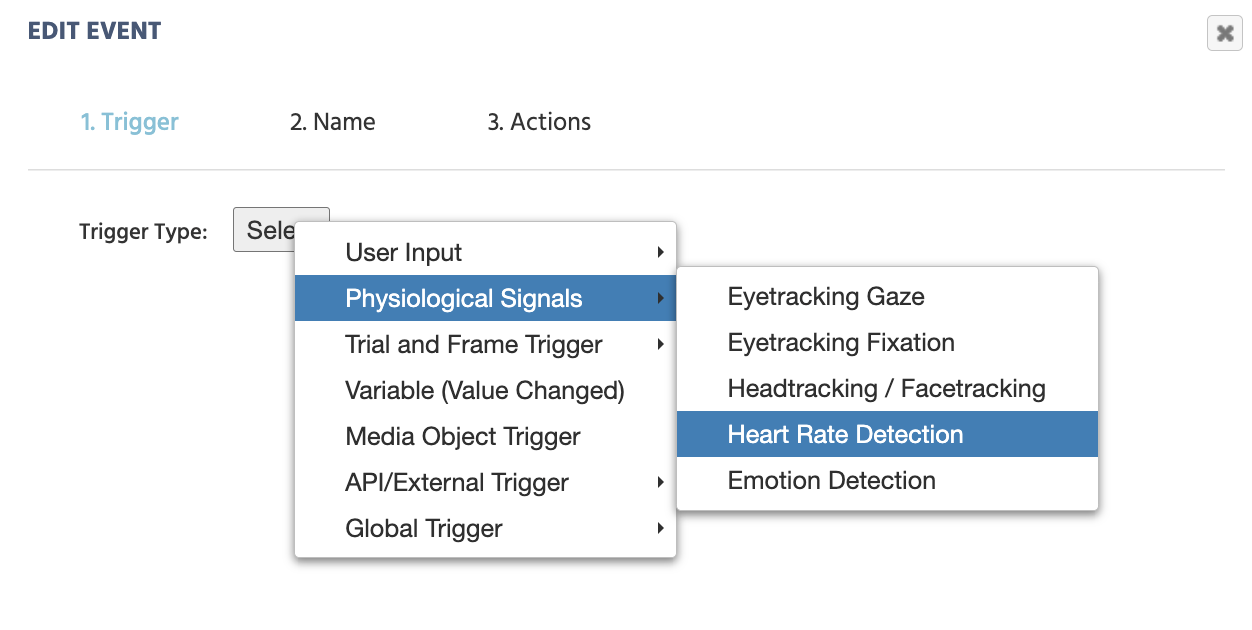
Das Menü für den Herzfrequenz-Erkennungsauslöser in Labvanced.

Lokalisierung des Herzfrequenz-Erkennungsauslösers im Auslösermenü des Ereignisses.

Aufzeichnung von Herzfrequenzdaten

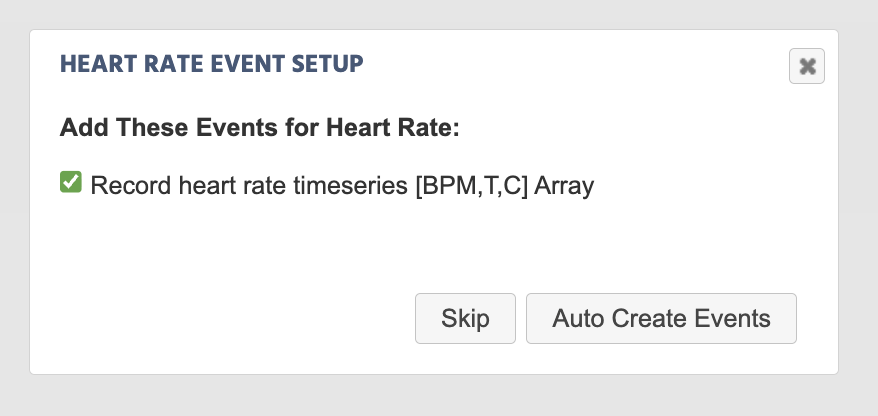
Nach Auswahl des Auslösers und Vergabe eines Namens für die Aktion wird ein Dialogfeld erscheinen, das Sie auffordert, die relevanten Ereignisse zur Aufzeichnung von Daten für die Herzfrequenz-Erkennung einzurichten:

Automatisierte Ereignisse zur Aufzeichnung der Herzfrequenz-Erkennung in Labvanced.

Nach Auswahl des Herzfrequenz-Erkennungsauslösers erscheint ein Hinweis, der das Ereignis zur Aufzeichnung von herzfrequenzbezogenen Werten einrichtet. Hinweis: Siehe das Bild der Datentabelle weiter unten für eine Vorschau der Daten, die dieses Ereignis aufzeichnet.

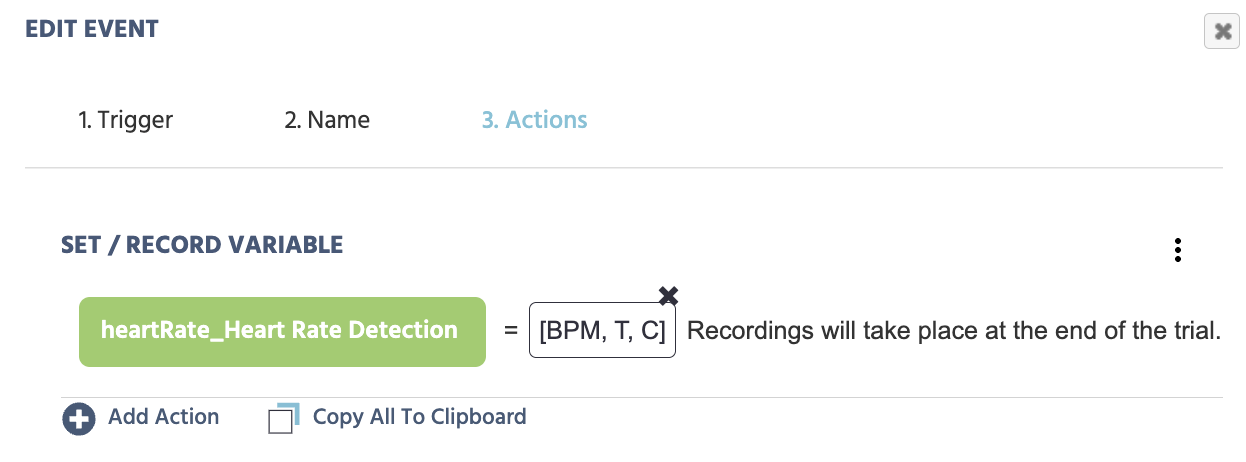
Als Ergebnis der automatischen Erstellung dieses Ereignisses wird die folgende Aktion erstellt (wie im Bild unten gezeigt). Der Variablenname heartRate_Heart Rate Detection wird zugewiesen und der auslöserspezifische Wert des [BPM,T,C] Arrays wird als die Werte angegeben, die während der Datenerfassung aufgezeichnet werden sollen.

Von hier aus kann der Variablenname weiter über das Variablen-Panel bearbeitet werden, und die Auslöserwerte können ebenfalls neu zugewiesen werden, um unterschiedliche Werte zu sein. Siehe unten für weitere Optionen über das Wert-Auswahlmenü.

Automatisiertes Ereignis für den Auslöser zur Emotionserkennung in Labvanced.

Das automatisch generierte Ereignis zur Aufzeichnung des Ergebnisses der Herzfrequenz-Erkennung, das die Erstellung des auslösenden Ereignisses in dem Schritt aus dem obigen Bild zeigt.

Vorschau der in Labvanced gesammelten Herzfrequenzdaten

Unten finden Sie ein Beispiel für Daten, die als Ergebnis des aktiven obigen Ereignisses in Ihrer Aufgabe in Labvanced aufgezeichnet wurden:
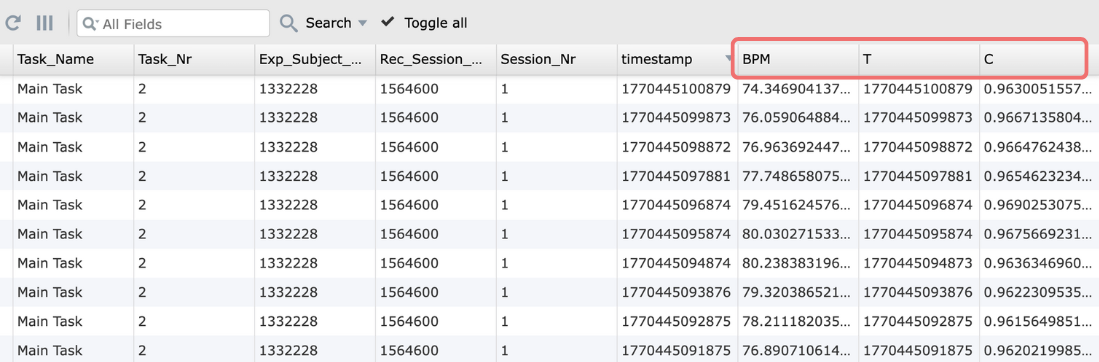
In Labvanced aufgezeichnete Herzfrequenzdaten

Vorschau der gesammelten Daten mit dem [BPM,T,C] auslöserspezifischen Wert.

Aktivierung der Herzfrequenz-Erkennung

Damit der Herzfrequenz-Erkennungsauslöser funktioniert, müssen die relevanten Einstellungen sowohl unter Aufgabensteuerungen als auch unter Einstellungen aktiviert und eingeschaltet werden, wie unten erklärt.

Studieinstellungen - Aktivierung der Herzfrequenz-Erkennung

Im Tab Einstellungen navigieren Sie zu Physiologie → Herzfrequenz-Erkennung und aktivieren Sie das Kontrollkästchen, um die Herzfrequenzmessungen in Ihrer Studie zu aktivieren.

Hinweis: Da die remote Herzfrequenz-Erkennung (rPPG) funktioniert, indem gewichtete Durchschnitte über die Zeit berechnet werden, kann es einige Sekunden dauern, bis sie initialisiert wird. Es gibt eine Einstellung im Tab Einstellungen mit dem Namen RPPG bei Studienbeginn initialisieren, die durch Aktivierung hilft, sicherzustellen, dass die rPPG-Messungen bereit sind, bevor Ihre Hauptaufgabe beginnt (es sei denn, Sie haben RPPG in Ihrer ersten Aufgabe aktiviert). Darüber hinaus gibt es eine zusätzliche Einstellung mit dem Namen Auf Herzfrequenzkonfidenz warten, die, wenn sie aktiviert ist, die Studie warten lässt, bis die Herzfrequenz-Erkennung das angegebene Vertrauensniveau erreicht, bevor sie fortfährt. Die Studie wird auch pausiert, wenn das Vertrauensniveau der Herzfrequenz während des Experiments unter den angegebenen Schwellenwert fällt. Dies ist nützlich, um sicherzustellen, dass die Herzfrequenzdaten zuverlässig sind.

Aufgabeneinstellungen - Aktivierung der Herzfrequenz-Erkennung

Im Abschnitt Aufgabensteuerungen im Aufgabeneditor navigieren Sie zum Tab Physiologische Signale und aktivieren Sie das Kontrollkästchen, damit die Herzfrequenz-Erkennung in der spezifischen Aufgabe aktiv ist.

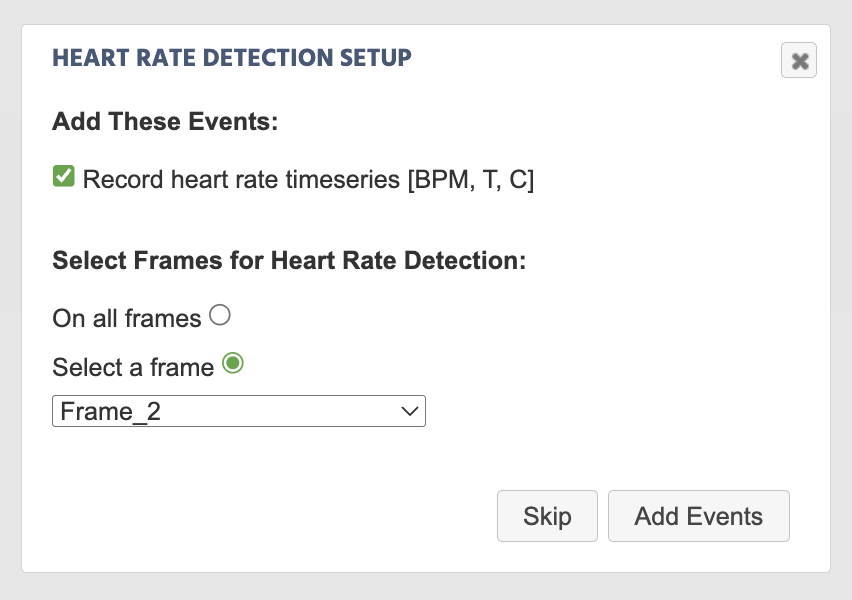
Nach Aktivierung der Herzfrequenz-Erkennung durch Klicken auf das Kontrollkästchen erscheint ein Dialogfeld, das Sie auffordert anzugeben, ob ein Ereignis zur Aufzeichnung der Werte der Herzfrequenz-Erkennung erstellt werden soll und auf welchem Frame die Aufzeichnung stattfinden soll:

Erstellen eines Ereignisses zur Aufzeichnung von Herzfrequenzdaten über die Aufgabensteuerungen

Über die Aufgabensteuerungen unter Physiologischen Signalen ist es auch möglich, automatische Datenaufzeichnungen für die Herzfrequenz-Erkennung zu generieren sowie anzugeben, auf welchem Frame die Datenaufzeichnung konkret erfolgen soll.

Auslöserspezifische Werte für die Herzfrequenz-Erkennung

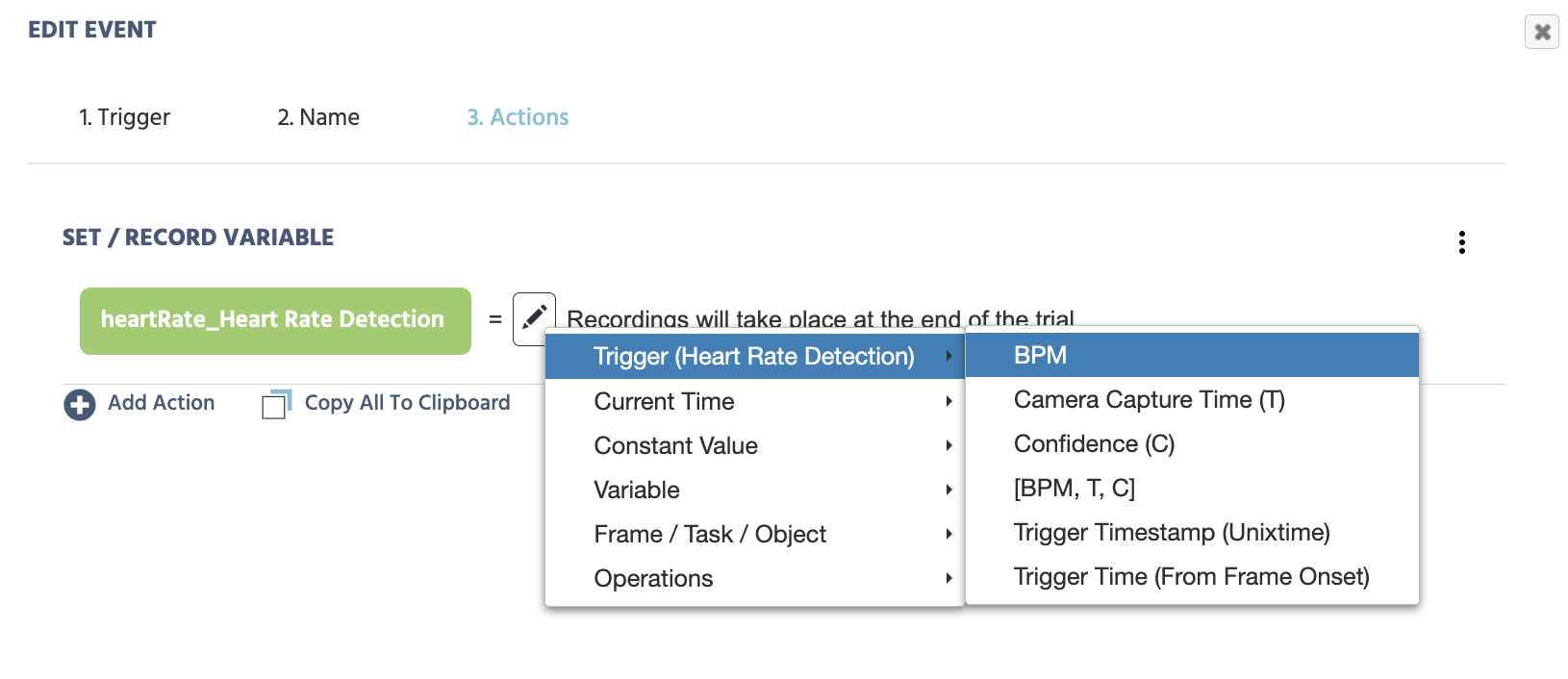
Nach Auswahl des Herzfrequenz-Erkennungsauslösers sind die folgenden Optionen im Wert-Auswahlmenü verfügbar.

Zugriff auf das auslöserspezifische Menü in Labvanced über das Auswahlmenü für Variablen

Zugriff auf die auslöserspezifischen Werte des Herzfrequenz-Erkennungsauslösers über das Wert-Auswahlmenü.

WertBeschreibung
BPMNumerischer Wert, der die gemessene Herzfrequenz in Schlägen pro Minute (BPM) angibt.
Kameraaufnahmezeit (T)Der angepasste Zeitstempelwert basierend darauf, wann die Bildaufnahme (d.h. die Kameraaufnahme) erfolgt ist, der erforderlich ist, um Berechnungen zur Herzfrequenz-Erkennung durchzuführen.

Hinweis: Während der Auslöser-Zeitstempel ein Wert ist, ab wann der Auslöser aktiviert wurde, dauert es einige Millisekunden, bis der Algorithmus das Bild lokal erfasst und den entsprechenden Herzfrequenzwert verarbeitet hat. Daher ist der Wert Kameraaufnahmezeit T ein genauerer Zeitstempel zu verwenden.
Vertrauen (0)Ein Wert von 0 bis 1, der das Vertrauen in den gemessenen Herzfrequenzwert angibt.
[BPM, T, C]Ein Array, das die Werte für die Herzfrequenz (BPM - Schläge pro Minute), die Kameraaufnahmezeit (T) und das Vertrauensintervall der Messung (C) enthält.

Beziehen Sie sich auf die Bildvorschau im Abschnitt zur Datenaufzeichnung oben für einen Eindruck der gesammelten Daten mit diesem auslöserspezifischen Wert.
Auslöser-Zeitstempel (Unixzeit)Der Zeitstempel des Auslösers in UNIXTIME.

Hinweis: Beziehen Sie sich auf den Wert Kameraaufnahmezeit T, da dies ein genauerer Wert ist für den Zeitpunkt, an dem die Emotionserkennung stattfand, wie oben erklärt.
Auslöserzeit (Von Frame-Anfang)Zeit (in Millisekunden), die vergangen ist, seit der Auslöser vom Frame-Anfang / Start ausgeführt wurde.

Praktische Beispiele mit dem Herzfrequenz-Erkennungsauslöser


Demo zur Fern-Herzfrequenz-Erkennung (rPPG)

In dieser Demo wird die Fern-Herzfrequenz-Erkennung aktiviert. Die relevanten Werte (BMP, Zeitstempel und Vertrauensintervalle der Messung) werden in Echtzeit angezeigt.