オブジェクト
オブジェクトは、実験課題や刺激を作成するための基礎的な要素の特定の種類です! Labvancedで利用可能なオブジェクトの種類を把握することは、インタラクティブな実験を作成するだけでなく、刺激の作成を効率的に理解するためにも重要です!
Labvancedで利用可能なオブジェクトの概要については、この紹介ビデオをご覧ください:
- 画像 & 描画オブジェクト: ここで画像や描画関連の刺激を追加します。
- メディアオブジェクト: ビデオ、ビデオ録画、ビデオ会議、音声録音などのオブジェクトが含まれます。
- テキストオブジェクト: テキストオブジェクトを使用すると、実験内でテキストを表示・編集したり、HTMLをレンダリングしたりすることができ、動的に更新される変数を挿入するオプションがあります。
- ボタン & ナビゲーションオブジェクト: イベントのトリガー、応答の記録、フレーム間の移動、および実験の進捗をパーセンテージで表示する機能を含みます。
- 質問オブジェクト: 参加者がさまざまな形式で応答できるようにし、応答順序をランダム化したり、「必須」プロパティを動的に変更したり、配列変数を使用して項目順序を追跡するオプションがあります。
- 質問入力オブジェクト: 参加者が短いまたは長い応答を提供できるようにし、数字、テキスト、日付、時間、色などのさまざまな形式をサポートします。長文応答専用のオプションもあります。
- 様々なオブジェクト: 数値入力用のスライドツール、動的な応答のドロップダウンメニュー、ドラッグ&ドロップのソ sorting 機能、参加者が文書を提出するためのファイルアップロードオプションなど、インタラクティブな応答オプションを提供します。
オブジェクトの操作
オブジェクトはLabvancedのタスク階層の最下層にあり、刺激をあなたの実験に追加する手段としてフレームに配置されます! タスクエディタでは、オブジェクトは7つのグループに分類されています: メディア、形、テキスト、ボタン & ナビゲーション、質問、入力、そして様々なもので、以下の画像に示されています:
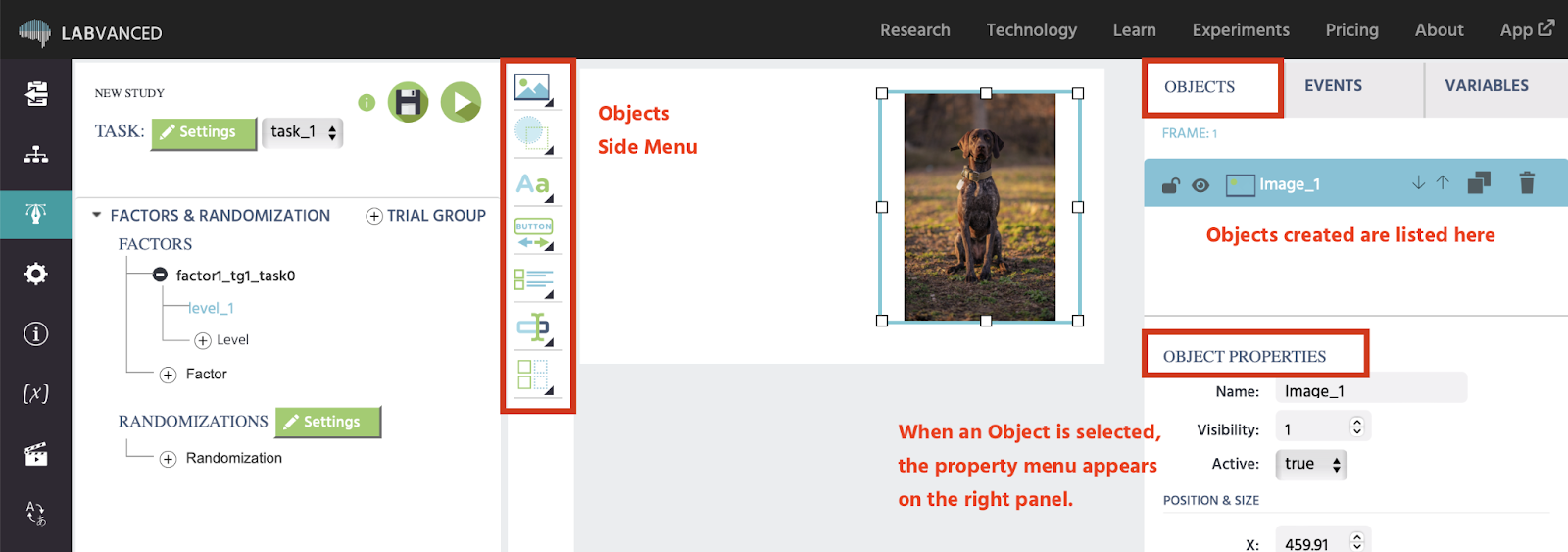
今後のセクションでは、オブジェクトの作成から、実験内での外観や機能の制御など、オブジェクトの操作方法の概要を提供します。
オブジェクトメニュー
オブジェクトサイドメニューは、フレームの左側に位置するオブジェクトツールバーです。さまざまなオブジェクトをフレームに追加することができます。
オブジェクトタブ
現在選択されているフレームに作成され、配置されたすべてのオブジェクトのリストが、エディタの右側にある「オブジェクト」タブの下に表示されます。「現在選択されているオブジェクト」または特定のオブジェクトは、オブジェクトタブ内の該当オブジェクトをクリックするか、フレーム内で表示されるオブジェクトを直接クリックすることによって選択できます。
オブジェクトがアクティブに選択されると、オブジェクトタブでハイライトされ、いくつかのオプションが表示されます。以下のように:
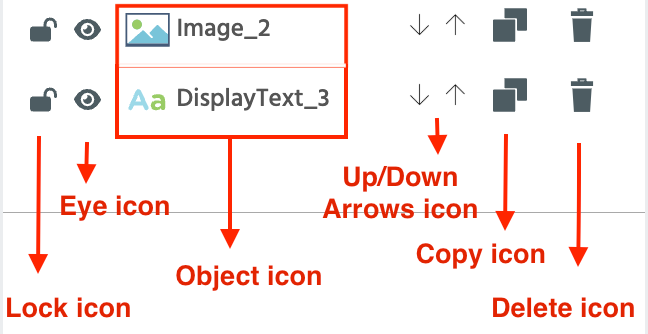
オブジェクトタブに表示される各オブジェクトには、フレーム内での表示方法や整理方法を制御するいくつかのアイコンがあります:
- ロックアイコン: 特定のオブジェクトをロック/ロック解除します。ロックされていると、このオブジェクトはフレーム内で固定され、これ以上の編集ができなくなります。
- 目のアイコン: フレーム内でオブジェクトを隠す/表示するための可視性トグルです。有効にすると、オブジェクトはフレーム内で見えなくなります。
- オブジェクトアイコン: オブジェクトインジケータとその名前を含むアイコンです。たとえば、上の画像では、画像とテキストのインジケータがそれぞれ画像とテキストオブジェクトを表していることを示しています。'Image_2'と'DisplayText_3'はこれらのオブジェクトの名前です。
- 上下矢印アイコン: このアイコンを使ってオブジェクトを上昇/下降させて、順序を変更できます。これはフレーム内での変更を行いませんが、オブジェクトリストを整理するのに役立ちます。
- コピーアイコン: 選択したオブジェクトのコピーを作成することができます。
- 削除アイコン: このアイコンを使用して、オブジェクトをフレームとオブジェクトリストから削除できます。
オブジェクトプロパティ
オブジェクトプロパティパネルは、オブジェクトのすべてのプロパティを確認および編集するための多数のオプションを提供します。このパネルでは、現在選択されているオブジェクトのすべてのプロパティが表示され、フィールド、チェックボックスなどを使用して修正できます。オブジェクトプロパティについてはこちらをお読みください。
オブジェクトに関連付けられた変数
実験に追加する一部のオブジェクトには、リンクされた変数が付随しています。たとえば、入力フィールドを含めると、Labvancedは変数名を付けるように促します。これは、参加者の応答が保存される場所です。データが収集されると、この変数もデータセットに表示されます!
オブジェクトの制御
オブジェクトの制御は、動的な実験デザインを可能にするため重要です。これを以下の方法で実行できます:
- トライアルシステム: トライアルシステムはタスクエディタページの左側に位置し、二つのサブコンポーネント:「ファクターツリー」と「トライアル&条件」テーブルがあります。オブジェクトを選択した後、トライアルシステムはデフォルトのトライアル、ファクターレベル、条件、トライアル数などのオプションを使用してオブジェクトを修正できます。「オブジェクトプロパティ」パネルを使用して直接修正することも可能です。
- イベント: イベントシステムを使用すると、「これが起こったとき(トリガー)」、「これを行う(アクション)」というルールを設定できます。イベントを作成することでこれを行うことができます。イベントは通常、オブジェクトと変数の間の仲介役として機能します。たとえば、参加者が画像オブジェクトをクリックすると、フィードバックが表示されるといった具合です。
簡単なタスクから高度なインタラクティブ研究まで、Labvancedのオブジェクトシステムは、完全な制御と精度を持って実験を構築およびカスタマイズするために必要なすべてを提供します!