labvanced logoLabVanced
  • Research
    • Publications
    • Researcher Interviews
    • Use Cases
      • Developmental Psychology
      • Linguistics
      • Clinical & Digital Health
      • Educational Psychology
      • Cognitive & Neuro
      • Social & Personality
      • Arts Research
      • Sports & Movement
      • Marketing & Consumer Behavior
      • Economics
      • HCI / UX
      • Commercial / Industry Use
    • Labvanced Blog
    • Services
  • Technology
    • Feature Overview
    • Code-Free Study Building
    • Eye Tracking
    • Mouse Tracking
    • Generative AI Integration
    • Multi User Studies
    • More ...
      • Reaction Time/Precise Timing
      • Text Transcription
      • Heart Rate Detection (rPPG)
      • Questionnaires/Surveys
      • Experimental Control
      • Data Privacy & Security
      • Desktop App
      • Mobile App
  • Learn
    • Guide
    • Videos
    • Walkthroughs
    • FAQ
    • Release Notes
    • Documents
    • Classroom
  • Experiments
    • Cognitive Tests
    • Sample Studies
    • Public Experiment Library
  • Pricing
    • Licenses
    • Top-Up Recordings
    • Subject Recruitment
    • Study Building
    • Dedicated Support
    • Checkout
  • About
    • About Us
    • Contact
    • Downloads
    • Careers
    • Impressum
    • Disclaimer
    • Privacy & Security
    • Terms & Conditions
  • Appgo to app icon
  • Logingo to app icon
Learn
ガイド
ビデオ
ウォークスルー
よくある質問
ニュースレターアーカイブ
ドキュメント
教室
  • 中國人
  • Deutsch
  • Français
  • Español
  • English
  • 日本語
ガイド
ビデオ
ウォークスルー
よくある質問
ニュースレターアーカイブ
ドキュメント
教室
  • 中國人
  • Deutsch
  • Français
  • Español
  • English
  • 日本語
  • ガイド
    • 始めに

      • タスクエディタ
      • 刺激提示
      • 応答の正確性
      • オブジェクト
      • イベント
      • 変数
      • タスクウィザード
      • トライアルシステム
      • 研究デザイン
        • タスク
        • ブロック
        • セッション
        • グループ
    • 注目のトピック

      • ランダム化とバランス
      • 眼球運動追跡
      • アンケート
      • デスクトップアプリ
      • サンプル研究
      • 参加者募集
      • APIアクセス
        • REST API
        • Webhook API
        • WebSocket API
      • その他のトピック

        • 正確な刺激タイミング
        • 複数ユーザー研究
        • Labvancedにおけるヘッドトラッキング | ガイド
    • メインアプリタブ

      • 概要: メインタブ
      • ダッシュボード
      • 私の研究
      • 共有研究
      • 私のファイル
      • 実験ライブラリ
      • マイアカウント
      • マイライセンス
    • 研究タブ

      • 概要: 研究固有のタブ
      • 研究デザイン
        • タスク
        • ブロック
        • セッション
        • グループ
      • タスクエディタ
        • タスクコントロール
        • 試行システム
        • キャンバスとページフレーム
        • オブジェクト
        • オブジェクトプロパティテーブル
        • 変数
        • システム変数テーブル
        • イベントシステム
        • テキストエディタの機能
        • タスクにおけるアイ・トラッキング
        • タスクにおける頭追跡
        • マルチユーザー研究
      • 設定
      • 変数
      • メディア
      • テキストと翻訳
      • 開始と参加
      • 被験者管理
      • データビューとエクスポート
        • Dataview と変数 & タスクの選択 (古いバージョン)
        • 録音へのアクセス (古いバージョン)
  • ビデオ
    • ビデオ概要
    • Labvancedの始め方
    • タスクの作成
    • 要素ビデオ
    • イベントと変数
    • 高度なトピック
  • ウォークスルー
    • イントロダクション
    • ストゥループタスク
    • 語彙判断タスク
    • ポスナー視線キューイングタスク
    • 変化盲点点滅パラダイム
    • 眼球運動追跡サンプル研究
    • 乳児眼球運動追跡研究
    • マウストラッキングによる注意捕獲研究
    • 迅速な連続視覚提示
    • ChatGPT研究
    • 眼球運動デモ: SVGをAOIとして
    • マルチユーザーデモ: 被験者のカーソルを表示
    • ゲームパッド/ジョイスティックコントローラー - 基本設定
    • EEG統合のデスクトップアプリ研究
    • 被験者間グループバランシングと変数設定
  • FAQ
    • 機能
    • セキュリティとデータプライバシー
    • ライセンス
    • Labvancedの精度
    • プログラム利用とAPI
    • Labvancedのオフライン利用
    • トラブルシューティング
    • 研究作成に関する質問
  • ニュースレターアーカイブ
  • 文書
  • 教室

オブジェクトプロパティ

オブジェクトプロパティ

現在選択されているオブジェクトのプロパティは、エディターの右側に表示されます。これらのプロパティは、フレーム上のオブジェクトが参加者にどのように見えるかを決定します。多くのオブジェクトプロパティはトライアル間で変更可能ですが、一部のプロパティ(例えばオブジェクトの名前など)は固定され、トライアル間で異なることはありません。変更されたプロパティ(デフォルト値と異なる)は、濃いグレーの背景色で示されます。トライアル間で変更できるすべてのプロパティは、「set obj property」アクションを使用してイベント実行中に動的に変更できます。オブジェクトの「required」プロパティは、研究の実行中に動的に変更可能です。オブジェクトは、非表示でない限り(visibility = 0)、必須として表示されます。これにより、非常にインタラクティブで動的な実験が可能になります。すべてのオブジェクトタイプおよびそのプロパティの詳細なチャートについては、「オブジェクトプロパティテーブル」ページを参照してください。

タスクエディターでは、オブジェクトの外観を変更して研究の編集を容易にすることができます。これを行うための2つのオブジェクトプロパティがあります: ロックと非表示。

  • ロック: オブジェクトタブにあるオブジェクト名の隣にある小さな南京錠アイコンをクリックすると、そのオブジェクトの位置がフレーム上でロックされます。これにより、研究を編集しているときにオブジェクトが誤って移動または変更されるのを防ぎます。
  • 非表示: オブジェクトタブにあるオブジェクト名の隣にある小さな目アイコンをクリックすると、そのオブジェクトがフレームから非表示になります。これは、フレーム上に複数のオブジェクトがある場合に、編集中に一度に1つまたは複数のオブジェクトだけを見たい場合に便利です。

これらのプロパティは、研究を編集している間のみ有効です。タスクエディターでオブジェクトをロックまたは非表示にしても、参加者が研究中にそのオブジェクトを見る方法には影響しません。

カスタムCSSプロパティ

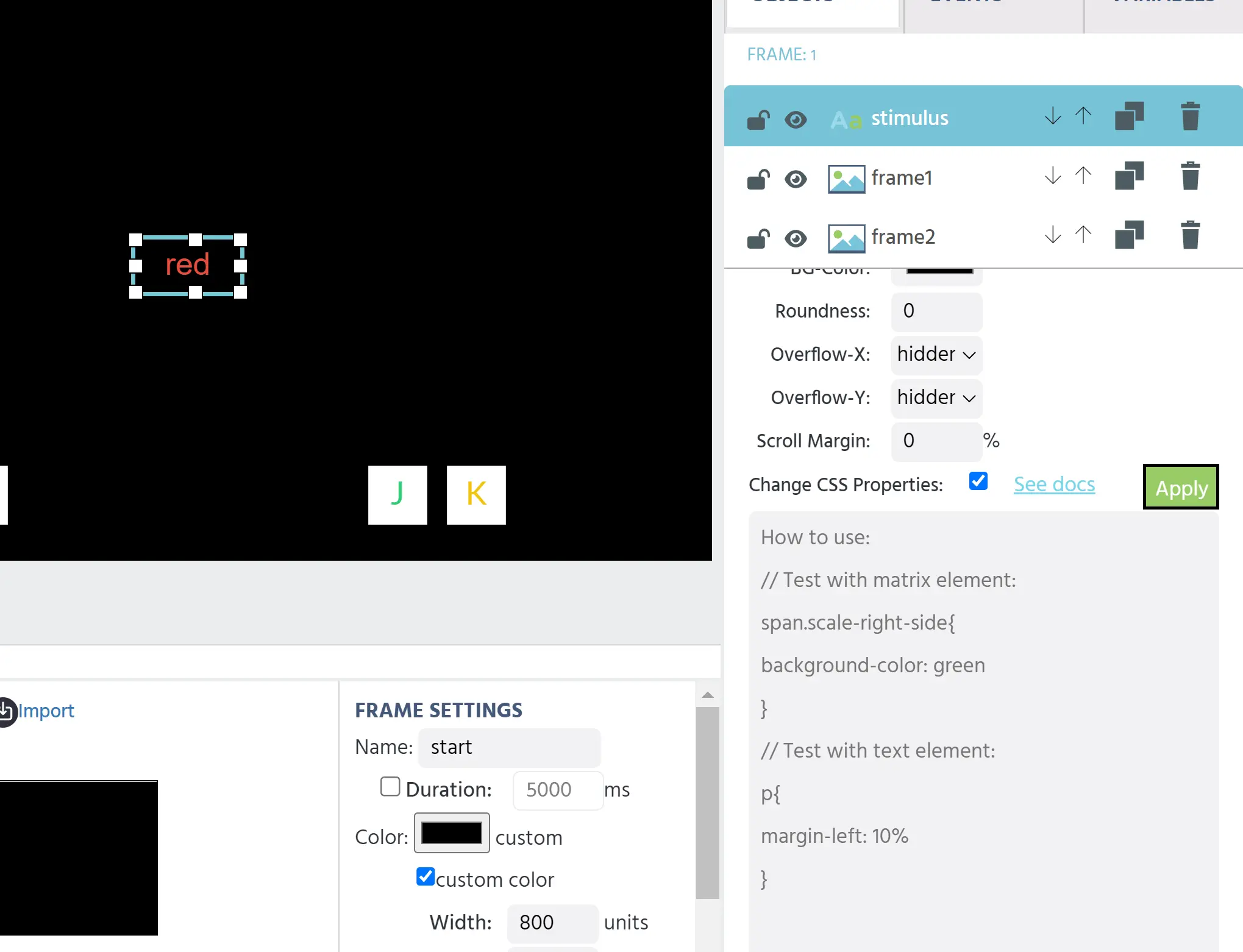
CSSプロパティは、HTMLコードで書かれた要素のスタイルです。要素のCSSプロパティは、オブジェクトプロパティタブで要素をクリックし、「change CSS properties」ボックスにチェックを入れることで変更できます。サンプルコードは、グレーのテキストで例として提供されています。

the default CSS code

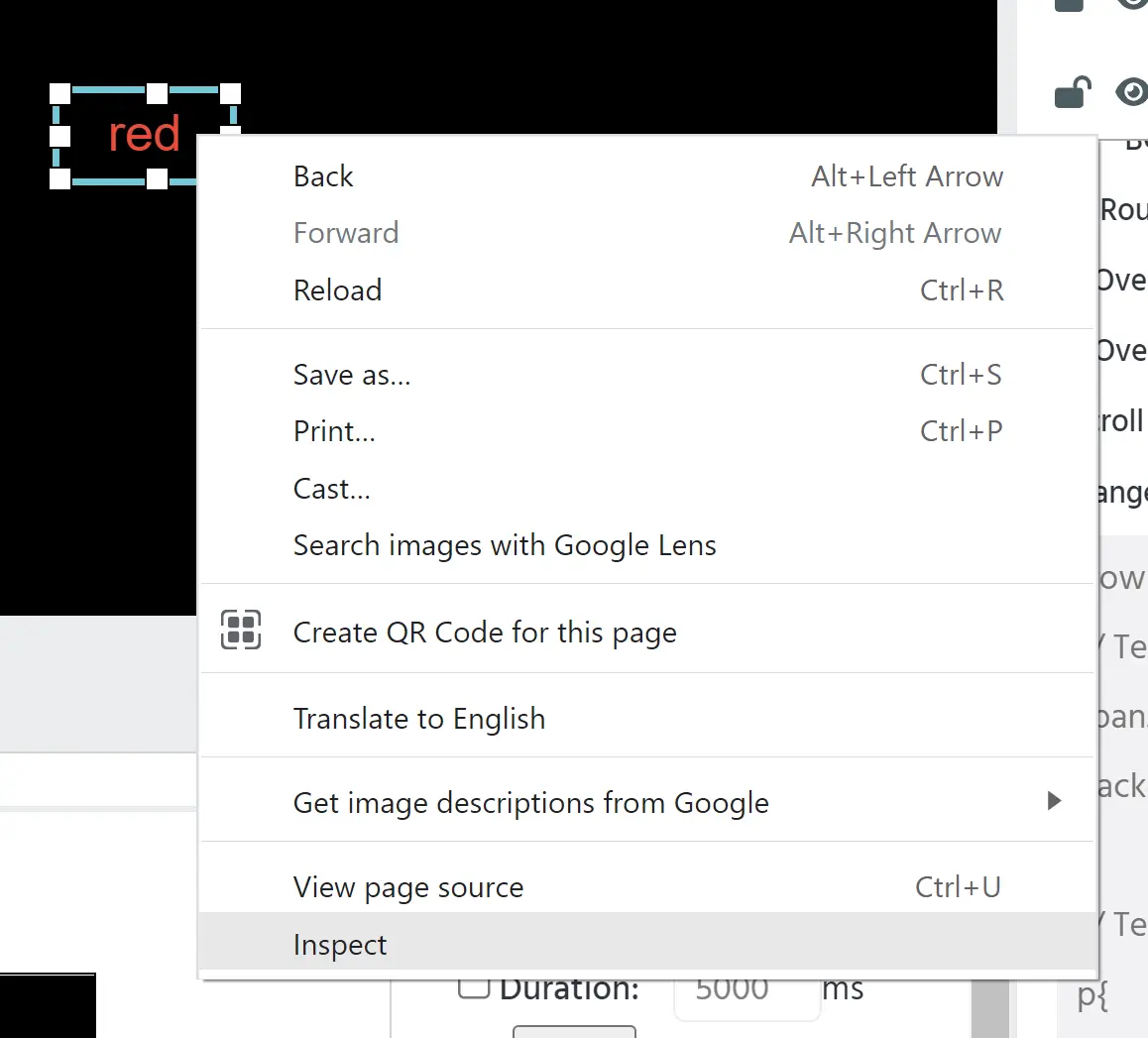
カスタムコードを書くには、参照要素、セレクタ名、コマンド、および値が必要です。変更したい要素のセレクタ名を見つけるには、要素を右クリックして「inspect」をクリックします。これにより、デバイスのコンソールが開きます。たとえば、テキスト要素のセレクタは文字pです。

inspect the element

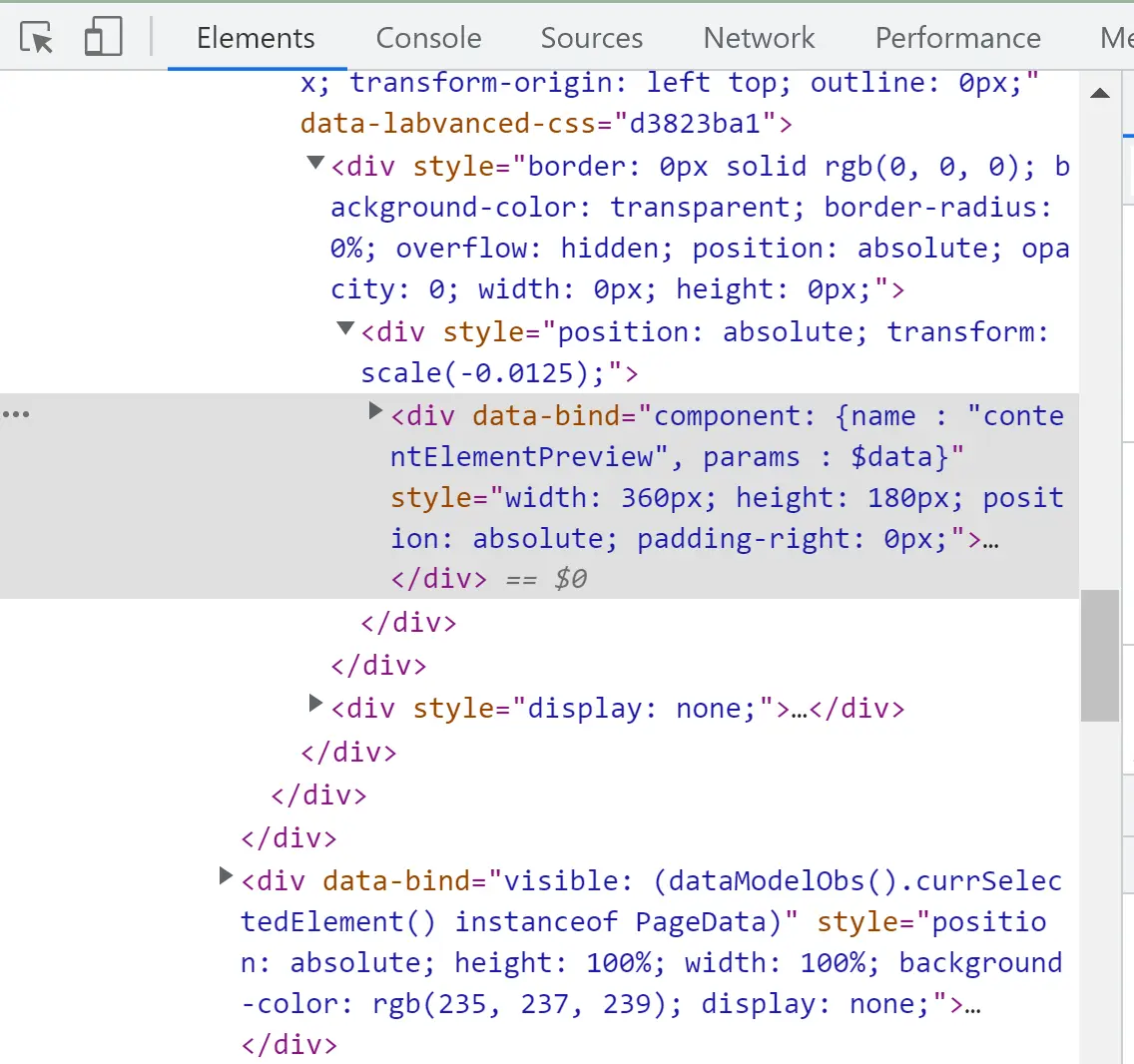
Inspectをクリックすると:

information in the console

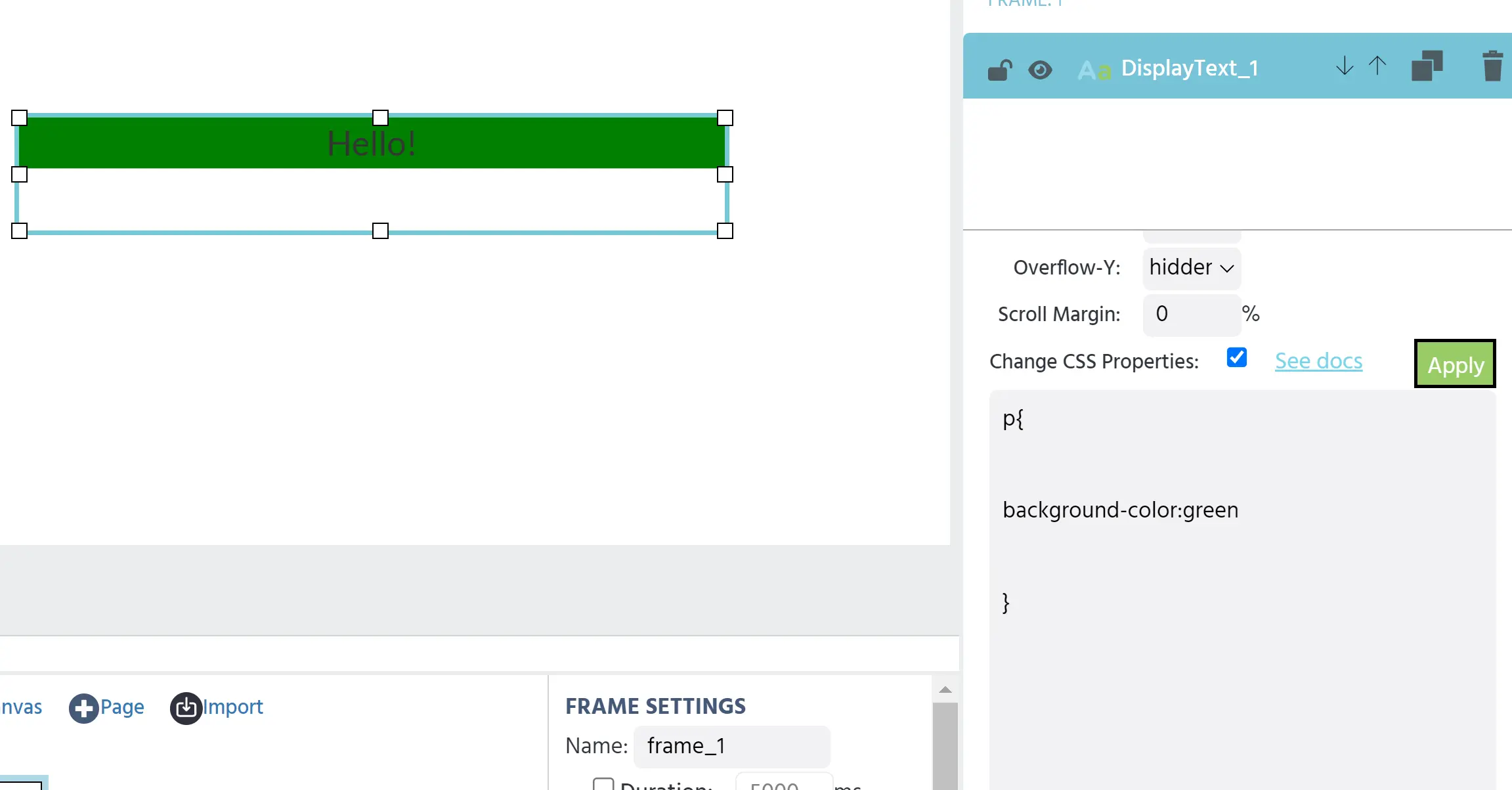
コードには中括弧を使用する必要があります。テキスト要素の色を変更するためのコードのサンプルは以下です:

p{ background-color:green }

green background code

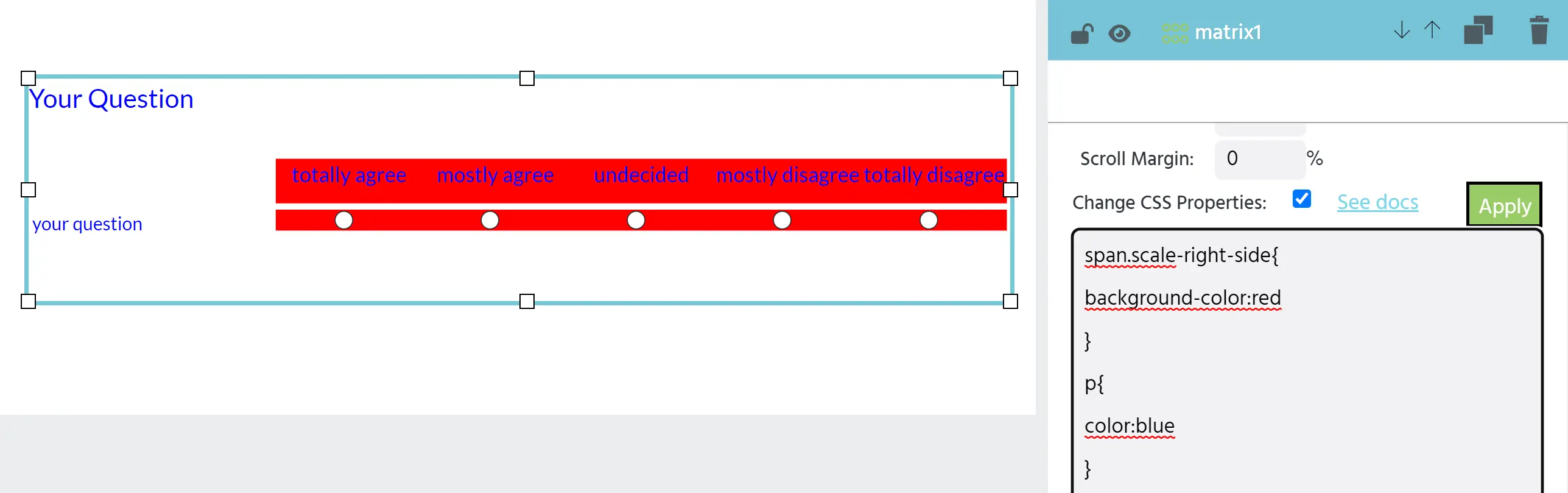
背景色などのプロパティは、オブジェクトプロパティウィンドウを使用して簡単に変更できますが、CSSプロパティをより具体的に指定したい場合のユースケースもあります。たとえば、マトリックス要素では、要素をカスタマイズするためにいくつかの異なるCSSプロパティを使用できます。

an example of multiple CSS properties

同じ要素に対して、複数行のコードで多くのカスタムCSSプロパティを追加できます。

コーディングが初めての方やCSSについてさらに情報が必要な方は、MDNのこのモジュールをチェックしてください。