Objekt Eigenschaften
Objekt Eigenschaften
Die Objekteigenschaften für das aktuell ausgewählte Objekt werden auf der rechten Seite des Editors angezeigt. Diese Eigenschaften bestimmen, wie die Objekte im Frame für die Teilnehmer aussehen. Viele Objekteigenschaften können zwischen den Versuchen geändert werden, während einige Eigenschaften (wie der Name des Objekts) festgelegt sind und sich zwischen den Versuchen nicht unterscheiden können. Eigenschaften, die geändert wurden (abweichend vom Standardwert), sind durch eine dunkelgraue Hintergrundfarbe gekennzeichnet. Alle Eigenschaften, die zwischen den Versuchen geändert werden können, können während der Ereignisausführung dynamisch mit der Aktion "set obj property" geändert werden. Die "required"-Eigenschaft von Objekten kann während der Laufzeit der Studie dynamisch geändert werden. Objekte werden nur dann als erforderlich angezeigt, solange sie nicht verborgen sind (Sichtbarkeit = 0). Dies ermöglicht sehr interaktive und dynamische Experimente. Bitte sehen Sie die Seite "Objekteigenschaften-Tabellen" für eine detaillierte Übersicht aller Objektarten und ihrer Eigenschaften.
Im Task-Editor kann das Erscheinungsbild von Objekten geändert werden, um das Bearbeiten Ihrer Studie zu erleichtern. Es gibt 2 Objekteigenschaften, die dies ermöglichen: sperren und verstecken.
- Sperren: Wenn Sie auf das kleine Vorhängeschloss-Symbol neben dem Namen eines Objekts im Objekte-Tab klicken, wird seine Position im Frame gesperrt. Dies verhindert, dass das Objekt versehentlich bewegt oder geändert wird, während Sie die Studie bearbeiten.
- Verstecken: Wenn Sie auf das kleine Augensymbol neben dem Namen eines Objekts im Objekte-Tab klicken, wird das Objekt im Frame ausgeblendet. Dies ist nützlich, wenn Sie mehrere Objekte gleichzeitig im Frame haben und nur eines oder mehrere gleichzeitig sehen möchten, während Sie bearbeiten.
Beide Eigenschaften sind nur während der Bearbeitung der Studie aktiv. Das Sperren oder Verstecken eines Objekts im Task-Editor ändert nicht, wie der Teilnehmer dieses Objekt während der Studie sieht.
Kopieren und Einfügen von Position, Größe und Maßstab
Um dieselbe Position, Größe oder Maßstab von einem Objekt auf ein anderes anzuwenden, verwenden Sie die Kopier- und Einfügebedienelemente im Panel für Objekteigenschaften.
Im Position & Size-Abschnitt erscheinen ein Kopier- und ein Einfüge-Symbol neben der Abschnittsüberschrift. Klicken Sie auf das Kopiersymbol, um die aktuellen Positions- und Größenwerte des Objekts in die Zwischenablage zu kopieren. Wählen Sie dann ein anderes Objekt aus und klicken Sie auf das Einfügesymbol im selben Abschnitt, um diese Werte darauf anzuwenden.
Der Scale & Rotation-Abschnitt hat die gleichen Kopier- und Einfügebedienelemente für Maßstabs- und Rotationswerte. Er enthält außerdem ein Keep Aspect Ratio-Kontrollkästchen: Wenn es aktiviert ist, wird das Verhältnis von Breite zu Höhe des Objekts gesperrt, sodass beim Ändern der Größe des Objekts im Editor automatisch die ursprünglichen Proportionen beibehalten werden.
Dies ist nützlich, wenn Sie mehrere Objekte auf dieselben Abmessungen oder Positionen über Frames oder Aufgaben hinweg ausrichten müssen, ohne jeden Wert manuell einzugeben.
Benutzerdefinierte CSS-Eigenschaften
Eine CSS-Eigenschaft ist ein Stil eines Elements, das in HTML-Code geschrieben ist. Die CSS-Eigenschaften eines Elements können im Tab „Objekteigenschaften“ geändert werden, indem Sie auf das Element klicken und das Kontrollkästchen „CSS-Eigenschaften ändern“ aktivieren. Beispieldaten werden in grauer Schrift als Beispiel bereitgestellt.
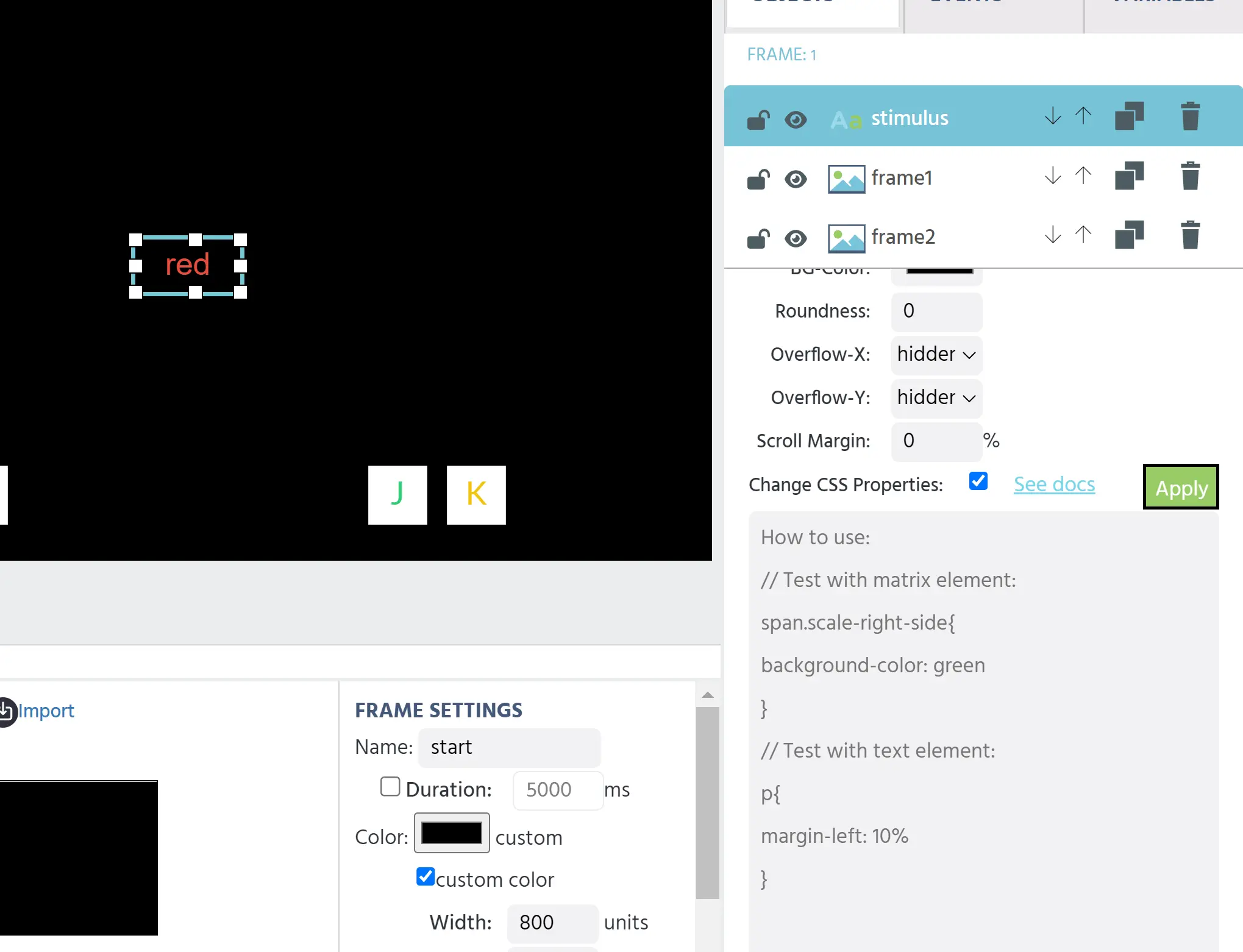
Um benutzerdefinierten Code zu schreiben, benötigen Sie ein Referenzelement, seinen Selektornamen, einen Befehl und einen Wert. Um den Selektornamen für das gewünschte zu bearbeitende Element zu finden, klicken Sie mit der rechten Maustaste auf das Element und wählen Sie „untersuchen“. Dies öffnet die Konsole auf Ihrem Gerät. Zum Beispiel ist der Selektor für ein Textelement der Buchstabe p.
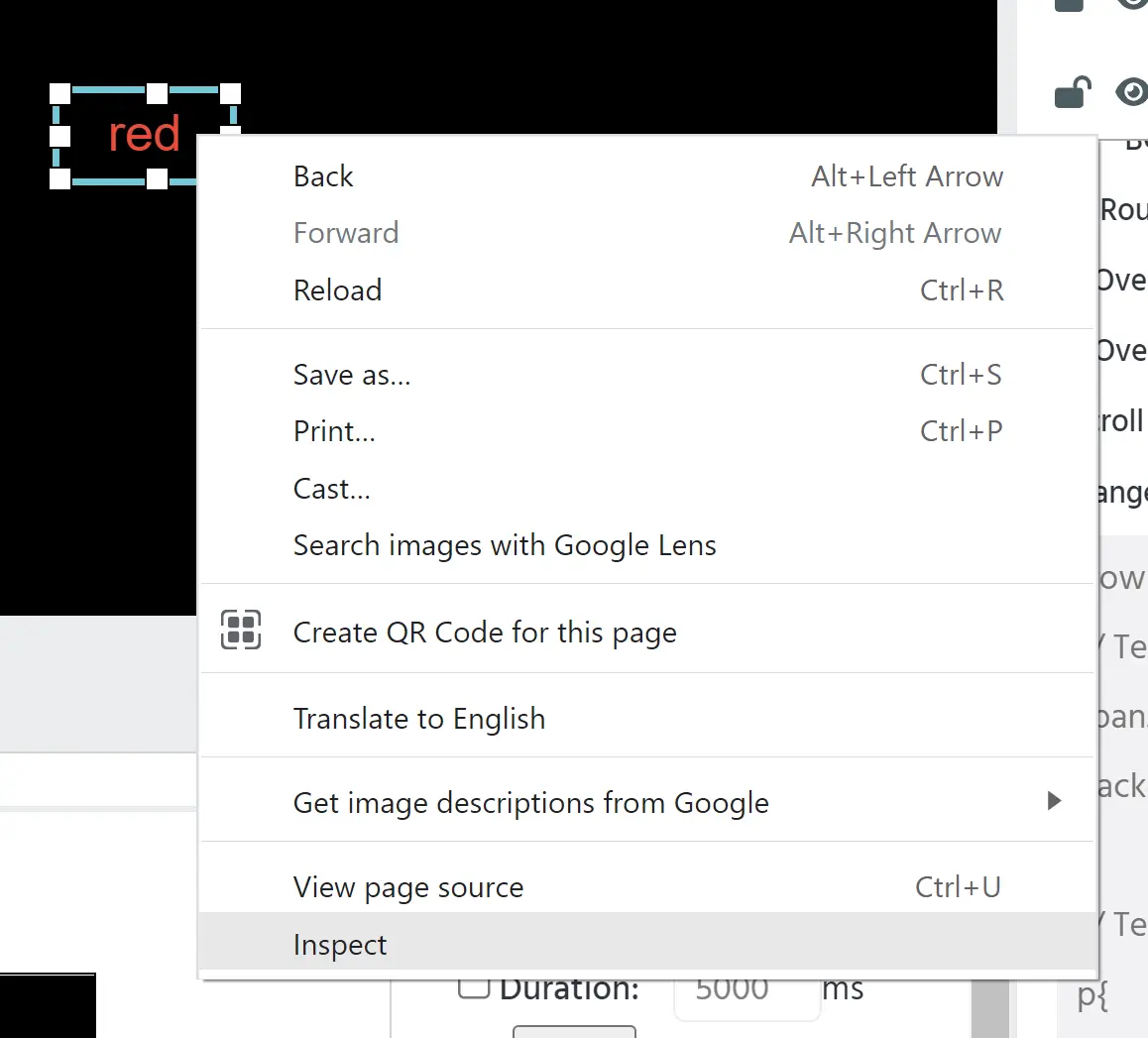
Beim Klicken auf Untersuchen:
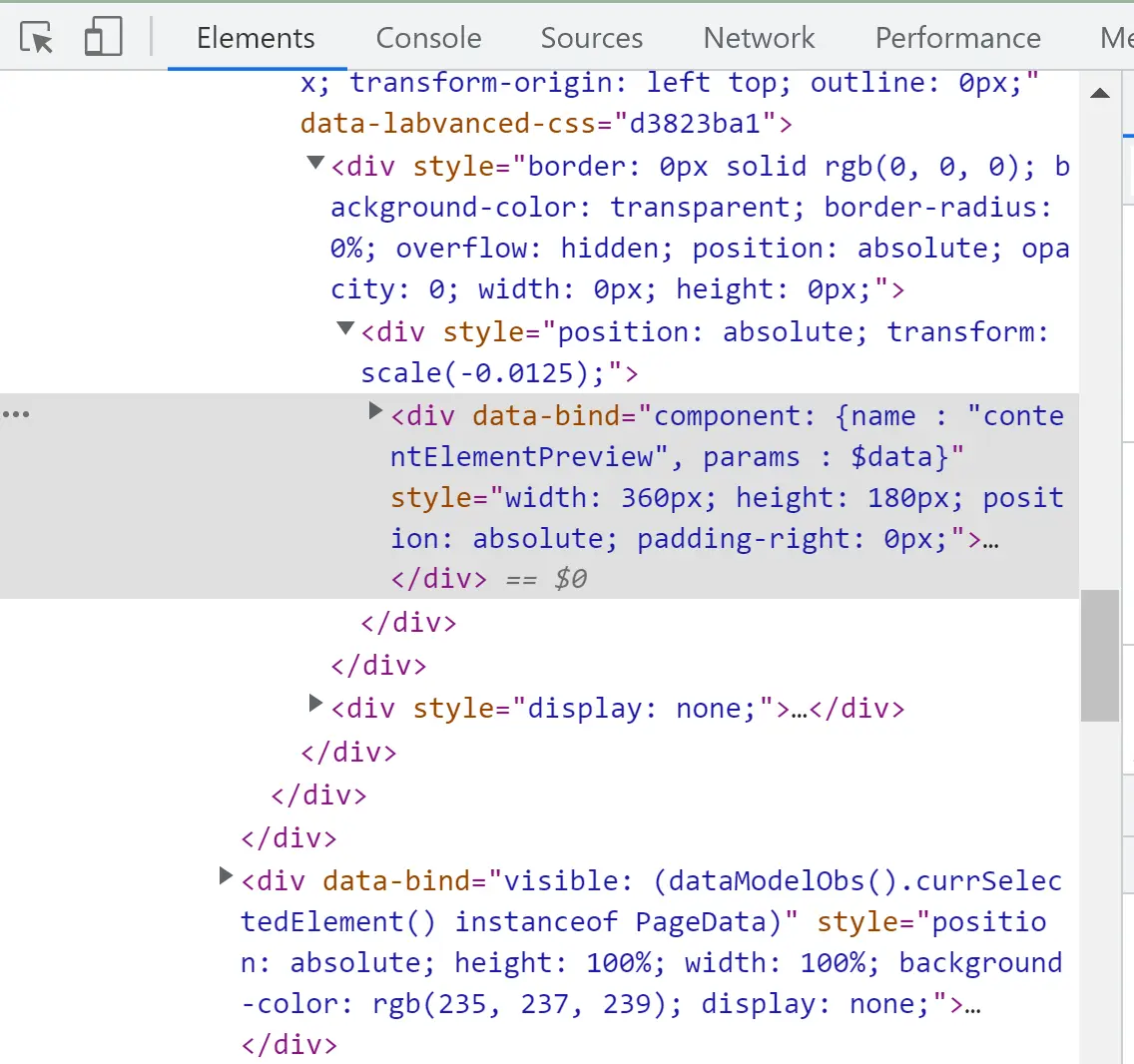
Sie müssen auch geschweifte Klammern für Ihren Code verwenden. Eine Beispielcodezeile zur Änderung der Farbe eines Textelements lautet:
p{ background-color:green }
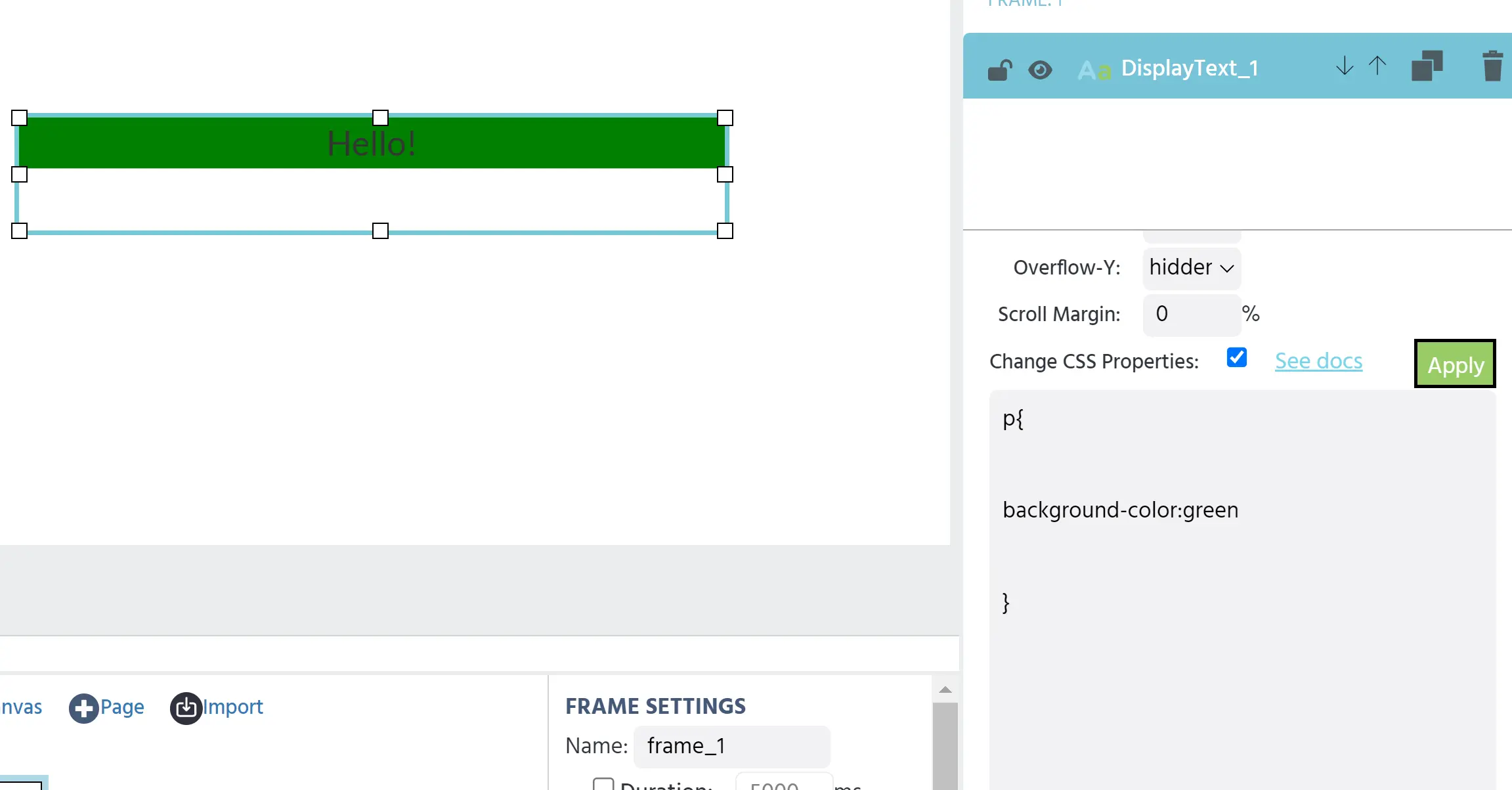
Während Eigenschaften wie Hintergrundfarbe einfach über das Fenster der Objekteigenschaften geändert werden können, gibt es Anwendungsfälle, in denen Sie spezifischer mit Ihren CSS-Eigenschaften sein möchten. Zum Beispiel können in Matrixelementen mehrere verschiedene CSS-Eigenschaften verwendet werden, um Ihr Element anzupassen.
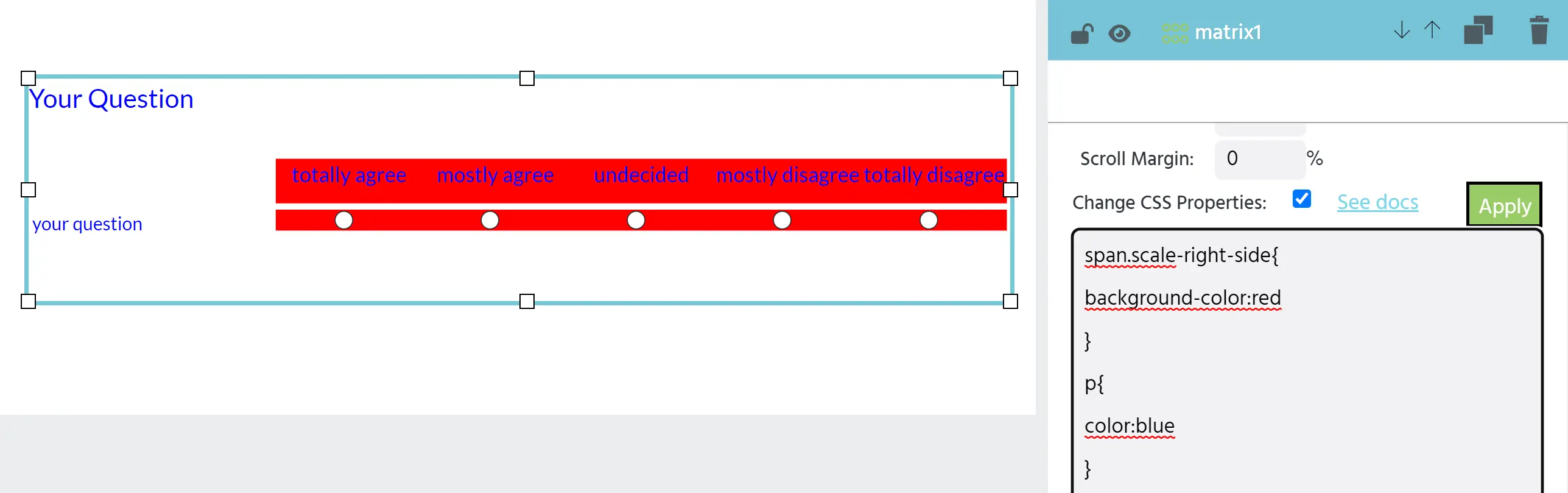
Viele benutzerdefinierte CSS-Eigenschaften können mit mehreren Codezeilen dasselbe Element hinzugefügt werden.
Wenn Sie neu im Programmieren sind oder mehr Informationen über CSS wünschen, schauen Sie sich dieses Modul von MDN an.