Propiedades del Objeto
Propiedades del Objeto
Las propiedades del objeto para el objeto seleccionado actualmente se muestran en el lado derecho del editor. Estas propiedades determinan cómo se verán los objetos en el marco para los participantes. Muchas propiedades de objetos pueden modificarse entre ensayos, mientras que algunas propiedades (como el nombre del objeto) están fijas y no pueden diferir entre ensayos. Las propiedades que se modifican (diferentes del valor predeterminado) se indican con un color de fondo gris oscuro. Todas las propiedades que se pueden modificar entre ensayos pueden modificarse dinámicamente durante la ejecución del evento utilizando la acción "set obj property". La propiedad "required" de los objetos puede cambiarse dinámicamente durante la ejecución del estudio. Los objetos solo se mostrarán como requeridos mientras no estén ocultos (visibilidad = 0). Esto permite que los experimentos sean muy interactivos y dinámicos. Por favor, consulta la página "Tablas de Propiedades de Objetos" para obtener una tabla detallada de todos los tipos de objetos y sus propiedades.
En el Editor de Tareas, la apariencia de los objetos puede cambiarse para facilitar la edición de tu estudio. Hay 2 propiedades de objeto que permiten hacer esto: bloquear y ocultar.
- Bloquear: Hacer clic en el pequeño ícono de candado junto al nombre de un objeto en la pestaña de Objetos bloqueará su posición en el marco. Esto previene el movimiento accidental de o cambios en el objeto mientras editas el estudio.
- Ocultar: Hacer clic en el pequeño ícono de ojo junto al nombre de un objeto en la pestaña de Objetos ocultará el objeto de la vista en el marco. Esto es útil si tienes varios objetos en el marco a la vez y deseas ver solo uno o más a la vez mientras editas.
Ambas propiedades solo están activas mientras se edita el estudio. Bloquear u ocultar un objeto en el Editor de Tareas no cambiará cómo lo ve el participante durante el estudio.
Copiar y Pegar Posición, Tamaño y Escala
Para aplicar la misma posición, tamaño o escala de un objeto a otro, usa los controles de copiar y pegar en el panel de Propiedades del Objeto.
En la sección Position & Size, un ícono de copiar y un ícono de pegar aparecen junto al encabezado de la sección. Haz clic en el ícono de copiar para copiar los valores actuales de posición y tamaño del objeto en el portapapeles. Luego selecciona un objeto diferente y haz clic en el ícono de pegar en la misma sección para aplicar esos valores a él.
La sección Scale & Rotation tiene los mismos controles de copiar y pegar para los valores de escala y rotación. También incluye un checkbox Keep Aspect Ratio: cuando está habilitado, la relación ancho-altura del objeto se bloquea, por lo que redimensionar el objeto en el editor preserva automáticamente sus proporciones originales.
Esto es útil cuando necesitas alinear múltiples objetos a las mismas dimensiones o posición a través de marcos o tareas sin ingresar manualmente cada valor.
Propiedades CSS Personalizadas
Una propiedad CSS es un estilo de un elemento escrito en código HTML. Las propiedades CSS de un elemento pueden ser cambiadas en la pestaña de Propiedades del Objeto haciendo clic en el elemento y marcando la casilla “cambiar propiedades CSS.” Se proporciona un código de ejemplo en texto gris como referencia.
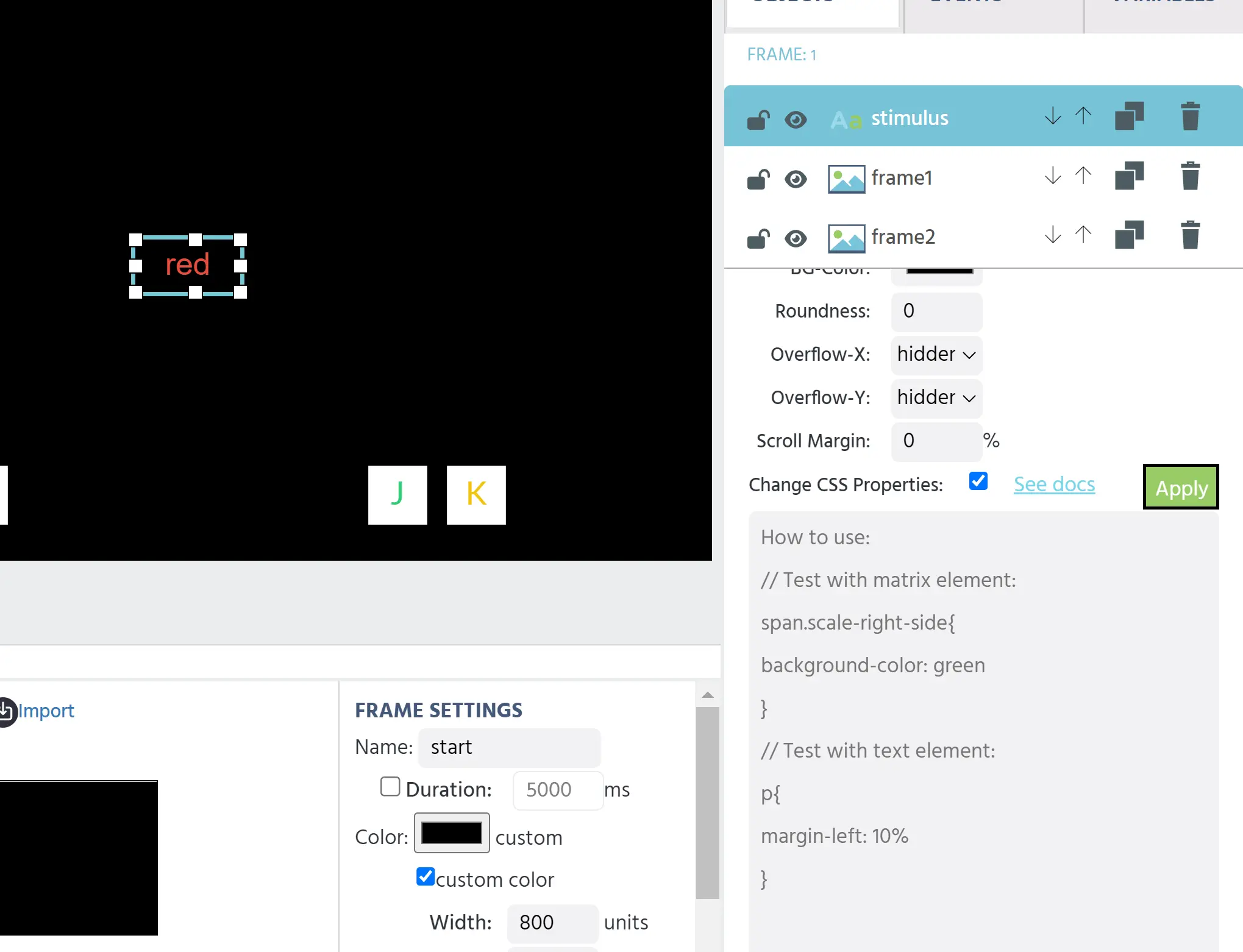
Para escribir código personalizado, necesitarás un elemento de referencia, su nombre de selector, un comando y un valor. Para encontrar el nombre del selector para el elemento que deseas editar, haz clic derecho sobre el elemento y selecciona “inspeccionar.” Esto abrirá la consola en tu dispositivo. Por ejemplo, el selector para un elemento de texto es la letra p.
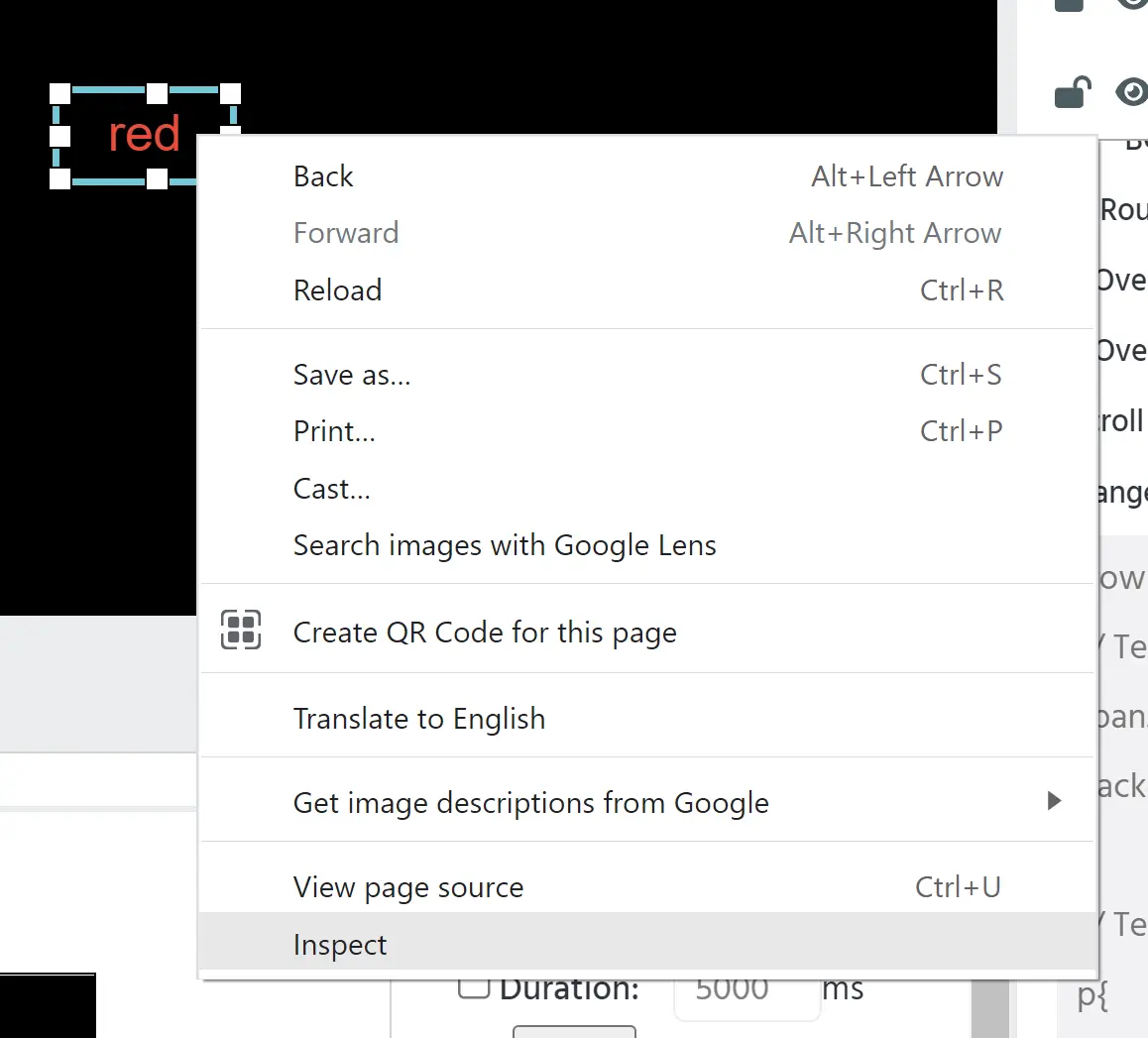
Al hacer clic en Inspeccionar:
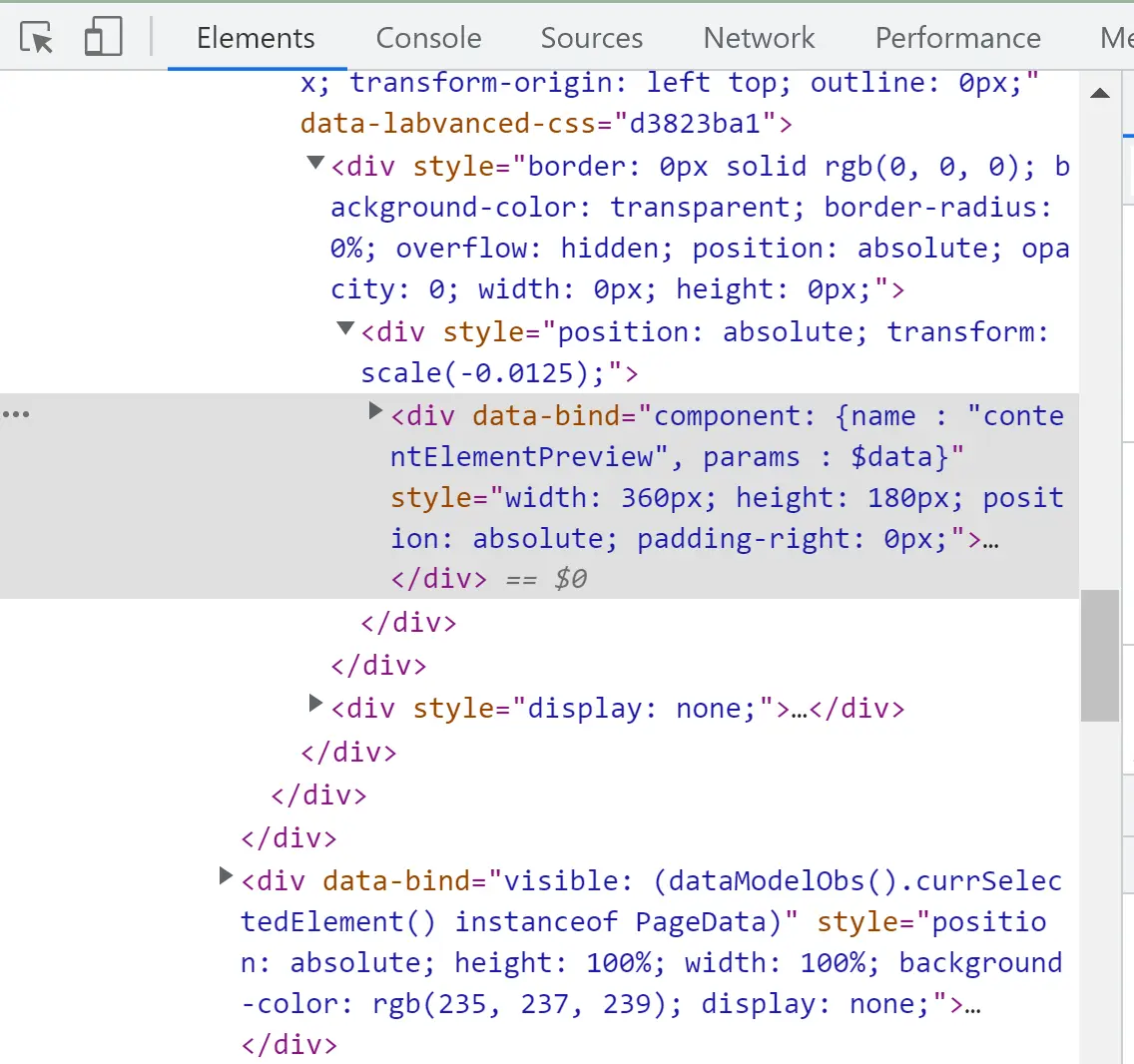
También necesitarás usar corchetes para tu código. Un ejemplo de código para cambiar el color de un elemento de texto es:
p{ background-color:green }
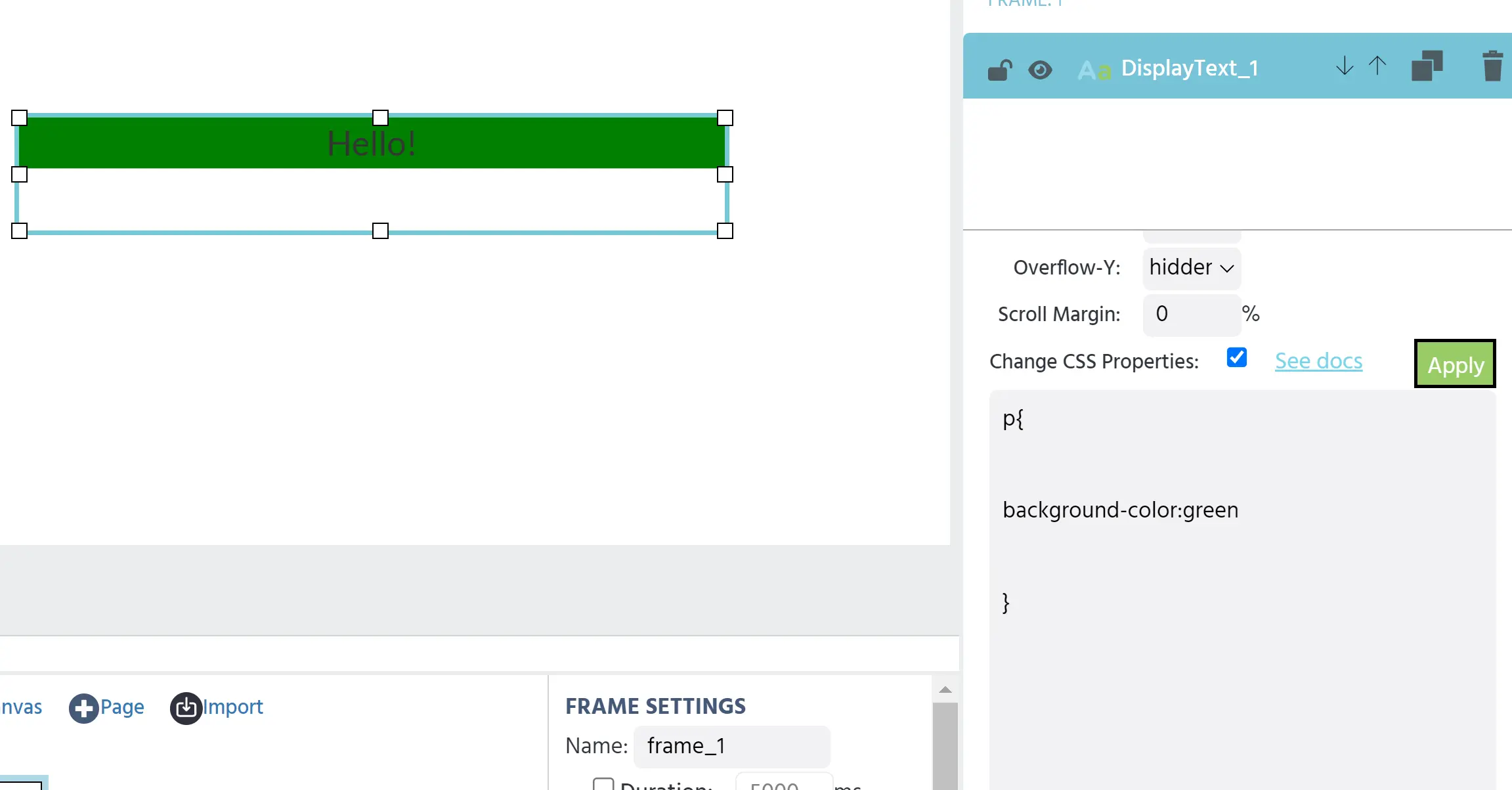
Mientras que propiedades como el color de fondo pueden cambiarse fácilmente usando la ventana de propiedades del objeto, hay casos en los que desearías ser más específico con tus propiedades CSS. Por ejemplo, en elementos de matriz, se pueden usar varias propiedades CSS diferentes para personalizar tu elemento.
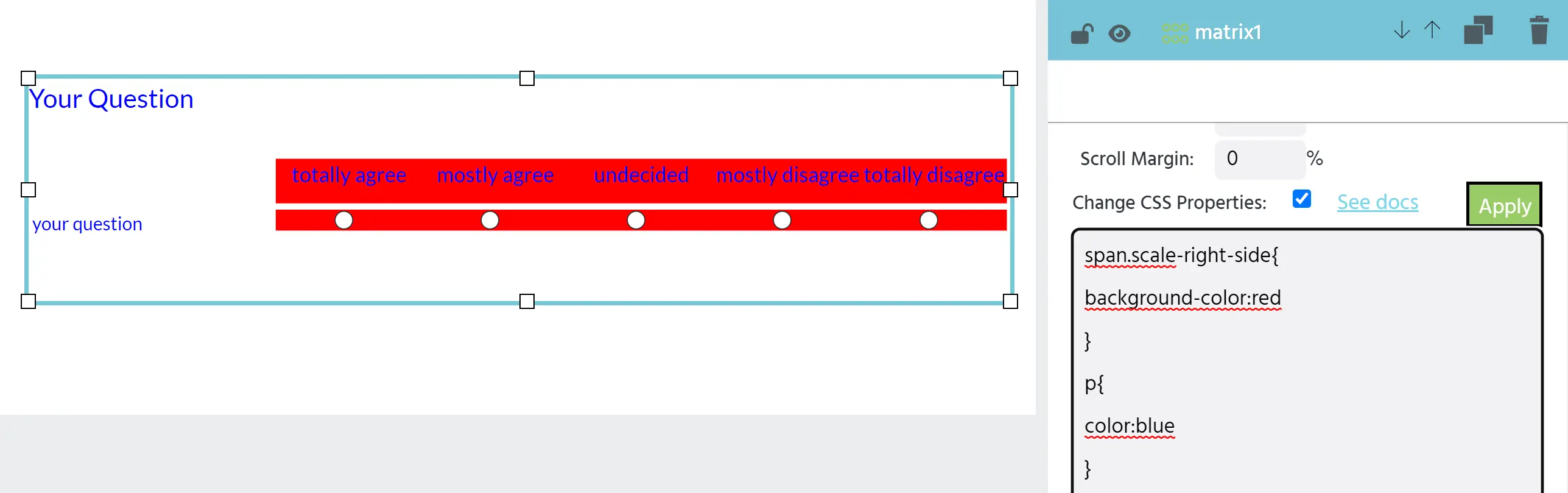
Se pueden agregar muchas propiedades CSS personalizadas al mismo elemento con múltiples líneas de código.
Si eres nuevo en la codificación o deseas más información sobre CSS, consulta este módulo de MDN.