对象属性
对象属性
当前选择对象的属性显示在编辑器的右侧。这些属性决定参与者在帧中看到对象的外观。许多对象属性可以在试次之间进行修改,而某些属性(例如对象的名称)是固定的,不能在试次之间有所不同。被修改(不同于默认值)的属性以深灰色背景颜色标示。所有可以在试次之间修改的属性可以在事件执行期间使用“设置对象属性”操作动态修改。对象的“必需”属性可以在研究运行期间动态改变。对象只会在未隐藏(可见性 = 0)时显示为必需。这允许进行非常互动和动态的实验。有关所有对象类型及其属性的详细表格,请参见“对象属性表”页面。
在任务编辑器中,可以更改对象的外观,从而方便您编辑研究。有两个对象属性允许您这样做:锁定和隐藏。
- 锁定: 单击对象选项卡中对象名称旁的小锁图标,将锁定其在帧上的位置。这可以防止在编辑研究时意外移动或更改对象。
- 隐藏: 单击对象选项卡中对象名称旁的小眼睛图标,将隐藏帧上对象的视图。如果您在帧上同时有多个对象,并希望在编辑时仅查看一个或多个对象,这非常有用。
这两个属性仅在编辑研究时有效。在任务编辑器中锁定或隐藏对象不会改变参与者在研究期间如何看到该对象。
复制和粘贴位置、大小和缩放
要将一个对象的相同位置、大小或缩放应用到另一个对象,请使用对象属性面板中的复制和粘贴控件。
在 Position & Size 部分,复制图标和粘贴图标出现在部分标题旁。单击复制图标将对象的当前位置信息和大小值复制到剪贴板。然后选择一个不同的对象,并在同一部分点击粘贴图标,以将这些值应用到它。
Scale & Rotation 部分针对缩放和旋转值具有相同的复制和粘贴控件。它还包括一个 Keep Aspect Ratio 复选框:启用后,对象的宽高比被锁定,因此在编辑器中调整对象大小时会自动保持其原始比例。
当您需要将多个对象对齐到相同的尺寸或在帧或任务之间保持相同的位置,而无需手动输入每个值时,这非常有用。
自定义 CSS 属性
CSS 属性是用 HTML 代码编写的元素样式。可以通过单击元素并选中“更改 CSS 属性”复选框,在对象属性选项卡中更改元素的 CSS 属性。示例代码以灰色文本提供作为示例。
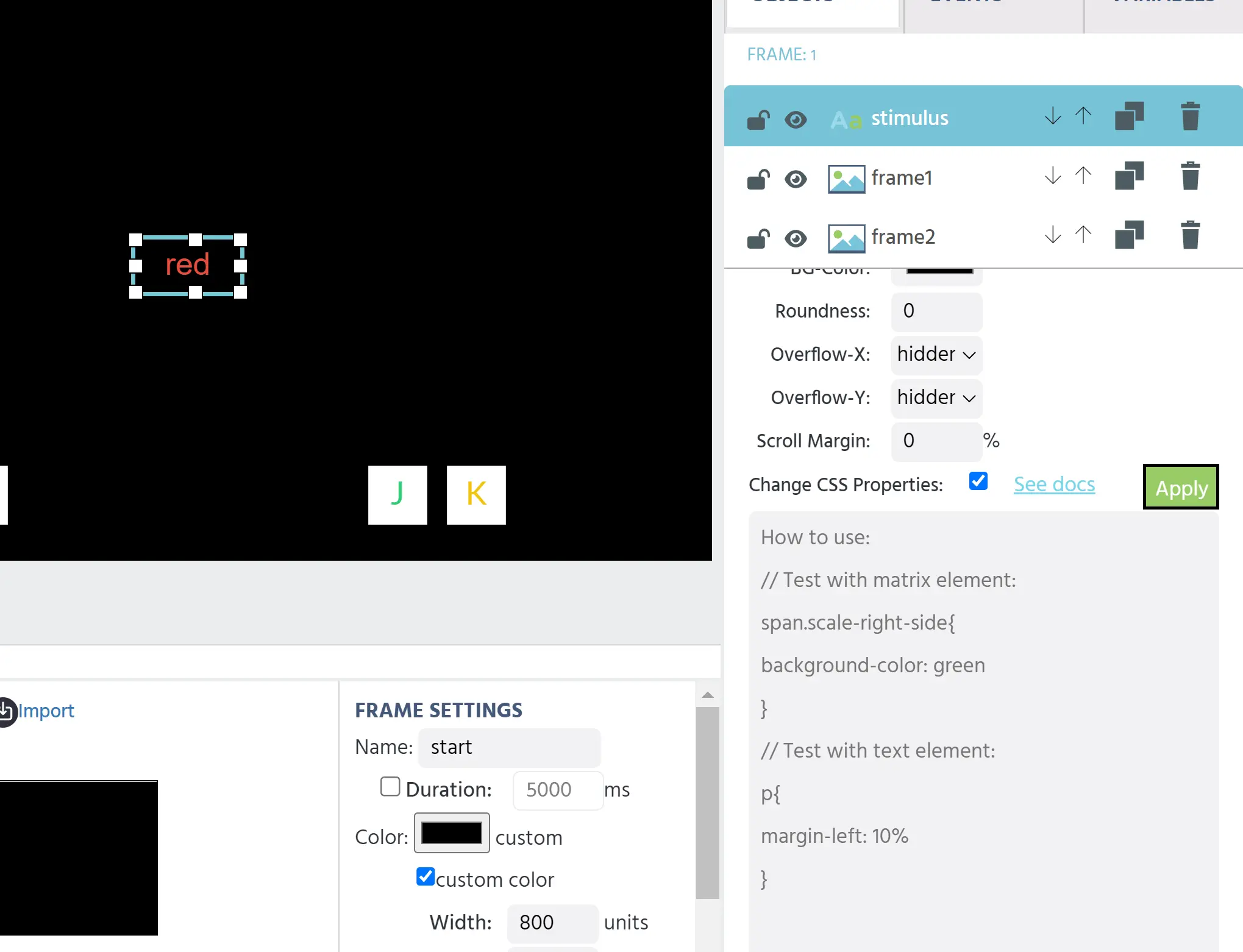
要编写自定义代码,您需要一个参考元素、其选择器名称、一个命令和一个值。要查找要编辑的元素的选择器名称,请右键单击该元素,然后单击“检查”。这将在您的设备上打开控制台。例如,文本元素的选择器是字母 p。
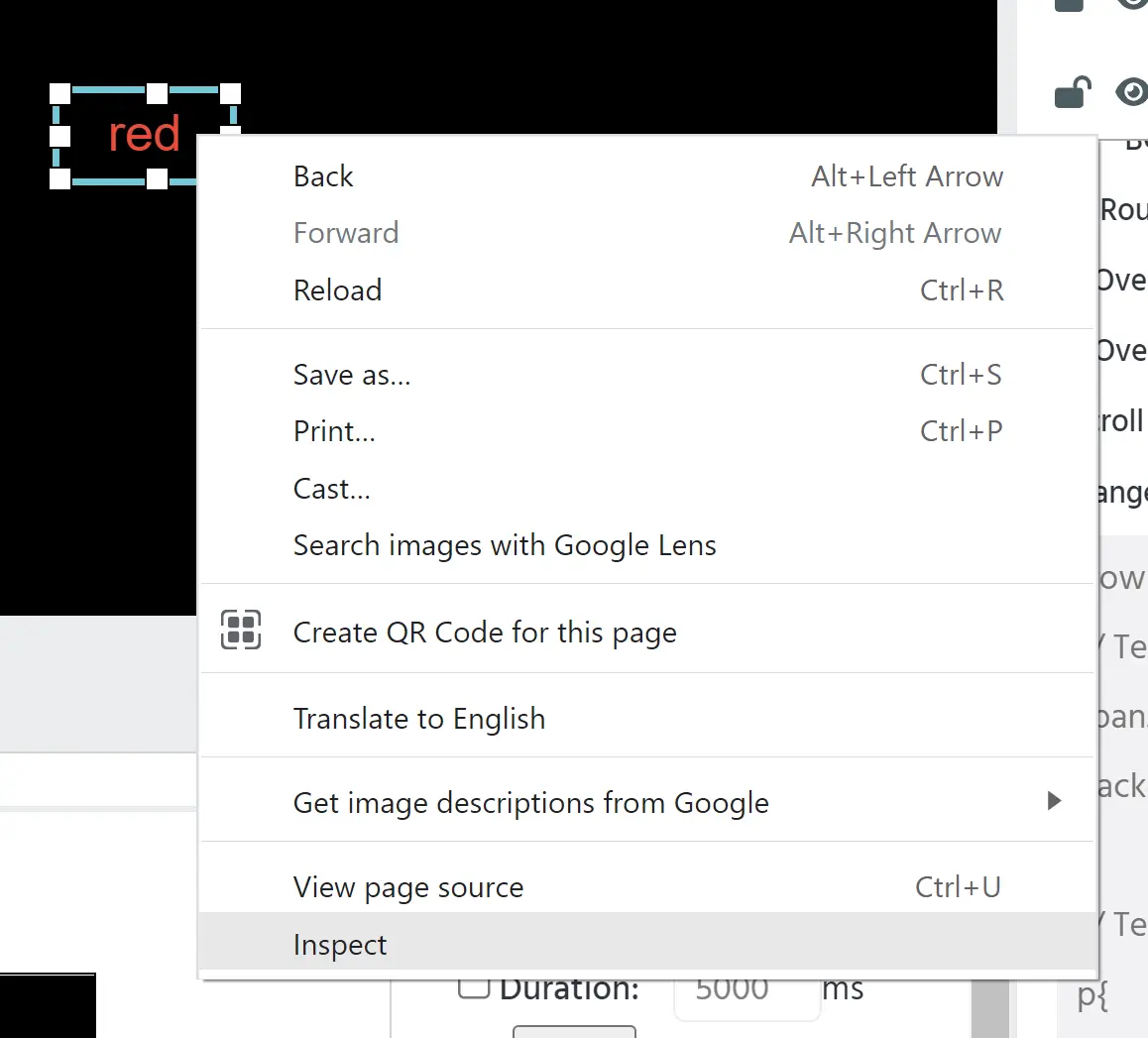
单击检查后:
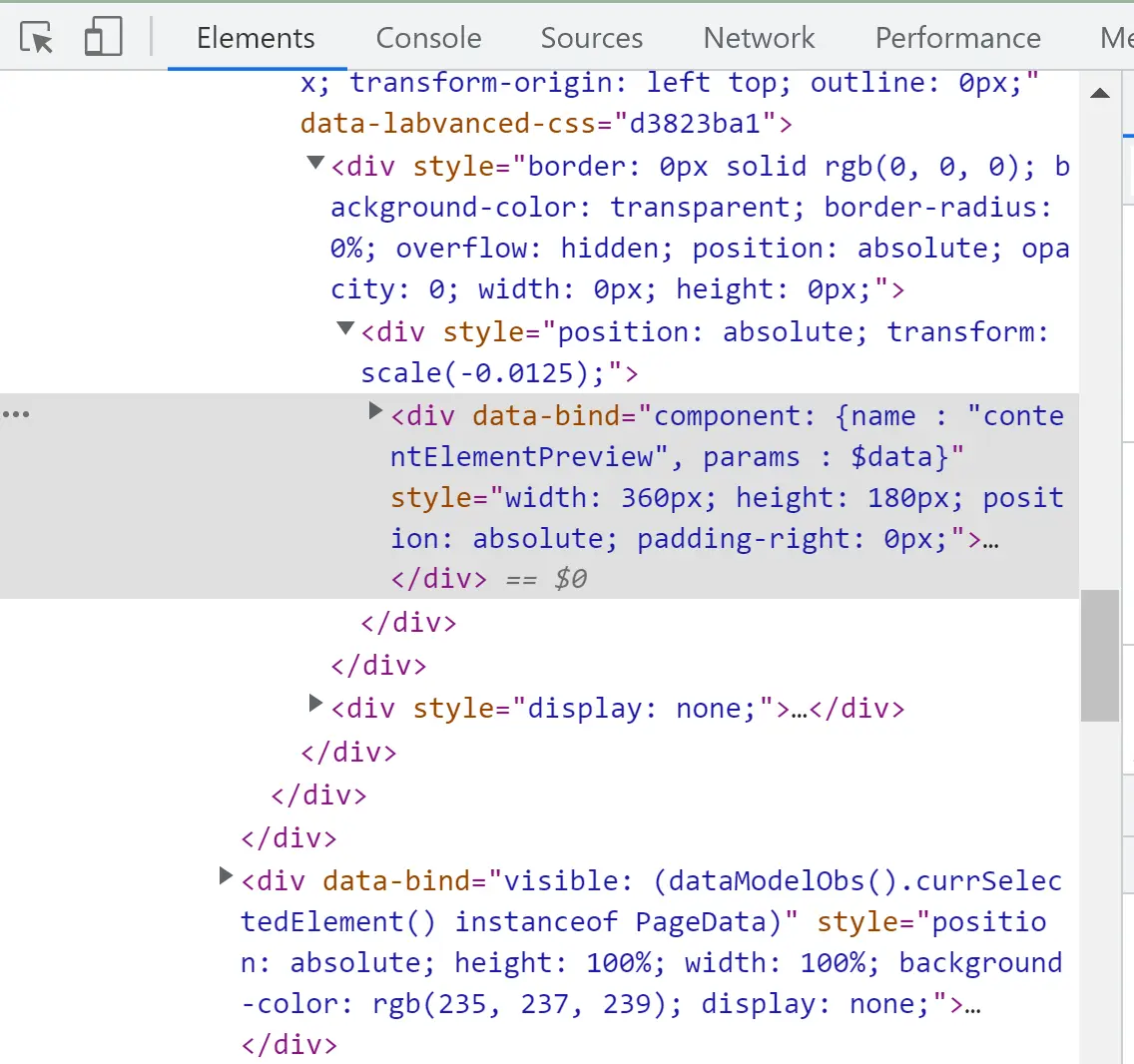
您还需要为代码使用大括号。更改文本元素颜色的示例代码是:
p{ background-color:green }
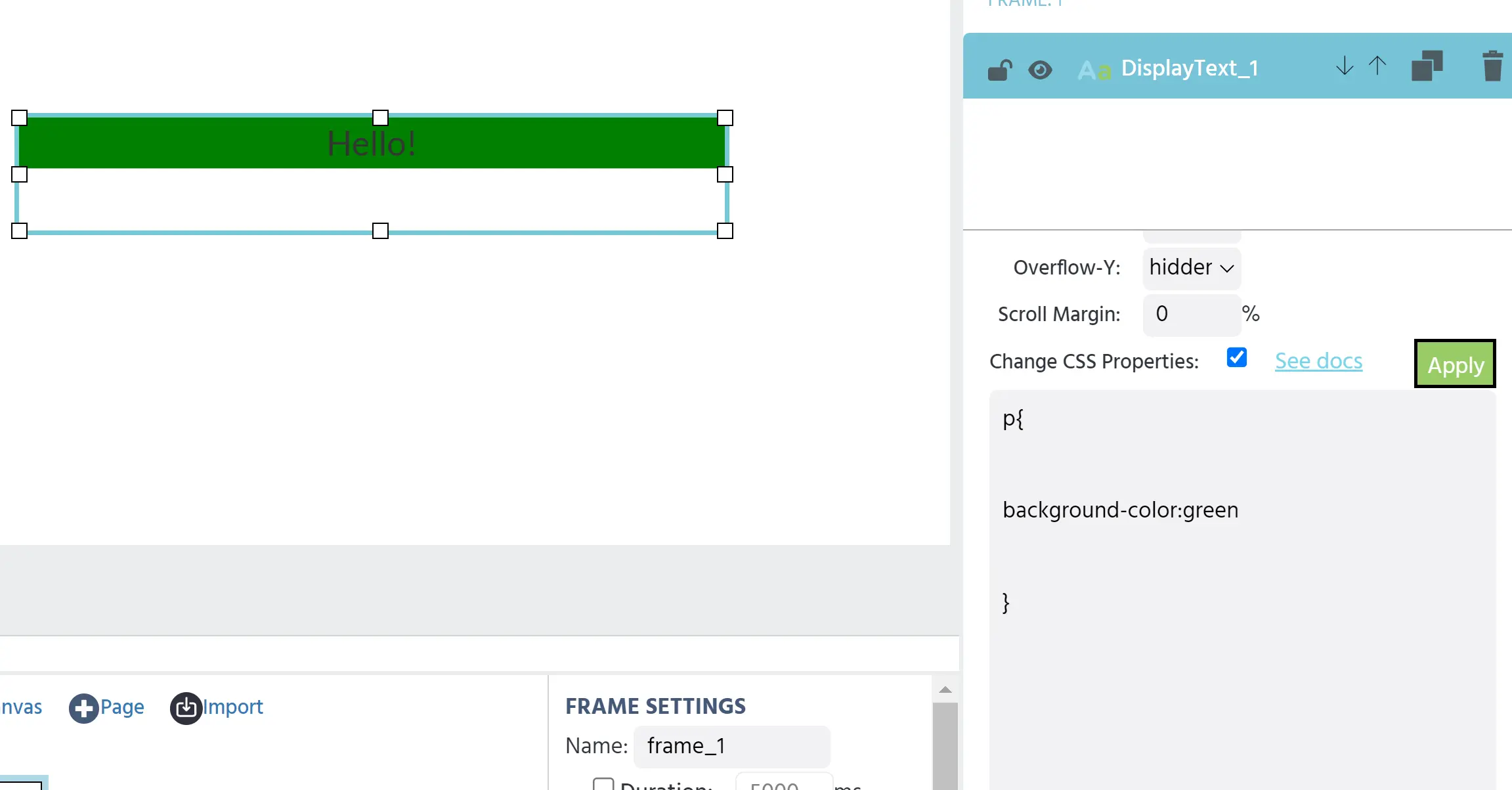
虽然像背景颜色这样的属性可以通过对象属性窗口轻松更改,但在某些情况下,您可能希望更具体地定义 CSS 属性。例如,在矩阵元素中,可以使用多个不同的 CSS 属性来自定义您的元素。
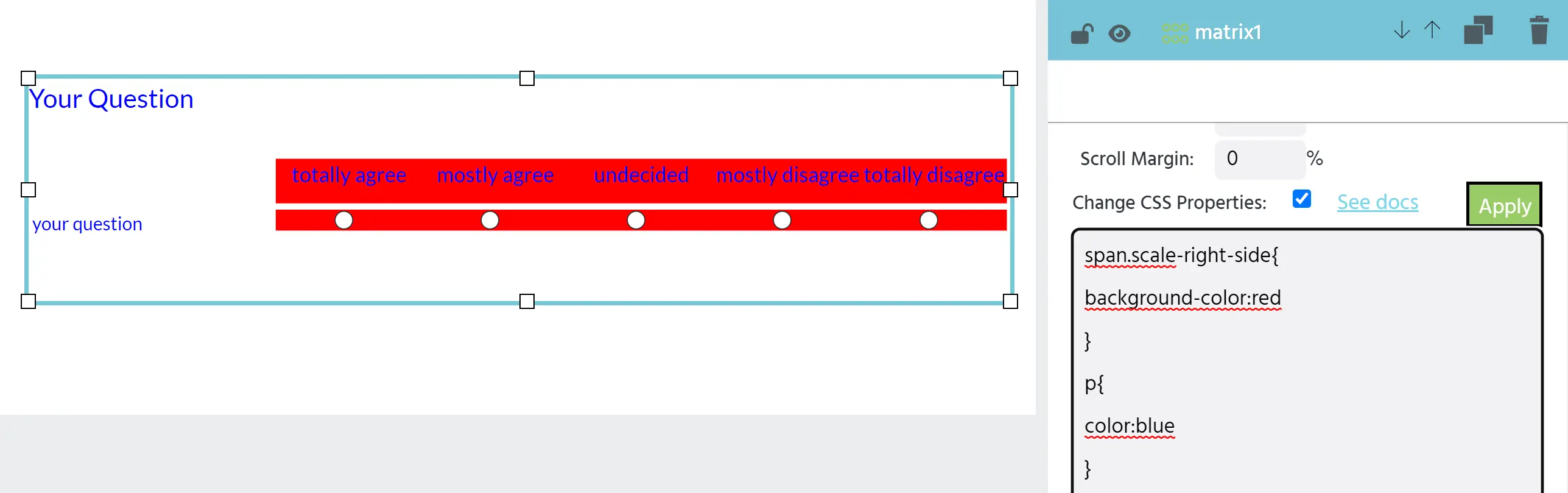
可以为同一元素添加许多自定义 CSS 属性,使用多行代码。
如果您是编码新手或想要获取更多 CSS 信息,请查看 此模块 来自 MDN。