创建变量
Labvanced 中的变量是全局的,可以通过四种方式创建:
提示: 在构建研究之前,写下您需要的变量、它们应该测量什么以及何时记录。提前有清晰的计划来创建变量比在过程中逐步添加要容易得多。
基本概念
无论您使用上述四种路径中的哪一种,最终都将在某个时刻导向同一个 Add / Select Variable 对话框。
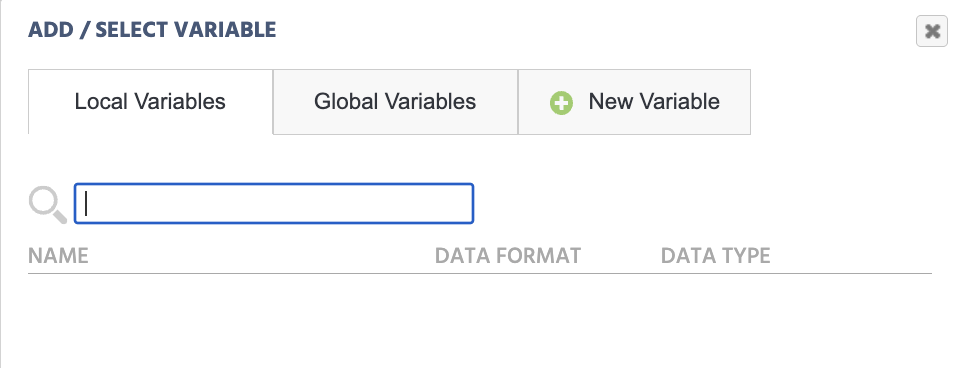
+ New Variable 最右边的选项卡是本页的重点:它允许您创建一个新变量,而其他两个选项卡仅列出哪些变量已经可用,Local Variables 在任务级别,以及 Global Variables 在整个研究中。要创建一个新的变量,请切换到 New Variable 选项卡。当您输入有效的变量名称时,Labvanced 会阻止空名称或重复名称,并询问您在变量准备使用之前定义更多属性。
提示: 不要在变量名称中放置句点(.),并避免使用特殊字符,这可能在实验运行时导致问题。请使用字母、数字和下划线。
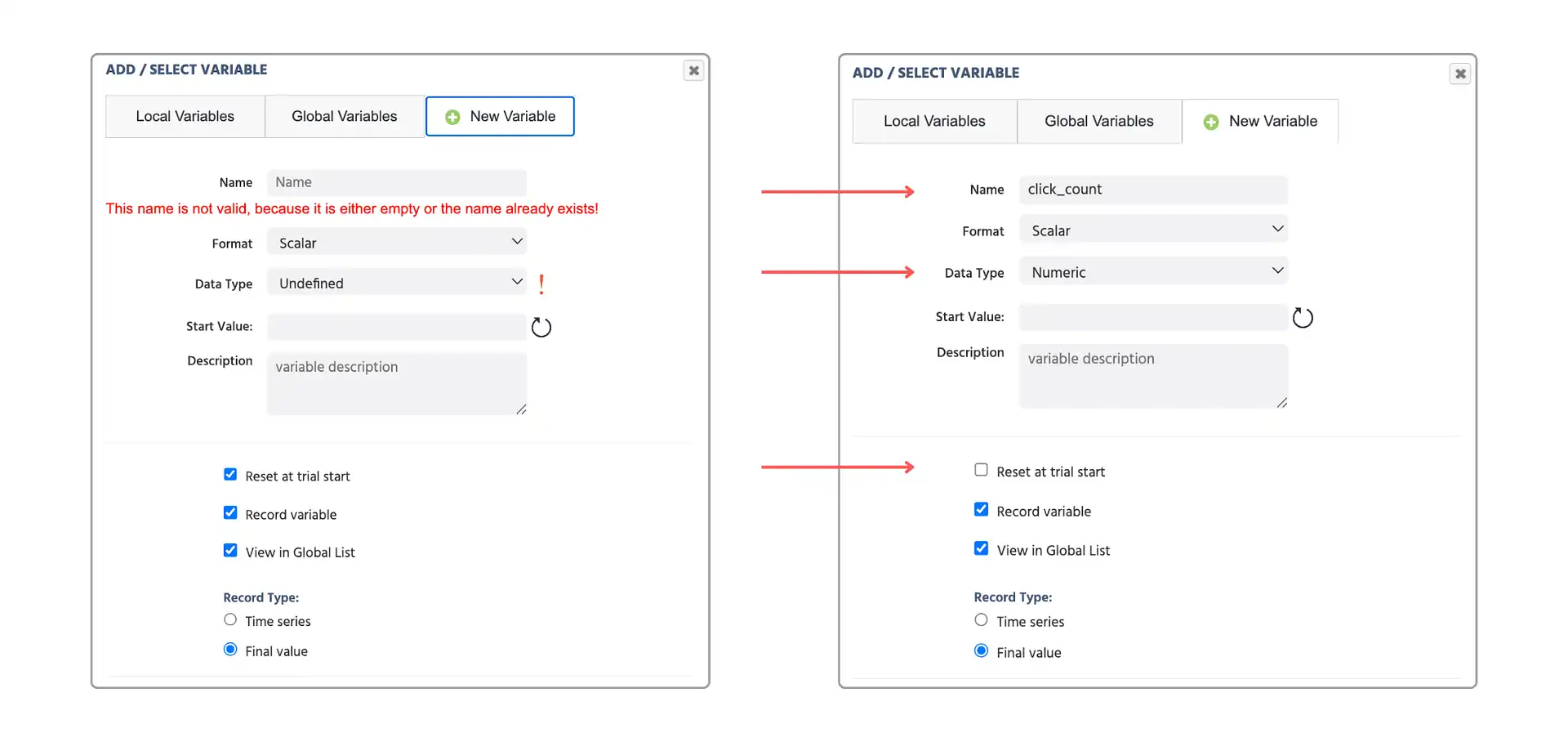
下面的示例比较了空表单和一个名为 click_count 的正确定义的数值变量,Data Type 设置为 Numeric,Reset at trial start 未选中,因为它旨在跨试验继续计数,而不是每次重置为其起始值:
从变量选项卡
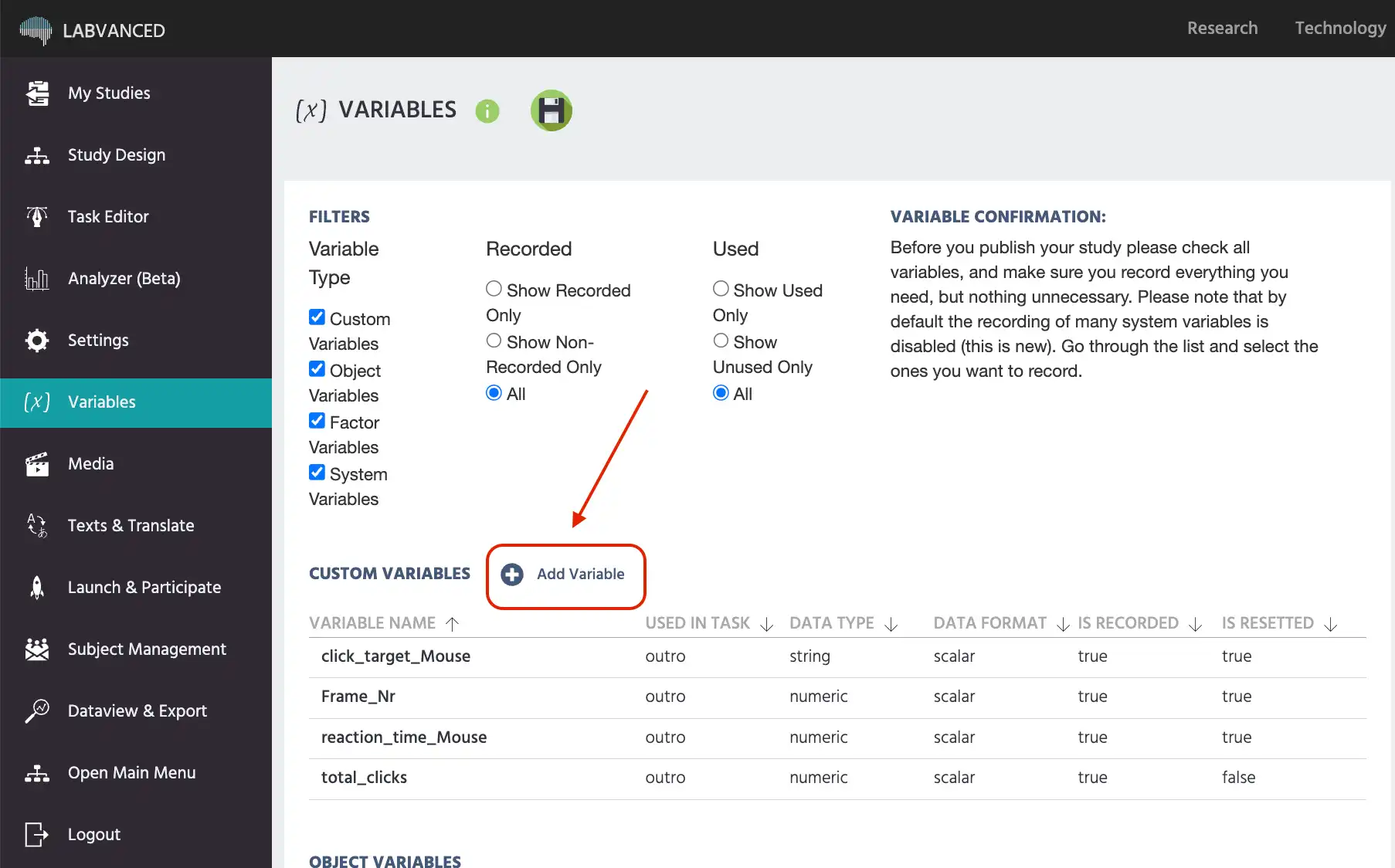
变量选项卡为您提供了研究中所有变量的全局视图。要在这里创建变量:
- 打开您的研究并导航到左侧面板中的 变量 选项卡。
- 单击
+ New Variable按钮。 - 给变量命名,设置
Data Type,并配置其他属性。 - 单击
Save。
这是在开始构建任务之前提前创建变量的最佳位置,或在一个地方查看和编辑所有变量。单击 + New Variable 将打开与上面 基本概念 中所述相同的 New Variable 选项卡。
从任务编辑器变量面板
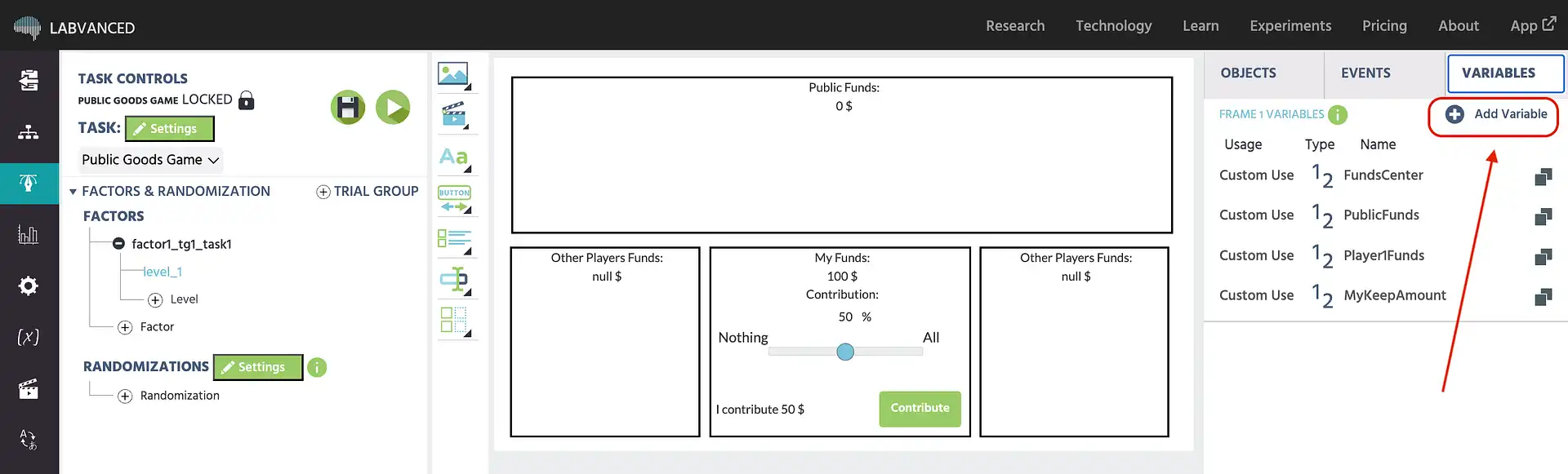
在 任务编辑器 中工作时,右上角的 Variables 面板选项卡列出了当前在所选帧上使用的所有变量。您可以在此处直接创建新变量,而无需离开编辑器。
- 打开任务编辑器中的任务。
- 单击右上面板中的
Variables选项卡。 - 单击
+ New Variable。 - 命名变量并配置其属性。
这也会打开与上面 基本概念 中所述相同的 New Variable 选项卡。
添加对象时
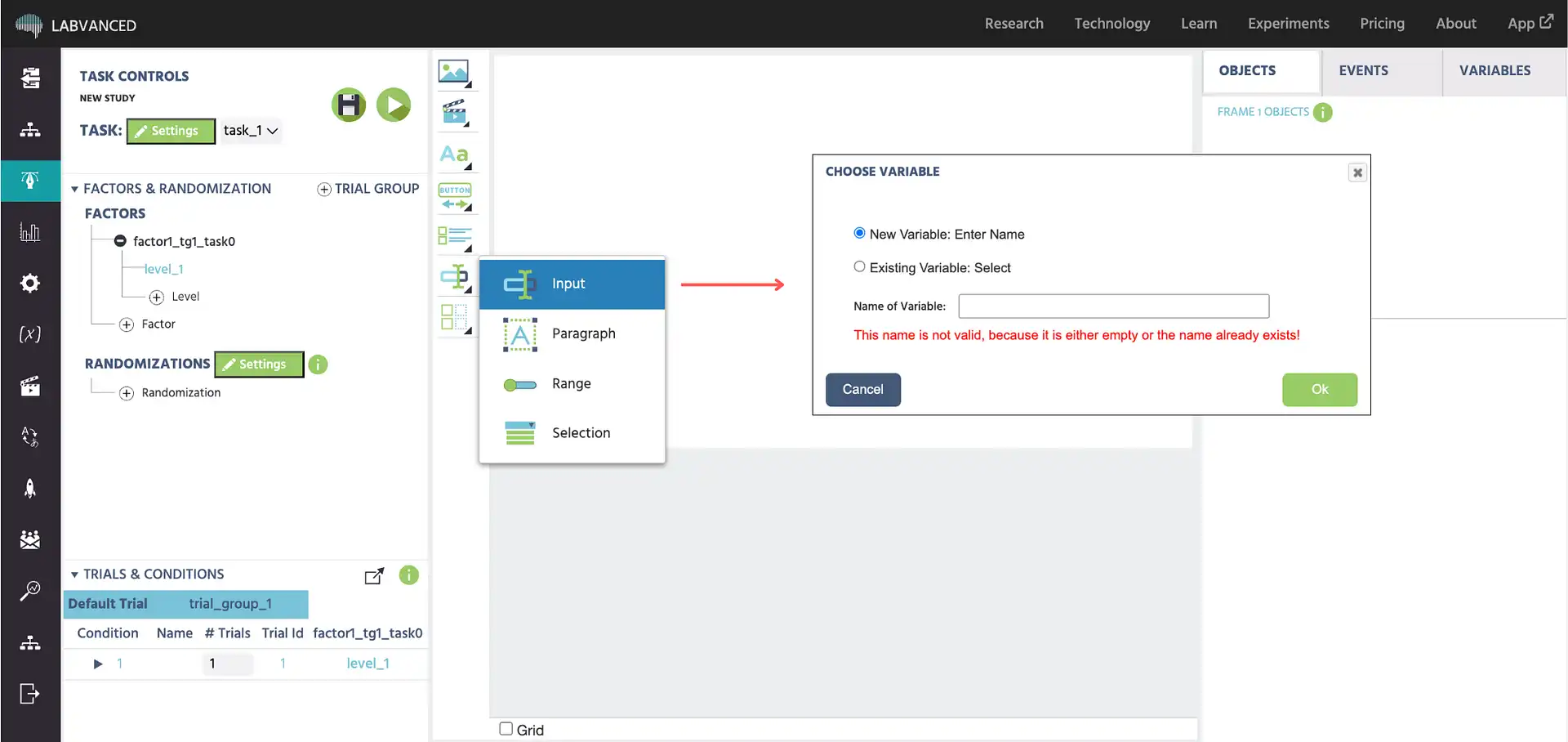
某些对象需要一个链接变量来存储参与者的响应。当您将这些对象中的一个添加到帧中时,Labvanced 会自动提示您命名一个变量。变量在一步中创建并链接到对象。
触发此提示的对象包括:输入字段、复选框、滑块、下拉菜单、李克特量表和其他问卷元素。
如果变量已经存在,您可以从列表中选择它,而不是创建一个新的变量。
从事件系统
当设置一个涉及变量的事件操作时,Value Select Menu 会打开。这在配置 Set / Record Variable 时很常见,这是 Labvanced 中最常用的操作之一。转到 New Variable 选项卡,填写名称和属性,然后单击 Ok。变量将被创建并立即选中以供该操作使用。
这是在构建事件逻辑时,您意识到需要一个新的变量的最常见方法。它会打开与上面 基本概念 中所述相同的 New Variable 选项卡。
命名变量
变量名称在整个研究中必须是唯一的。两个变量不能共享相同的名称。使用描述性名称,清晰表明该变量测量什么以及在哪个级别,例如 rt_image_click 代表反应时间或 correct_response 代表准确性标志。
避免在变量名称中使用句点 (.)。空格和特殊字符也可能导致问题:请使用字母、数字和下划线。