labvanced logoLabVanced
  • Research
    • Publications
    • Researcher Interviews
    • Use Cases
      • Developmental Psychology
      • Linguistics
      • Clinical & Digital Health
      • Educational Psychology
      • Cognitive & Neuro
      • Social & Personality
      • Arts Research
      • Sports & Movement
      • Marketing & Consumer Behavior
      • Economics
      • HCI / UX
      • Commercial / Industry Use
    • Labvanced Blog
    • Services
  • Technology
    • Feature Overview
    • Code-Free Study Building
    • Eye Tracking
    • Mouse Tracking
    • Generative AI Integration
    • Multi User Studies
    • More ...
      • Reaction Time/Precise Timing
      • Text Transcription
      • Heart Rate Detection (rPPG)
      • Emotion Detection
      • Questionnaires/Surveys
      • Experimental Control
      • Data Privacy & Security
      • Desktop App
      • Mobile App
  • Learn
    • Guide
    • Videos
    • Walkthroughs
    • FAQ
    • Release Notes
    • Documents
    • Classroom
  • Experiments
    • Cognitive Tests
    • Sample Studies
    • Public Experiment Library
  • Pricing
    • Licenses
    • Top-Up Recordings
    • Subject Recruitment
    • Study Building
    • Dedicated Support
    • Checkout
  • About
    • About Us
    • Contact
    • Downloads
    • Careers
    • Impressum
    • Disclaimer
    • Privacy & Security
    • Terms & Conditions
    • Third-Party Licenses
  • Appgo to app icon
  • Logingo to app icon
Learn
ガイド
ビデオ
ウォークスルー
よくある質問
ニュースレターアーカイブ
ドキュメント
教室
  • 中國人
  • Deutsch
  • Français
  • Español
  • English
  • 日本語
ガイド
ビデオ
ウォークスルー
よくある質問
ニュースレターアーカイブ
ドキュメント
教室
  • 中國人
  • Deutsch
  • Français
  • Español
  • English
  • 日本語
  • ガイド
    • はじめに

      • タスクエディタ
      • 刺激提示
      • 応答の正確性
      • オブジェクト
      • イベント
      • 変数
      • タスクウィザード
      • トライアルシステム
      • 研究デザイン
        • タスク
        • ブロック
        • セッション
        • グループ
    • 特集トピック

      • ランダム化とバランス
      • 眼球追跡
      • 質問票
      • デスクトップアプリ
      • サンプル研究
      • 参加者リクルート
      • API アクセス
        • REST API
        • Webhook API
        • WebSocket API
      • その他のトピック

        • 正確な刺激のタイミング
        • 多人数ユーザー研究
        • Labvancedにおけるヘッドトラッキング | ガイド
    • メインアプリタブ

      • 概要: メインタブ
      • ダッシュボード
      • 私の研究
      • 共有研究
      • 私のファイル
      • 実験ライブラリ
      • マイアカウント
      • ライセンスとサービス
    • 研究タブ

      • 概要: 研究特有のタブ
      • 研究デザイン
        • タスク
        • ブロック
        • セッション
        • グループ
      • タスクエディタ
        • タスクコントロール
        • 試行システム
        • キャンバスとページフレーム
        • オブジェクト
        • オブジェクトプロパティテーブル
        • 変数
        • システム変数テーブル
        • イベントシステム
        • テキストエディタの機能
        • タスクにおけるアイ・トラッキング
        • タスクにおける頭追跡
        • マルチユーザー研究
      • 設定
      • 変数
      • メディア
      • テキストと翻訳
      • 開始と参加
      • 被験者管理
      • データビューとエクスポート
        • Dataview と変数 & タスクの選択 (古いバージョン)
        • 録音へのアクセス (古いバージョン)
  • ビデオ
    • ビデオの概要
    • Labvancedの使い方
    • タスクの作成
    • 要素のビデオ
    • イベントと変数
    • 高度なトピック
  • ウォークスルー
    • イントロダクション
    • ストループタスク
    • 語彙判断課題
    • ポズナーの注視キュータスク
    • 変化盲点フリッカー課題
    • 眼球追跡サンプル研究
    • 幼児の眼球追跡研究
    • マウストラッキングによる注意捕捉研究
    • 迅速な系列視覚提示
    • ChatGPT研究
    • 眼球追跡デモ: SVGをAOIとして使用
    • マルチユーザーデモ: 研究での被験者のカーソル表示
    • ゲームパッド/ジョイスティックコントローラー - 基本的な設定
    • EEG統合によるデスクトップアプリ研究
    • 被験者間のグループバランスと変数設定
  • FAQ
    • 機能
    • サポートポリシーとガイドライン
    • セキュリティとデータプライバシー
    • ライセンス
    • Labvancedの精度
    • プログラムによる利用とAPI
    • Labvancedのオフライン利用
    • トラブルシューティング
    • 研究作成に関する質問
  • ニュースレターアーカイブ
  • 文書
  • 教室

変数の作成

Labvancedの変数は研究全体に対してグローバルであり、次の4つの方法で作成できます:

  • 変数タブ: グローバル変数リストから事前に変数を作成
  • タスクエディタ変数パネル: エディタを離れずに変数を作成
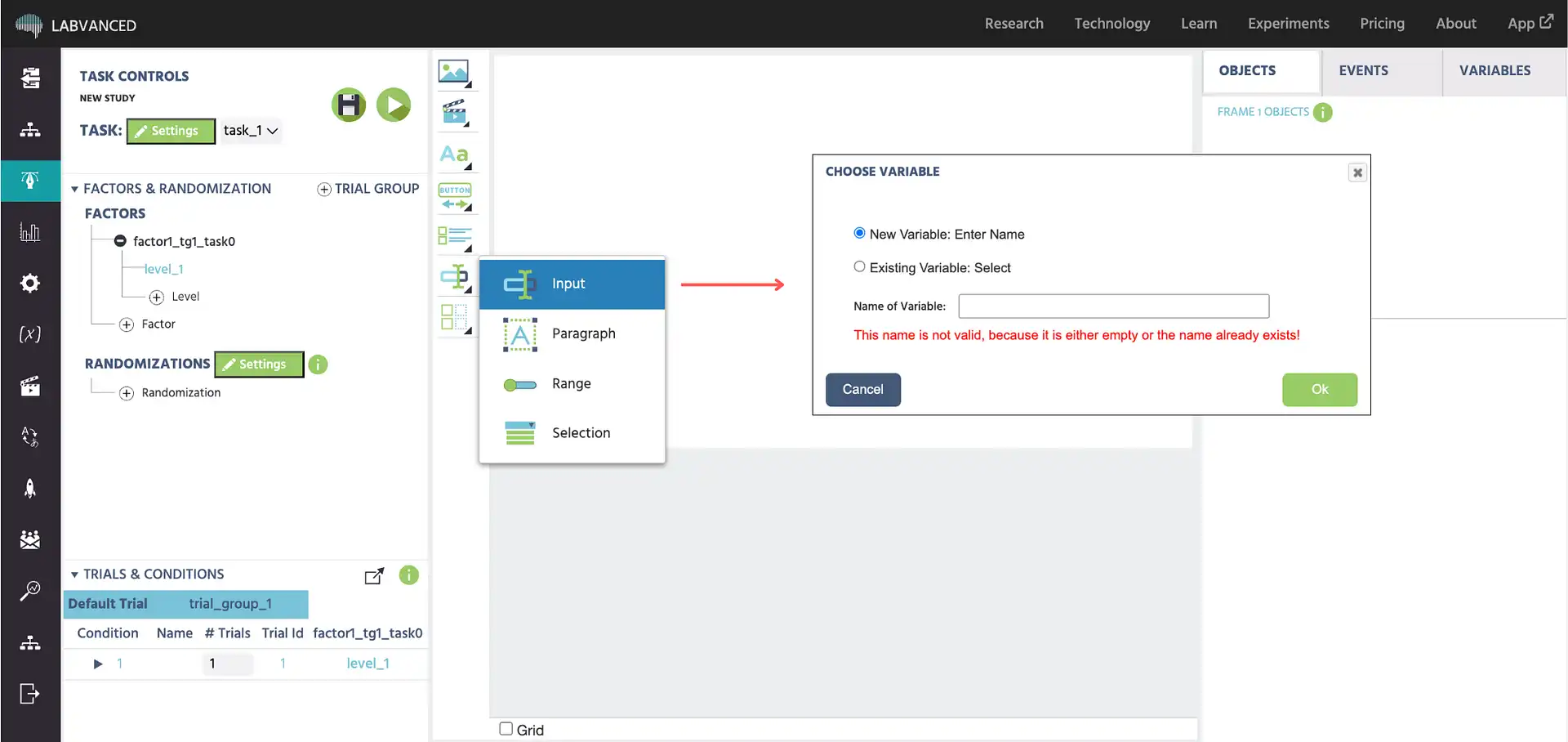
  • オブジェクトプロンプト: Labvancedは、反応をキャプチャするオブジェクトを追加する際に自動的にプロンプトを表示します
  • イベントシステム: イベントロジックを構築する際に、1ステップで変数を作成して選択

ヒント: 研究を構築する前に、必要な変数、測定すべき内容、記録すべきタイミングをメモしておくと良いでしょう。明確な計画を持って変数を作成する方が、途中で段階的に追加するよりもずっと簡単です。

変数タブから

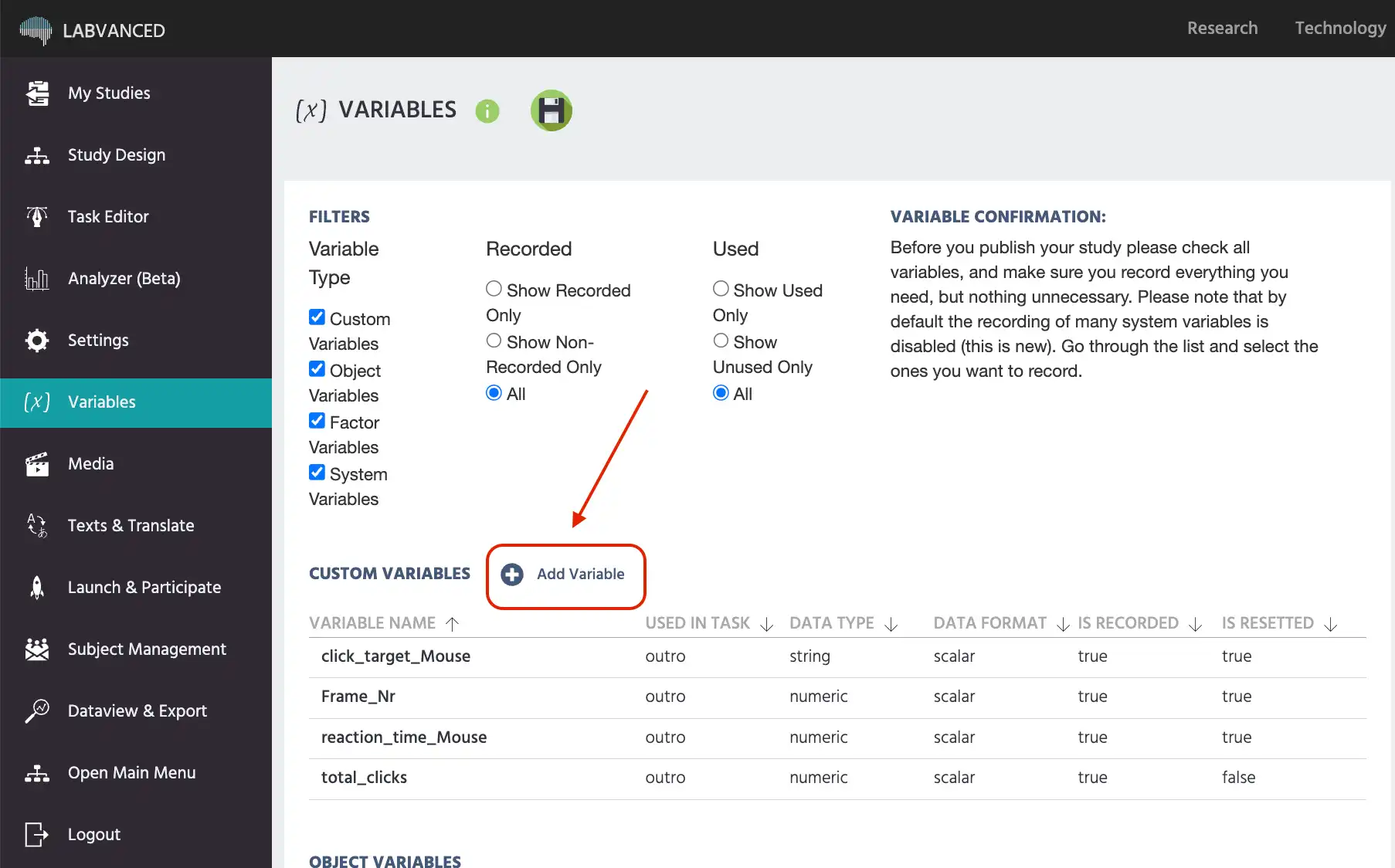
変数タブでは、研究内のすべての変数をグローバルに表示します。ここで変数を作成するには:

  1. 研究を開き、左パネルの変数タブに移動します。
  2. + New Variableボタンをクリックします。
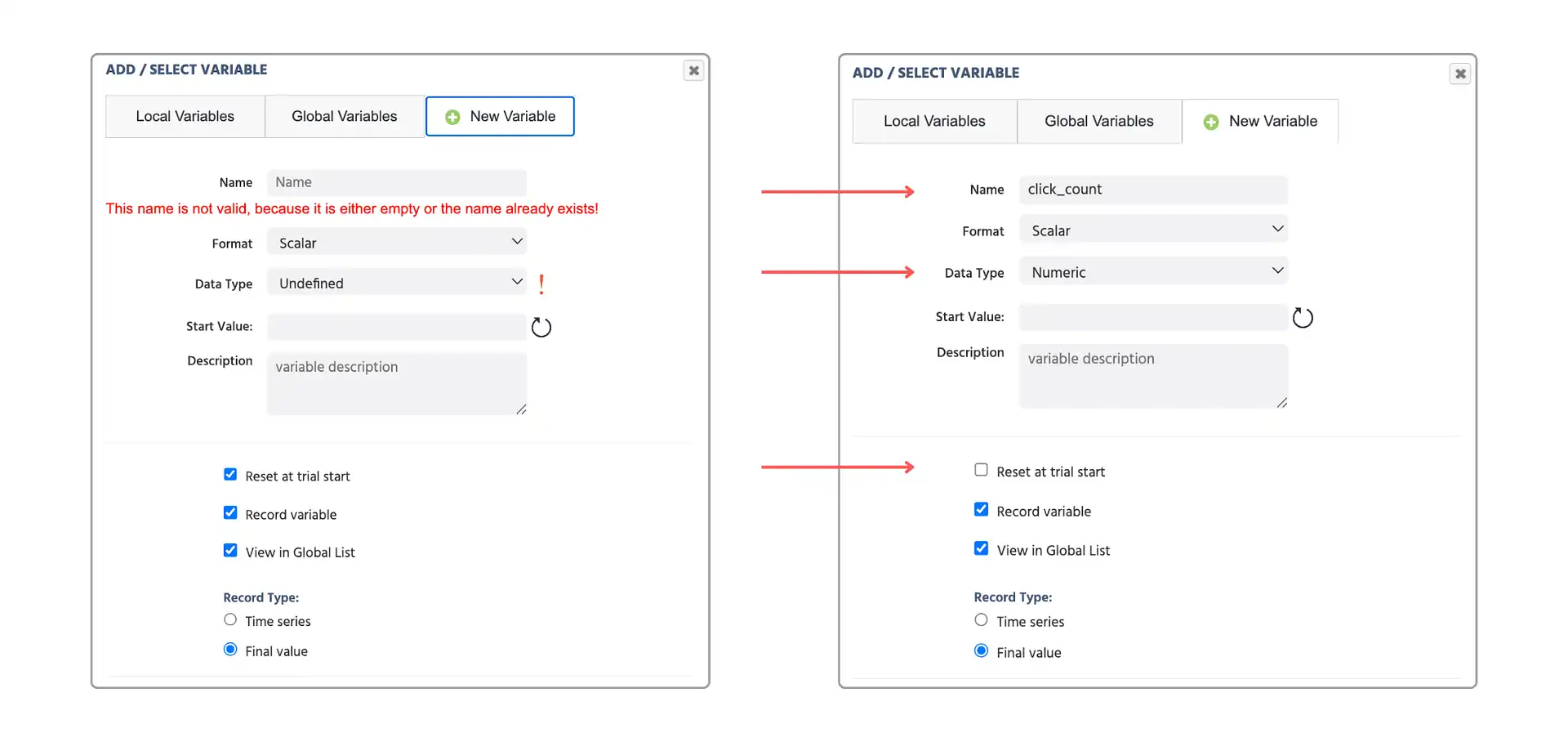
  3. 変数に名前を付け、Data Typeを設定し、他のプロパティを構成します。
  4. Saveをクリックします。

これは、タスクを構築し始める前に事前に変数を作成したり、すべての変数を1ヵ所で確認および編集するのに最適な場所です。

タスクエディタ変数パネルから

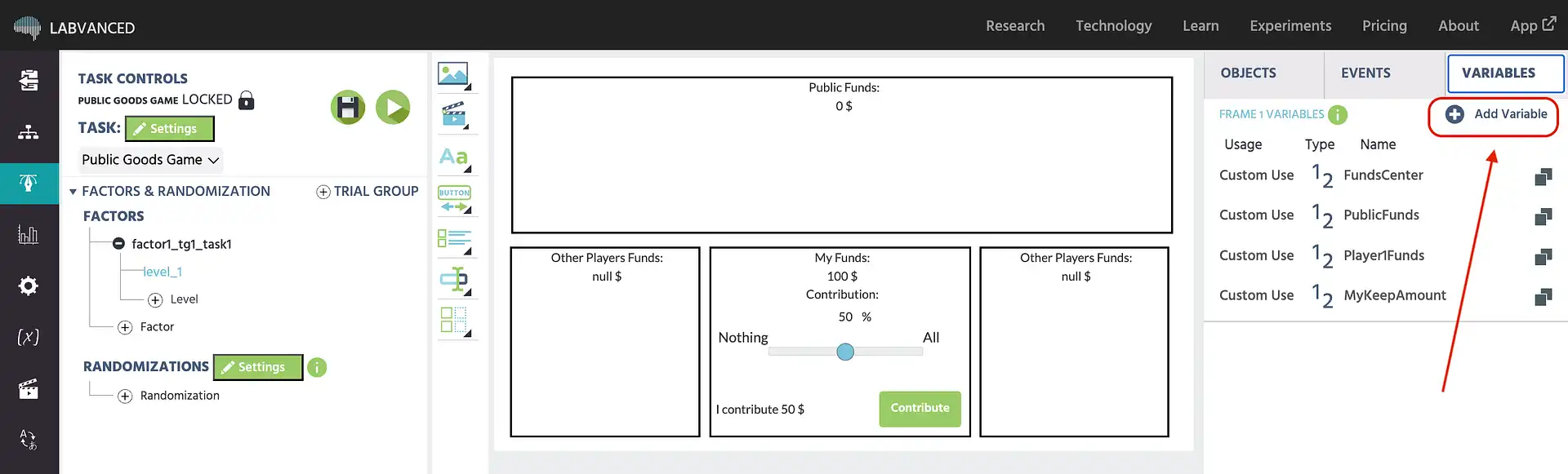
タスクエディタで作業している間、右上隅のVariablesパネルタブには、選択されたフレームで現在使用されているすべての変数が一覧表示されます。ここから直接新しい変数を作成することができます。

  1. タスクエディタでタスクを開きます。
  2. 右上のパネルでVariablesタブをクリックします。
  3. + New Variableをクリックします。
  4. 変数に名前を付け、そのプロパティを設定します。

オブジェクトを追加する際

特定のオブジェクトには、参加者の応答を保存するためにリンクされた変数が必要です。これらのオブジェクトをフレームに追加すると、Labvancedは自動的に変数名を付けるようにプロンプトを表示します。変数は作成され、オブジェクトにリンクされるのはこのステップで行われます。

このプロンプトを引き起こすオブジェクトには、入力フィールド、チェックボックス、スライダー、ドロップダウン、リッカートスケール、および他の質問票要素が含まれます。

変数がすでに存在する場合は、新しい変数を作成する代わりにリストからそれを選択できます。

イベントシステムから

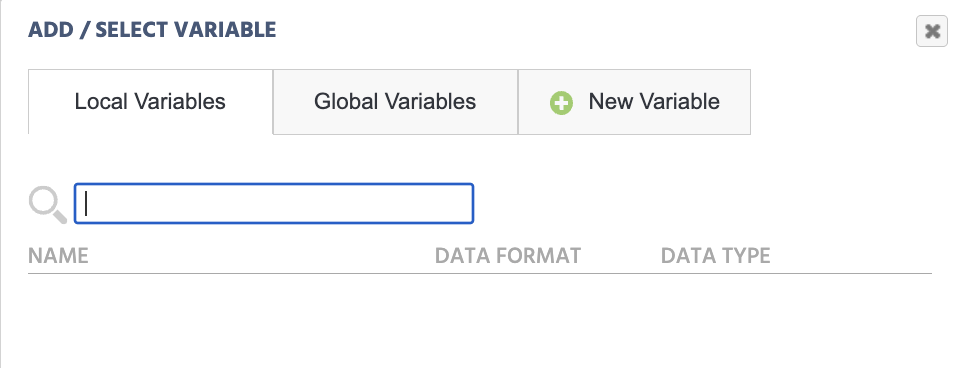
変数を含むイベントアクション(例:Set / Record Variable)を設定する際に、Value Select Menuが開きます。New Variableタブに移動し、名前とプロパティを入力して、Okをクリックします。変数が作成され、アクションのために即座に選択されます。

これは、イベントロジックを構築している時に新しい変数が必要になることに気づいた場合、変数を作成する最も一般的な方法です。

変数の命名

変数名は研究全体でユニークでなければなりません。2つの変数が同じ名前を共有することはできません。変数が測定する内容とそのレベルを明確に示す説明的な名前を使用してください。例えば、反応時間のためのrt_image_clickや、正確性フラグのためのcorrect_responseなどです。

変数名にピリオド(.)を避けてください。スペースや特殊文字も問題を引き起こす可能性があるため、アルファベット、数字、およびアンダースコアを使用してください。

さらなる学び

変数のプロパティ

データ型、スケール、フォーマット、開始値、リセット動作、および記録オプションを含むすべての変数設定の完全なリファレンス。

タイムシリーズ変数

タイムシリーズ記録タイプを使用して、マウスの位置や生理的信号などの連続測定を記録する方法。

変数の作業

変数の作業セクションのハブページ:タイプ、プロパティ、記録オプション、およびデータフレーム。