Variablen erstellen
Variablen in Labvanced sind global für die Studie und können auf vier Arten erstellt werden:
- Variablen-Tab: Erstellen Sie Variablen im Voraus aus der globalen Variablenliste
- Variablen-Panel des Aufgaben-Editors: Erstellen Sie eine Variable, ohne den Editor zu verlassen
- Objektaufforderung: Labvanced fordert Sie automatisch auf, wenn Sie ein Antwort-erfassendes Objekt hinzufügen
- Ereignissystem: Erstellen und wählen Sie eine Variable in einem Schritt, während Sie die Ereignislogik aufbauen
Tipp: Schreiben Sie vor dem Erstellen Ihrer Studie die Variablen auf, die Sie benötigen, was sie messen sollen und wann sie aufgezeichnet werden sollen. Es ist viel einfacher, Variablen mit einem klaren Plan zu erstellen, als sie schrittweise hinzuzufügen, während Sie fortfahren.
Die Grundidee
Egal, welchen der vier oben genannten Wege Sie verwenden, sie führen irgendwann zum selben Add / Select Variable Dialog.
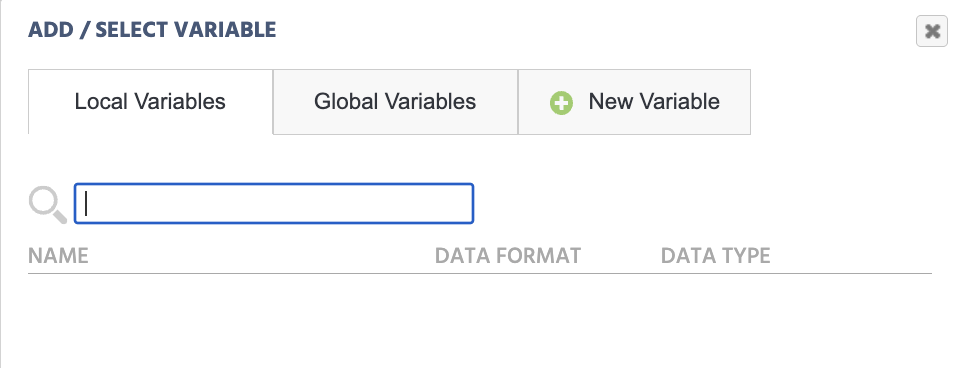
Die + New Variable rechterste Registerkarte ist das, worauf sich diese Seite konzentriert: Sie können eine neue Variable erstellen, während die anderen beiden Registerkarten nur auflisten, welche Variablen bereits verfügbar sind, Local Variables auf der Aufgabenebene und Global Variables über die gesamte Studie. Um eine neue zu erstellen, wechseln Sie zur New Variable Registerkarte. Labvanced blockiert einen leeren oder doppelt vergebenen Namen, bis Sie einen gültigen eingeben, und fordert Sie dann auf, einige weitere Eigenschaften zu definieren, bevor die Variable einsatzbereit ist.
Tipp: Verwenden Sie keine Punkte (.) im Variablennamen und vermeiden Sie Sonderzeichen, dies kann während der Laufzeit des Experiments zu Problemen führen. Halten Sie sich an Buchstaben, Zahlen und Unterstriche.
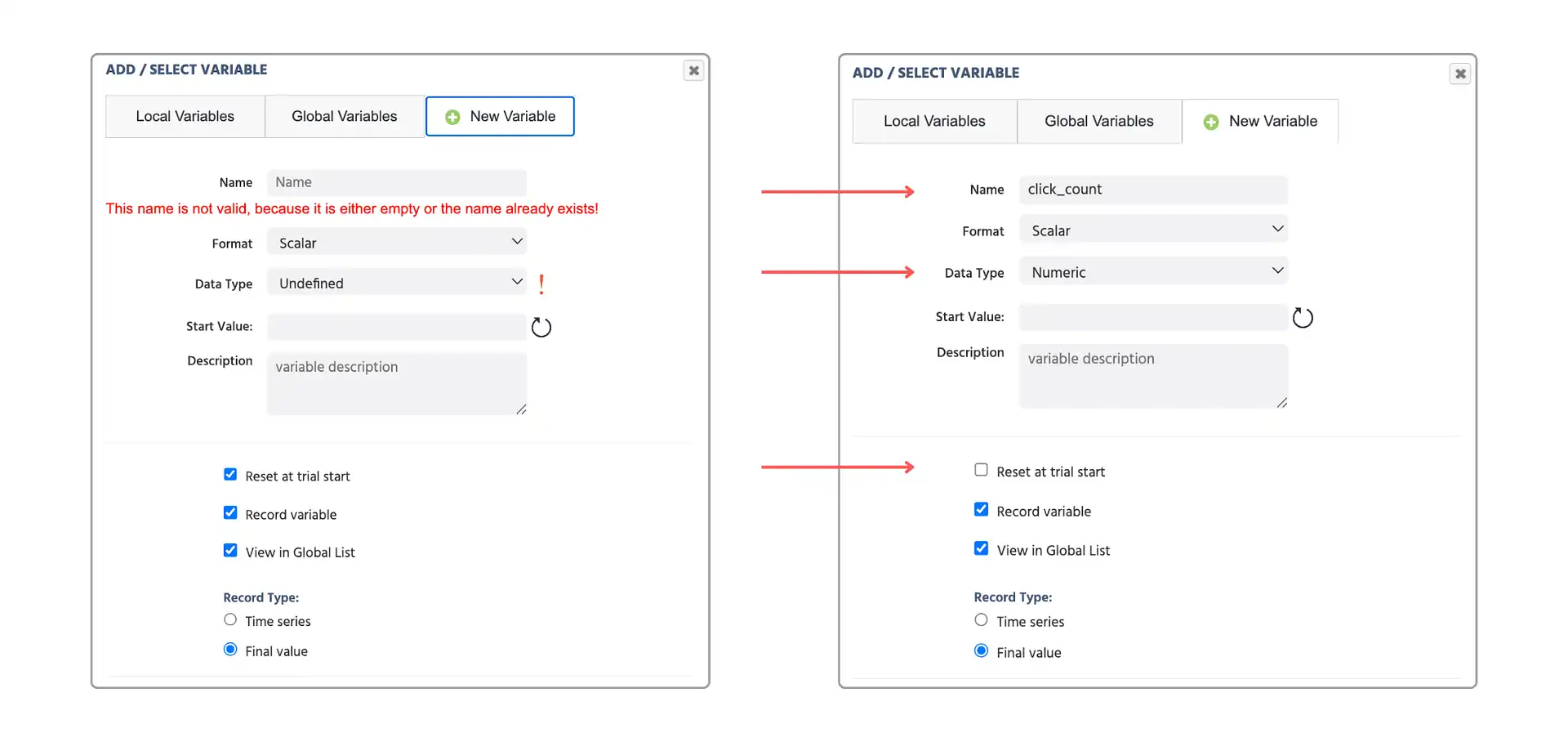
Das folgende Beispiel vergleicht das leere Formular mit einer ordnungsgemäß ausgefüllten numerischen Variable namens click_count, Data Type eingestellt auf Numeric und Reset at trial start nicht angekreuzt, da sie über die Versuche hinweg weiter zählen soll, anstatt jedes Mal auf den Startwert zurückgesetzt zu werden:
Vom Variablen-Tab
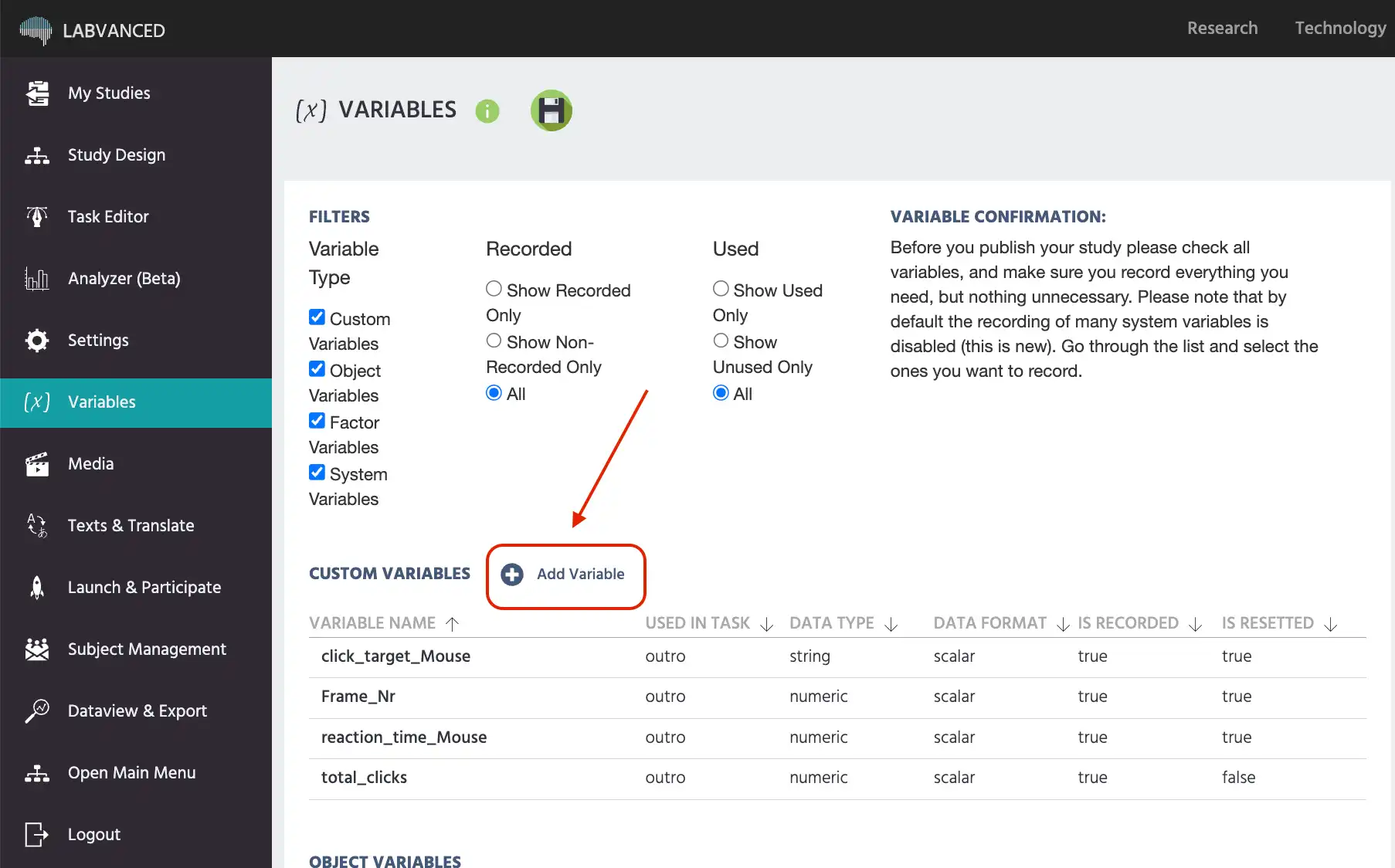
Der Variablen-Tab gibt Ihnen eine globale Ansicht aller Variablen in der Studie. Um hier eine Variable zu erstellen:
- Öffnen Sie Ihre Studie und navigieren Sie zum Variablen Tab im linken Panel.
- Klicken Sie auf die
+ New Variable-Schaltfläche. - Geben Sie der Variable einen Namen, setzen Sie
Data Typeund konfigurieren Sie andere Eigenschaften. - Klicken Sie auf
Save.
Dies ist der beste Ort, um Variablen im Voraus zu erstellen, bevor Sie mit dem Erstellen von Aufgaben beginnen, oder um alle Variablen an einem Ort zu überprüfen und zu bearbeiten. Ein Klick auf + New Variable öffnet denselben New Variable Tab, der oben im Abschnitt Die Grundidee behandelt wurde.
Vom Variablen-Panel des Aufgaben-Editors
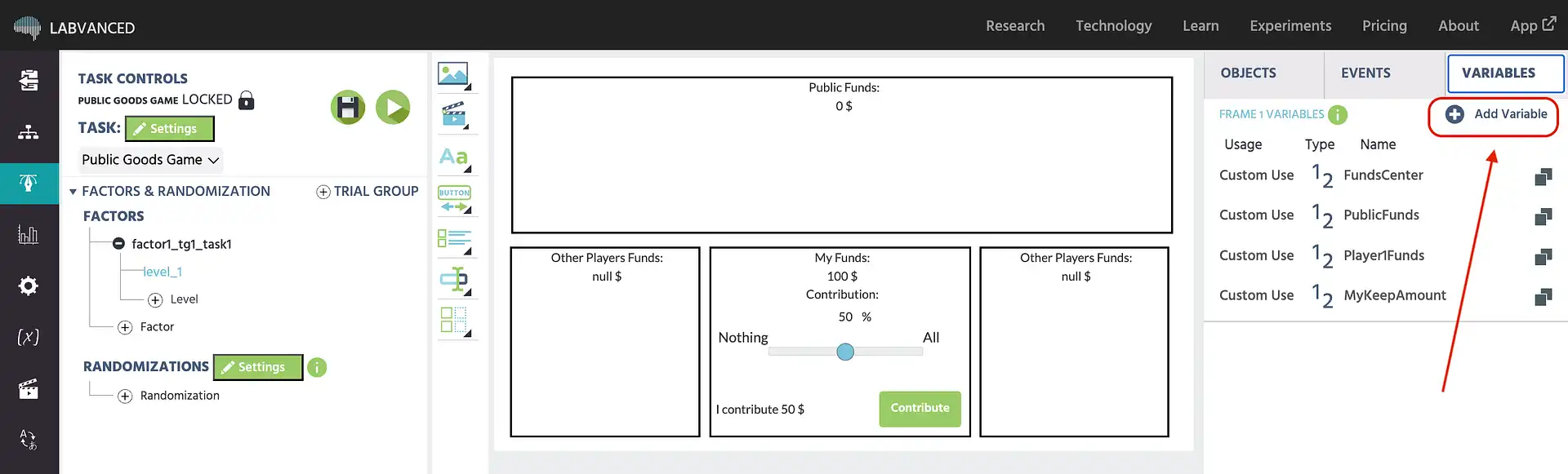
Während Sie im Aufgabeneditor arbeiten, listet der Variables-Panel-Tab in der oberen rechten Ecke alle Variablen auf, die derzeit im ausgewählten Rahmen verwendet werden. Sie können hier direkt eine neue Variable erstellen, ohne den Editor zu verlassen.
- Öffnen Sie eine Aufgabe im Aufgabeneditor.
- Klicken Sie auf die
Variables-Registerkarte im oberen rechten Panel. - Klicken Sie auf
+ New Variable. - Benennen Sie die Variable und konfigurieren Sie ihre Eigenschaften.
Dies öffnet ebenfalls denselben New Variable Tab, der oben im Abschnitt Die Grundidee behandelt wurde.
Bei der Hinzufügung eines Objekts
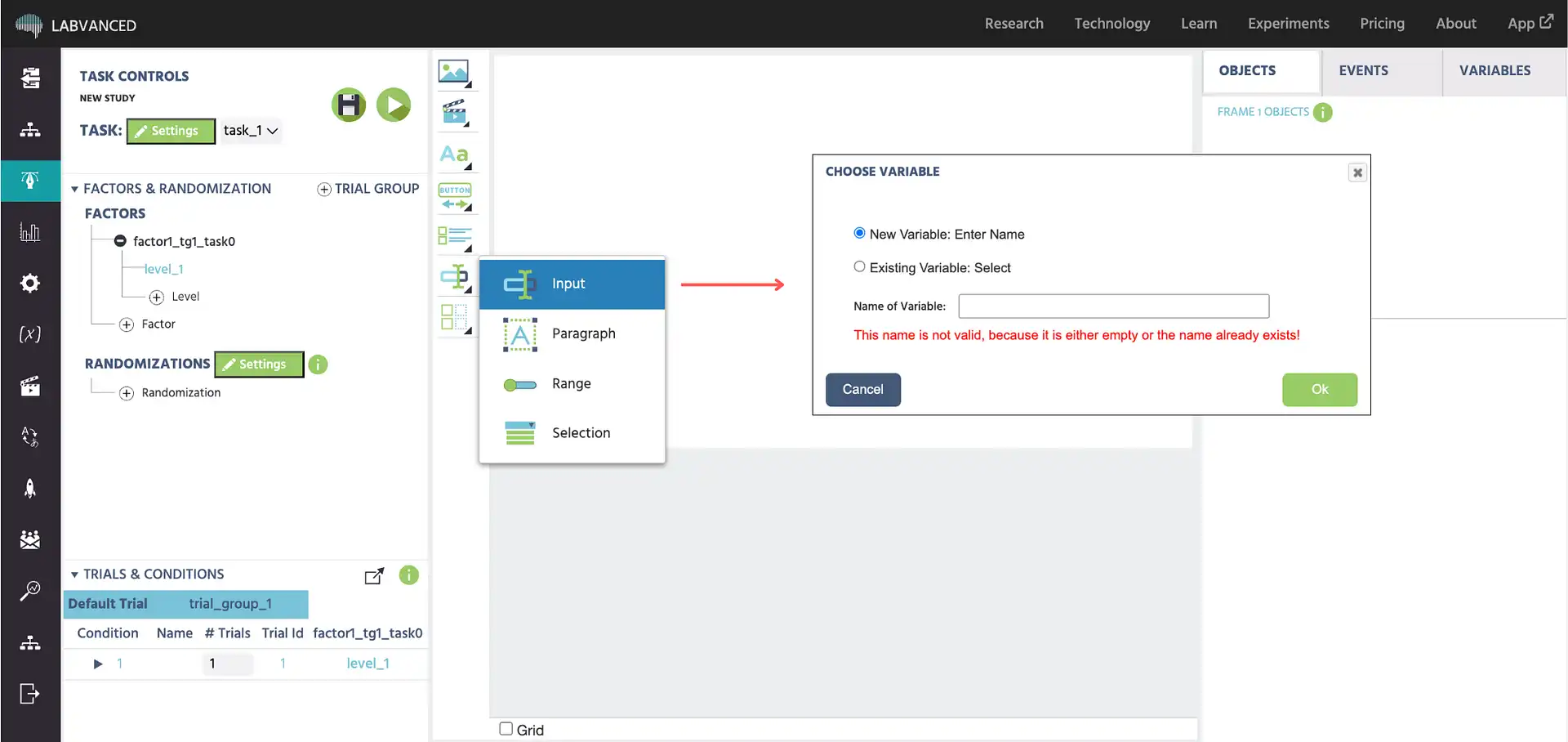
Bestimmte Objekte erfordern eine verknüpfte Variable, um die Antworten der Teilnehmer zu speichern. Wenn Sie eines dieser Objekte zu einem Rahmen hinzufügen, fordert Labvanced Sie automatisch auf, eine Variable zu benennen. Die Variable wird erstellt und mit dem Objekt in einem Schritt verknüpft.
Objekte, die diese Aufforderung auslösen, umfassen: Eingabefelder, Kontrollkästchen, Schieberegler, Dropdowns, Likert-Skalen und andere Fragebogenelemente.
Wenn die Variable bereits existiert, können Sie sie stattdessen aus der Liste auswählen, anstatt eine neue zu erstellen.
Vom Ereignissystem
Wenn Sie eine Ereignisaktion einrichten, die eine Variable umfasst, öffnet sich das Value Select Menu. Dies ist üblich, wenn Sie Set / Record Variable konfigurieren, eine der am häufigsten verwendeten Aktionen in Labvanced. Wechseln Sie zur New Variable-Registerkarte, fügen Sie den Namen und die Eigenschaften hinzu und klicken Sie auf Ok. Die Variable wird erstellt und sofort für die Aktion ausgewählt.
Das ist die häufigste Methode, um Variablen zu erstellen, wenn Sie Ereignislogik erstellen und währenddessen feststellen, dass Sie eine neue benötigen. Es öffnet denselben New Variable Tab, der oben im Abschnitt Die Grundidee behandelt wurde.
Variablen benennen
Variablennamen müssen im gesamten Studium einzigartig sein. Zwei Variablen dürfen nicht denselben Namen tragen. Verwenden Sie beschreibende Namen, die klar machen, was die Variable misst und auf welcher Ebene, zum Beispiel rt_image_click für eine Reaktionszeit oder correct_response für eine Genauigkeitsflagge.
Vermeiden Sie Punkte (.) in Variablennamen. Leerzeichen und Sonderzeichen können ebenfalls Probleme verursachen: Halten Sie sich an Buchstaben, Zahlen und Unterstriche.
Weiterführende Literatur

Variablen Eigenschaften
Ein vollständiges Nachschlagewerk für jede Variableneinstellung: Datentyp, Skala, Format, Startwert, Rücksetzverhalten und Aufnahmeoptionen.
Zeitreihenvariablen
Wie kontinuierliche Messungen wie Mausposition oder physiologische Signale mit dem Zeitreihen-Aufzeichnungstyp aufgezeichnet werden können.

Arbeiten mit Variablen
Die zentrale Seite für den Abschnitt Arbeiten mit Variablen: Typen, Eigenschaften, Aufnahmeoptionen und Datenrahmen.