Creación de Variables
Las variables en Labvanced son globales para el estudio y se pueden crear de cuatro maneras:
- Pestaña Variables: crear variables por adelantado desde la lista de variables globales
- Panel de Variables del Editor de Tareas: crear una variable sin salir del editor
- Aviso de Objeto: Labvanced te solicita automáticamente al añadir un objeto de captura de respuesta
- Sistema de Eventos: crear y seleccionar una variable en un solo paso mientras construyes la lógica del evento
Consejo: Antes de construir tu estudio, anota las variables que necesitas, qué deben medir y cuándo deben registrarse. Es mucho más fácil crear variables con un plan claro que añadirlas de forma incremental mientras avanzas.
La Idea Básica
No importa cuál de los cuatro caminos anteriores uses, todos conducen, en algún momento, al mismo diálogo de Add / Select Variable.
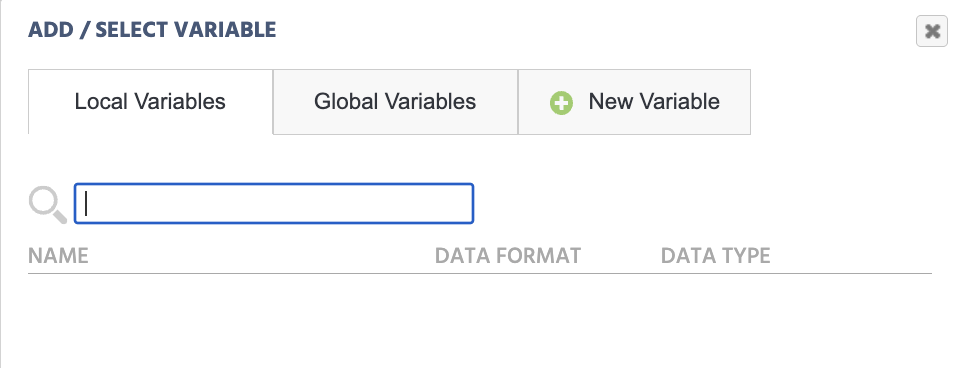
La pestaña + New Variable más a la derecha es en la que se centra esta página: te permite crear una nueva variable, mientras que las otras dos pestañas solo listan qué variables ya están disponibles, Local Variables a nivel de tarea y Global Variables en todo el estudio. Para crear una nueva, cambia a la pestaña New Variable. Labvanced bloquea un nombre vacío o duplicado hasta que ingreses uno válido, luego te pide que definas algunas propiedades más antes de que la variable esté lista para usar.
Consejo: No coloques puntos (.) en el nombre de la variable y evita caracteres especiales, puede causar problemas durante la ejecución del experimento. Limítate a letras, números y guiones bajos.
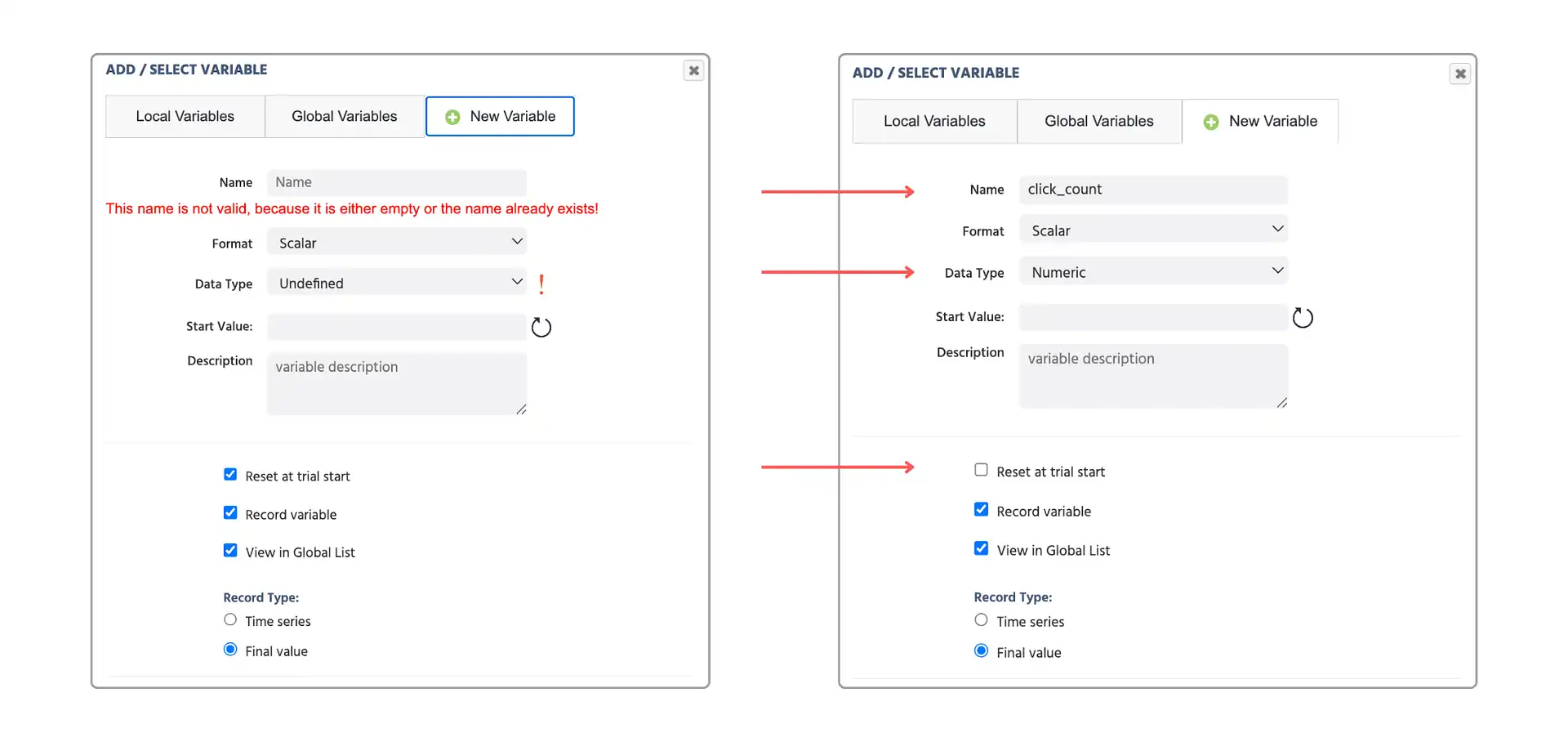
El ejemplo a continuación compara el formulario vacío con una variable numérica correctamente completada llamada click_count, Data Type configurada en Numeric y Reset at trial start no marcada, ya que se debe seguir contando a través de los ensayos en lugar de restablecerse a su valor inicial cada vez:
Desde la Pestaña Variables
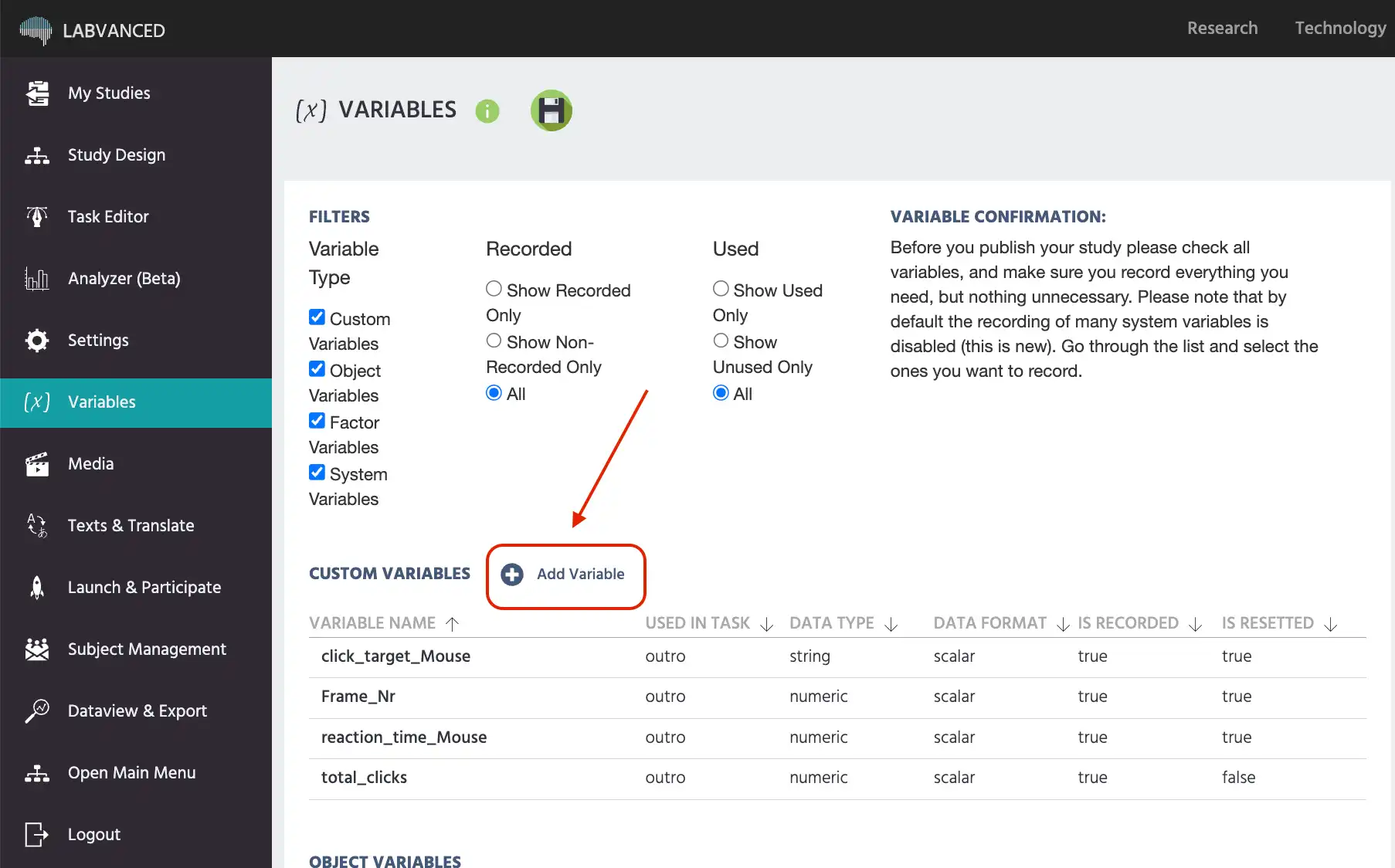
La pestaña Variables te brinda una vista global de todas las variables en el estudio. Para crear una variable aquí:
- Abre tu estudio y navega a la pestaña Variables en el panel izquierdo.
- Haz clic en el botón
+ New Variable. - Dale un nombre a la variable, configura el
Data Type, y ajusta cualquier otra propiedad. - Haz clic en
Save.
Este es el mejor lugar para crear variables por adelantado antes de que comiences a construir tareas, o para revisar y editar todas las variables en un solo lugar. Hacer clic en + New Variable abre la misma pestaña New Variable tratada en La Idea Básica anterior.
Desde el Panel de Variables del Editor de Tareas
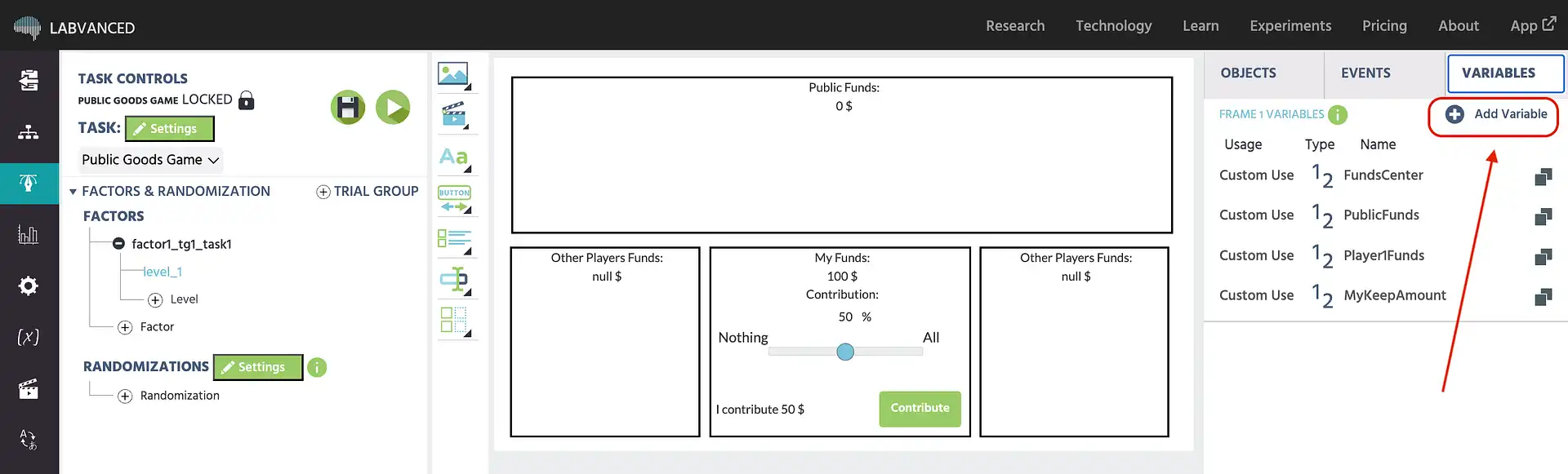
Mientras trabajas en el editor de tareas, la pestaña Variables en la esquina superior derecha lista todas las variables actualmente utilizadas en el marco seleccionado. Puedes crear una nueva variable directamente desde aquí sin salir del editor.
- Abre una tarea en el editor de tareas.
- Haz clic en la pestaña
Variablesen el panel superior derecho. - Haz clic en
+ New Variable. - Nombra la variable y configura sus propiedades.
Esto también abre la misma pestaña New Variable tratada en La Idea Básica anterior.
Al Añadir un Objeto
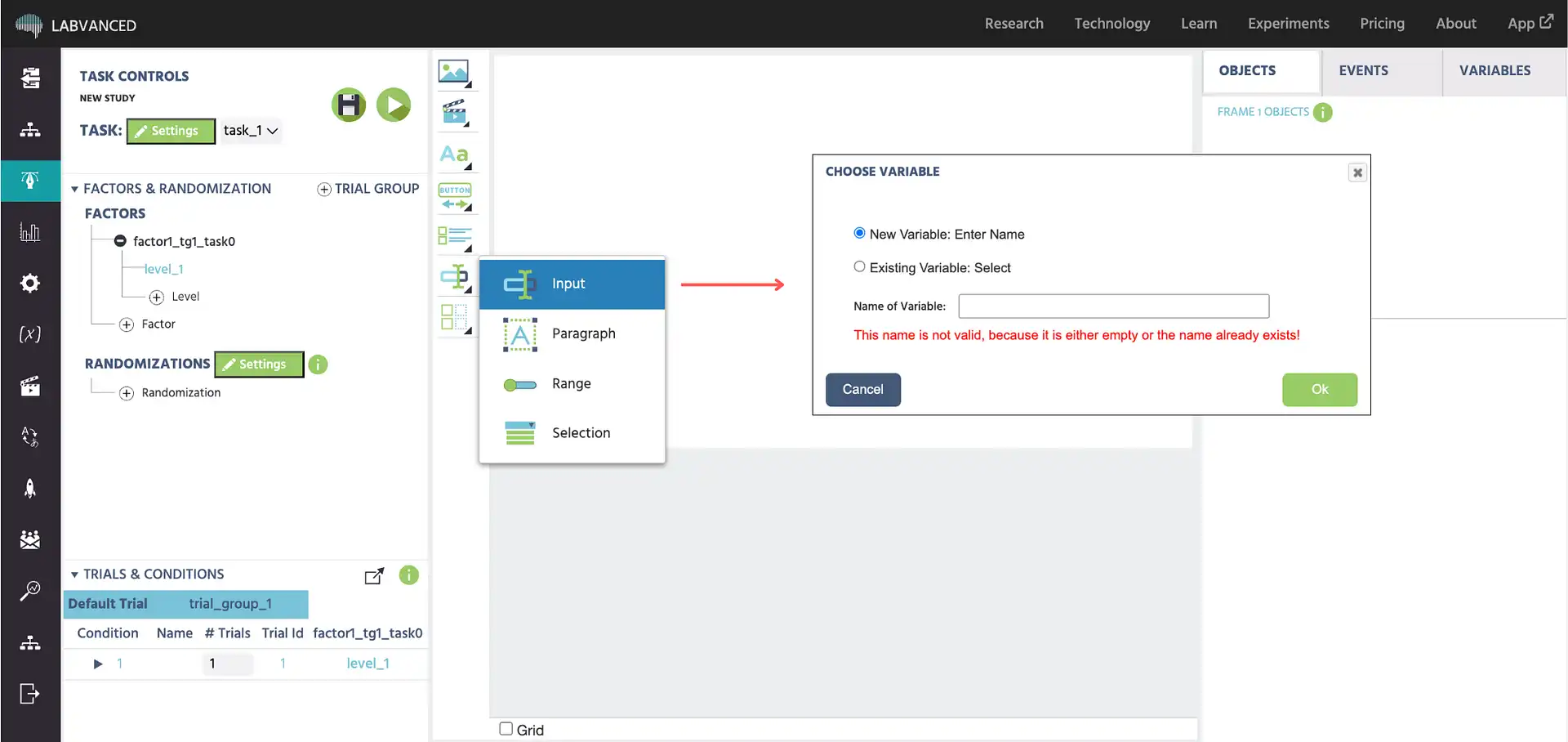
Ciertos objetos requieren una variable vinculada para almacenar las respuestas de los participantes. Cuando añades uno de estos objetos a un marco, Labvanced te solicita automáticamente que noms una variable. La variable se crea y se vincula al objeto en un solo paso.
Los objetos que activan este aviso incluyen: campos de entrada, casillas de verificación, deslizadores, menús desplegables, escalas de Likert y otros elementos de cuestionarios.
Si la variable ya existe, puedes seleccionarla de la lista en lugar de crear una nueva.
Desde el Sistema de Eventos
Al configurar una acción de evento que involucra una variable, se abre el Value Select Menu. Esto es común al configurar Set / Record Variable, una de las acciones más utilizadas en Labvanced. Ve a la pestaña New Variable, completa el nombre y las propiedades, y haz clic en Ok. La variable se crea y se selecciona inmediatamente para la acción.
Esta es la forma más común de crear variables cuando estás construyendo lógica de eventos y te das cuenta de que necesitas una nueva en medio del flujo. Abre la misma pestaña New Variable tratada en La Idea Básica anterior.
Nominado de Variables
Los nombres de las variables deben ser únicos en todo el estudio. Dos variables no pueden compartir el mismo nombre. Utiliza nombres descriptivos que dejen claro qué mide la variable y a qué nivel, por ejemplo rt_image_click para un tiempo de reacción o correct_response para una bandera de precisión.
Evita puntos (.) en los nombres de las variables. Los espacios y caracteres especiales también pueden causar problemas: limítate a letras, números y guiones bajos.
Lectura adicional

Propiedades de Variable
Una referencia completa para cada configuración de variable: tipo de dato, escala, formato, valor inicial, comportamiento de restablecimiento y opciones de grabación.
Variables de Series Temporales
Cómo registrar mediciones continuas como la posición del mouse o señales fisiológicas utilizando el tipo de registro de series temporales.

Trabajo con Variables
La página central para la sección de trabajo con variables: tipos, propiedades, opciones de grabación y marcos de datos.