Aufbau einer Leseuntersuchung mit dem Textsegmentierungsobjekt
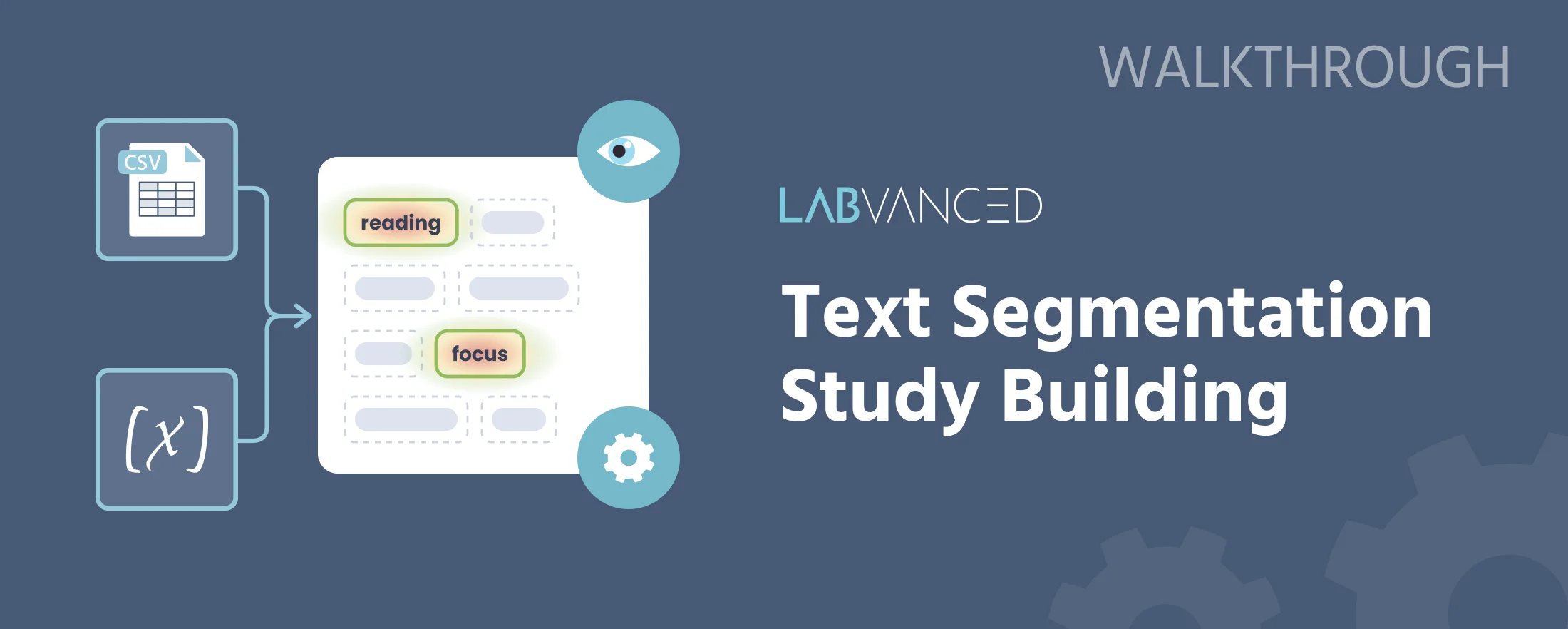
Diese Anleitung folgt den genauen Schritten, die zum Aufbau einer echten Demostudie verwendet wurden: eine Leseaufgabe zur Wortfrequenz, bei der die Teilnehmer zehn Sätze lesen, von denen jeder ein kritisches Wort enthält, das entweder von hoher oder niedriger Frequenz ist, während die Augenverfolgung per Webcam pro Wort Gaze-Metriken aufzeichnet. Es verwendet die CSV-zu-Datenrahmen-Textquelle des Textsegmentierungsobjekts, die Möglichkeit zur Kopfzeile, anstatt die Fallback-Array-Variable.
Die echte Studie, die diese Anleitung aufbaut: zehn Sätze, einen pro Versuch, mit automatisch erfasster Geometrie der AOI pro Wort und Augenverfolgungsmetriken.
Der Reizsatz
Die zehn Sätze sind paarweise nach der Zeichenlänge des kritischen Wortes abgestimmt (5 hochfrequente und 5 niedrigfrequente kritische Wörter, jeweils 6 bis 7 Buchstaben), um die Verwirrung durch die Wortlänge getrennt von der Frequenz zu kontrollieren. Die Frequenzwerte stammen aus SUBTLEX-US (Brysbaert & New, 2009), dem gleichen Korpus, das auf der Seite zum Wortfrequenzeffekt verwendet wird.
| # | Bedingung | Kritisches Wort | SUBTLWF | Satz |
|---|---|---|---|---|
| 1 | Hoch | küche | 58.31 | Jeden Morgen wischte sie die kleine Küchenarbeitsplatte vor dem Frühstück ab. |
| 2 | Niedrig | laterne | 2.02 | Der alte Seemann trug eine verrostete Laterne zum Dock. |
| 3 | Hoch | lehrer | 55.73 | Am ersten Tag begrüßte der neue Lehrer jeden nervösen Schüler. |
| 4 | Niedrig | umhängetasche | 1.47 | Vor der Dämmerung packte der Lehrling seine schwere Umhängetasche und ging. |
| 5 | Hoch | fenster | 86.00 | Sonnenlicht strömte durch das offene Fenster und wärmte den ganzen Raum. |
| 6 | Niedrig | turm | 0.88 | Pfeile trafen den alten Turm gerade als die Sonne aufging. |
| 7 | Hoch | brief | 82.61 | Er faltete den kurzen Brief sorgfältig und steckte ihn in einen Umschlag. |
| 8 | Niedrig | meißel | 0.88 | Der Bildhauer benutzte einen scharfen Meißel, um den Marmorblock zu bearbeiten. |
| 9 | Hoch | garten | 26.55 | Sie verbrachten das ganze Wochenende damit, den alten Gartenzaun auszubuddeln. |
| 10 | Niedrig | pokal | 0.37 | Während der Zeremonie hob der Ritter einen goldenen Pokal zum König. |
Grundkenntnisse
Fundamentale Kenntnisse über Labvanced sind ratsam, beispielsweise, wie Frames und Ereignisse funktionieren, um die unten verwendete Terminologie zu verstehen. Diese Anleitung setzt auch voraus, dass Sie einen Testlauf Ihrer eigenen Studie starten und die exportierten Daten danach finden können: siehe Starten & Teilnehmen für das Durchführen einer Sitzung selbst und Dataview und Export für den Speicherort der erfassten Tabellen in Schritt 7.

Frames
Der Baustein, der das enthält, was die Teilnehmer in jedem Moment eines Versuchs sehen.

Ereignisse
Was ein Trigger und eine Aktion sind und wie sie kombiniert werden, um die Logik einer Studie zu erstellen.
Textsegmentierungsobjekt
Vollständige Objektreferenz: Eigenschaften, Einrichtungsassistent und die beiden Aufzeichnungsaktionen.
Schritt 1: Textsegmentierungsobjekt hinzufügen und Stimulus-CSV hochladen
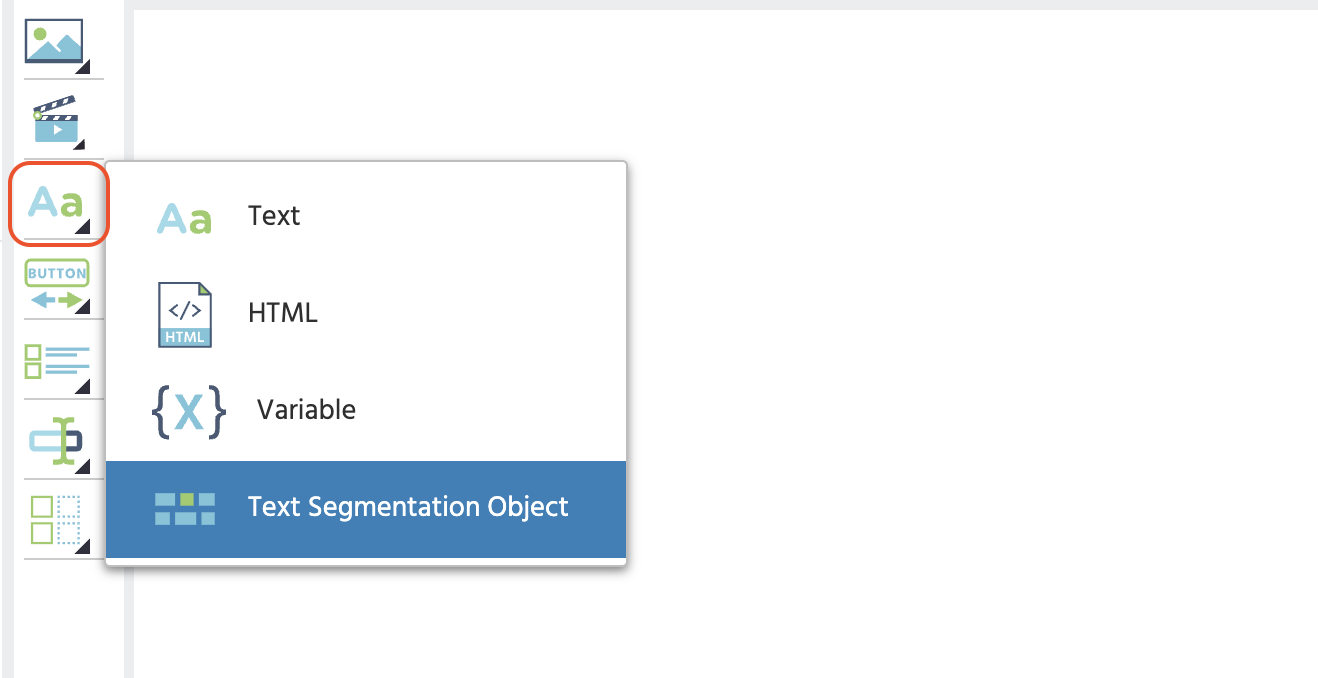
Fügen Sie ein Textsegmentierungsobjekt zu einem Frame aus der Text Symbolgruppe hinzu.
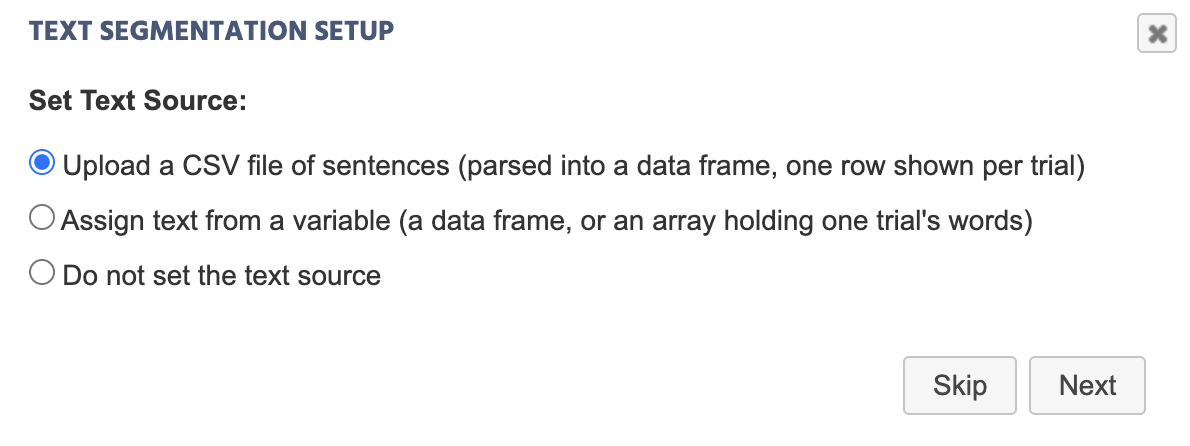
Wählen Sie im ersten Schritt des Einrichtungsassistenten Upload a CSV file of sentences und wählen Sie die Stimulusdatei aus. Dies parst sie in einen neuen Datenrahmen, eine Zeile pro Versuch.
Nach der Auswahl der Datei erscheint ein Additional Options Dialog mit drei Kontrollkästchen: Map strings to files, Use first row as header und Transpose data. Für diesen Stimulussatz sollten alle drei deaktiviert bleiben, was bereits die Standardeinstellung für eine Satz-CSV ist, klicken Sie also einfach auf Ok.
Hinweis
Eine CSV ist eine häufig verwendete Textquelle für das Textsegmentierungsobjekt: eine Zeile pro Satz, eine Zelle pro Wort. Die Quell-Spreadsheet für diese Studie hat keine Kopfzeile und enthält ein Wort pro Spalte, einen Satz pro Zeile, wobei die Zeilenlängen unregelmäßig gelassen werden (10 bis 12 Wörter je nach Satz) und nicht aufgepolstert sind. Der abschließende Punkt eines Satzes bleibt mit seinem letzten Wort als eigene Zelle verbunden.

Der Einrichtungsassistent bietet zwei andere Textquellenoptionen, die in dieser Anleitung nicht verwendet werden: Assign text from a variable, für einen Datenrahmen oder ein Array, das den Text bereits enthält, anstatt ein frisches CSV hochzuladen, und Do not set the text source, um es später zu konfigurieren.
Schritt 2: Die Methode für den Zeilenindex festlegen
Mit einer Datenrahmenquelle fragt der zweite Schritt des Assistenten, wie die Zeile (Satz) pro Versuch ausgewählt wird. Diese Studie verwendet Use Trial_Id as row index, sodass die zehn Sätze in der randomisierten Versuchsanordnung des Experiments erscheinen, anstatt in einer festen Reihenfolge.
Schritt 3: Aktivieren der Aufzeichnung von Augenverfolgungsmetriken
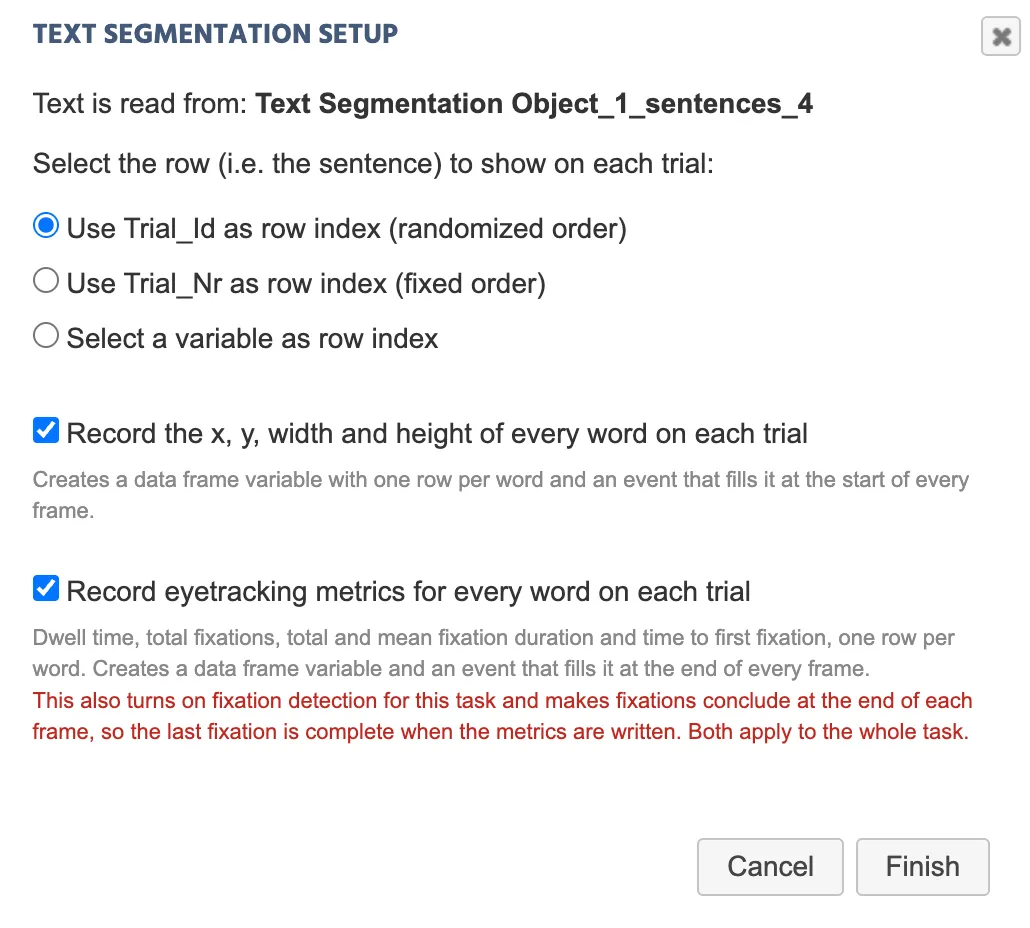
Im letzten Schritt des Assistenten lassen Sie Record the x, y, width and height of every word on each trial aktiviert und aktivieren auch Record eyetracking metrics for every word on each trial. Die Gaze-Metriken pro Wort (Verweildauer, Gesamtanzahl der Fixationen, gesamte Fixationsdauer, Zeit bis zur ersten Fixation, mittlere Fixationsdauer) sind das, was dies zu einer Leseaugenverfolgungsstudie macht, anstatt nur einer Stimulusanzeige, und das Aufzeichnen davon erfordert, dass dieses Kästchen aktiviert ist.
Hinweis
Das Aktivieren des Metriken-Checkbox aktiviert auch die Fixierungserkennung für die gesamte Aufgabe und legt fest, dass Fixierungen am Ende des Frames enden. Dies gilt für die gesamte Aufgabe, nicht nur für dieses Objekt, und der Assistent weist darauf hin, bevor Sie abschließen.
Das Aktivieren dieses Kästchens ist auch das, was tatsächlich die Augenverfolgung für die Studie aktiviert, sodass es sofort den eigenen Physiology Toolbox Version 2.0 Einrichtungsassistenten der Studie öffnet, der fragt, wer Ihre Teilnehmer sind, dann eine Stufe (Genauigkeit vs. Aufwand) und für Stufen, die eine unterstützen, eine Screening-Stufe (Genauigkeit vs. Ausschluss). Siehe Wählen Sie eine Stufe für die Bedeutung jeder Wahl und wie Sie diese später über den Settings Reiter ändern können, und richten Sie auch benutzerdefinierte Einstellungen auf Aufgabenebene ein (siehe Einrichtung der Augenverfolgung in einer Aufgabe).
Schritt 4: Layout & Versuche konfigurieren
Mit dem ausgewählten Textsegmentierungsobjekt setzen Sie in Object Properties Split cells on whitespace auf aus, da die CSV bereits ein Wort pro Spalte enthält. Setzen Sie Layout auf Grid, was jedes Wort in eine gleichbreite Zelle platziert und die gesamte Zelle als ihre AOI aufzeichnet, wodurch garantiert wird, dass sich die aufgezeichneten Bereiche von zwei Wörtern nicht überschneiden oder eine Lücke zwischen ihnen lässt.
Siehe die Textsegmentierungsobjekt Referenzseite für die vollständige Liste der Objektattribute, einschließlich der Ausrichtungs-, Abstands- und Schriftarteinstellungen, die in diesem Tutorial nicht verwendet wurden.
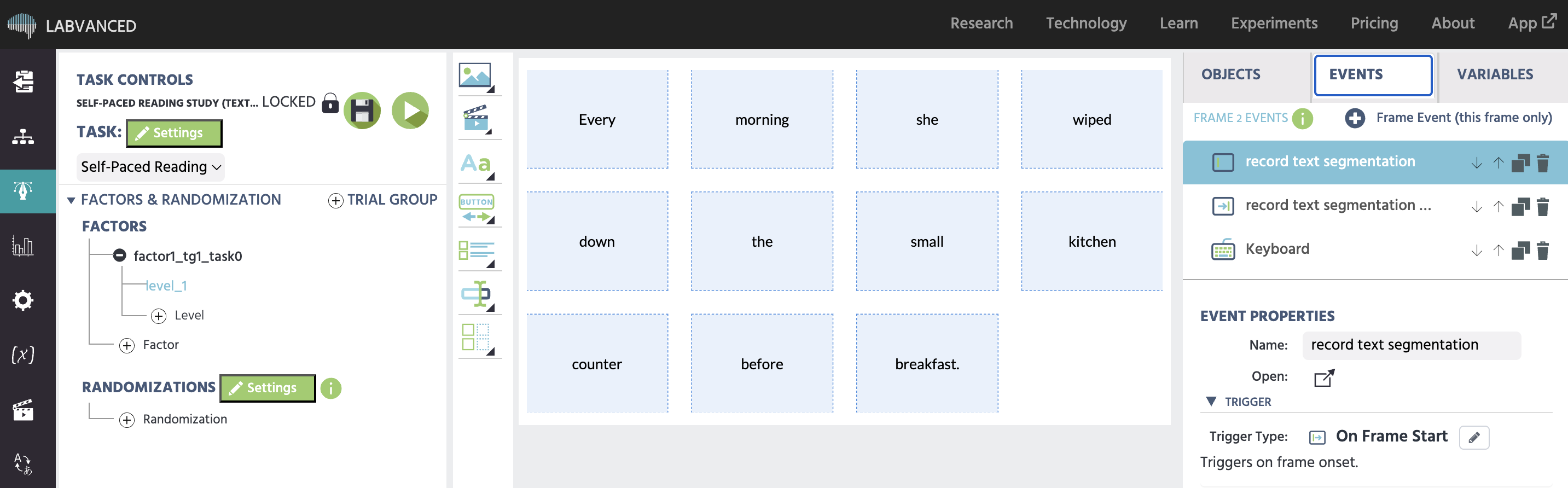
Gap Between Cells ist es wert, bewusst eingestellt zu werden, anstatt es auf dem Standardwert zu belassen, und der richtige Wert hängt von der erwarteten Blickgenauigkeit aus der Kalibrierungsebene ab, die im Setup-Assistenten von Schritt 3 gewählt wurde, nicht nur von der Layout-Präferenz. Eine Studie auf einer höheren Anstrengungsebene (längere Kalibrierung, geringerer erwarteter Fehler) kann kleinere Lücken zwischen den Wort-AOIs ohne großes Risiko eines falschen Blicks auf das falsche Wort ausführen. Eine Studie auf einer kürzeren, weniger aufwendigen Kalibrierung hat einen größeren erwarteten Fehlerradius, sodass dieselbe kleine Lücke benachbarte Wörter im aufgezeichneten Daten schwieriger unterscheidbar macht, und eine größere Lücke ist die sicherere Wahl. Siehe Wählen einer Ebene für die erwarteten Genauigkeitswerte hinter jeder Ebene.
Übereinstimmung der Versuchsanzahl mit der CSV
Die in Schritt 2 gewählte Zeilenindexmethode hängt von einer Einstellung ab, die völlig außerhalb des Assistenten liegt: Trial_Id erreicht nur 1 bis 10, wenn die Aufgabe tatsächlich auf zehn Versuche gesetzt ist. Dies wird separat im Trials & Conditions-Tabelle festgelegt, nicht aus dem Dialogfeld des Assistenten: Setzen Sie #Trials dort auf 10, damit es mit den zehn Zeilen in der hochgeladenen CSV übereinstimmt. Eine Diskrepanz hier bedeutet, dass einige Zeilen nie angezeigt werden oder dass die Aufgabe bei einem Versuch, dessen Trial_Id keine übereinstimmende Zeile hat, einen Fehler verursacht.
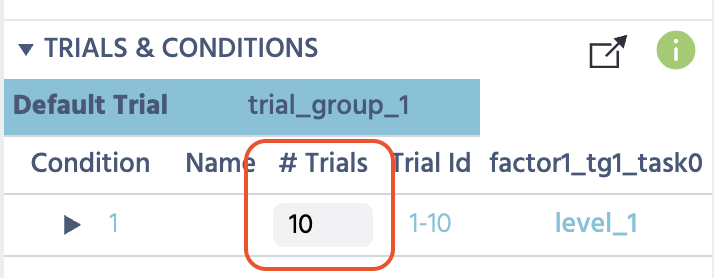
Über diese grundlegende Anzahl hinaus unterstützen Trials & Conditions und Factors & Randomization auch eine fortgeschrittene Randomisierung, wie z. B. das Kreuzen von Faktoren oder die Steuerung der Bedingungenreihenfolge. Siehe Randomisierung & Balance für die vollständige Auswahl der Optionen.
Schritt 5: Versuchsentwicklung einrichten
Jeder der zehn Versuche läuft als zwei aufeinanderfolgende Rahmen: ein dedizierter Fixation Cross-Rahmen, dann der Satzrahmen, der das Textsegmentierungsobjekt enthält. Siehe Versuchszeitachse für den Aufbau eines Versuchs aus einer Reihe von Rahmen wie diesem.
Fixationskreuz: Erstellen Sie es als eigenen Frame, nicht als Element, das im Satzrahmen platziert ist. Fügen Sie ein Eyetracking Gaze Trigger hinzu, das auf das Fixationskreuzbild selbst abzielt, sodass das Ereignis ausgelöst wird, sobald der Teilnehmer tatsächlich darauf schaut, und nicht nur auf einen Timer. Verkettung in eine Delayed Actions (Time Callback)-Aktion mit einer festen Verzögerung von 1000 ms, mit einer Jump To-Aktion, die auf Next Frame als Unteraktion eingestellt ist. Die Verzögerung ist ein einmaliger Timer, keine nachhaltige Blickprüfung: Sie beginnt im Moment, in dem der Blicktrigger zuerst ausgelöst wird und führt die Jump To aus, sobald die Zeit abgelaufen ist, unabhängig davon, ob der Teilnehmer einen Moment später noch auf das Kreuz blickt.
Dieses Setup ist inspiriert von dem blickabhängigen Fixationskreuz, das in Serrano-Carot, Angele, Xu & Vasilev (2025) verwendet wird.
Fortschritt zwischen den Versuchen: Fügen Sie im Satzrahmen ein Keyboard Trigger hinzu, das auf die any-Taste mit dem Action-Dropdown eingestellt ist, das auf Press Key gesetzt ist, und geben Sie ihm eine Jump To-Aktion, die auf Next Frame eingestellt ist. Die Beendigung des Rahmens auf diese Weise ist das, was dazu führt, dass das Frame End Trigger ausgelöst wird, das bereits im Assistenten von Schritt 3 eingerichtet wurde, was der Zeitpunkt ist, an dem die pro-Wort-Metriken tatsächlich aufgezeichnet werden. Daher werden sie nur geschrieben, nachdem der Teilnehmer signalisiert hat, dass er mit dem Lesen dieses Satzes fertig ist und nicht auf einem willkürlichen Timer.
Zurücksetzen eines unterbrochenen Versuchs: Wenn ein Teilnehmer mitten im Versuch aus der zulässigen Kopfperspektive abdriftet, pausiert die virtuelle Kinnstütze das Experiment und fordert ihn zur Neuausrichtung auf. Der Neuausrichtungsbildschirm zentriert ihren Blick auf die Mitte des Displays, was möglicherweise nicht mit der Position übereinstimmt, an der sie tatsächlich im Satz waren, als die Unterbrechung auftrat. Ohne dies zu behandeln, würde das Experiment einfach den Satzrahmen unverändert fortsetzen und den Blick des Teilnehmers auf den Bildschirmmitte statt auf die kontrollierte Ausgangsposition richten, die das Fixationskreuz zu etablieren bestimmt ist. Verbinden Sie ein Global Experiment Event Trigger, das auf Experiment Continued eingestellt ist, mit einer Jump To-Aktion, die auf Specific Frame abzielt, die den Fixation Cross-Rahmen zielt, sodass eine Neuausrichtung den Teilnehmer sauber durch das Fixationskreuz zurück schickt und den Versuch erneut beginnt, anstatt mit einer nicht übereinstimmenden Blickposition fortzufahren.
Importieren Sie diese Studie direkt in Ihr Konto, um genau zu überprüfen, wie die Rahmen, Ereignisse und die obige Versuchsentwicklung tatsächlich erstellt und strukturiert wurden.
Schritt 6: Bestätigen der Blickverfolgung auf Studienebene
Das Überprüfen des Metrik-Checkbox in Schritt 3 hat bereits die Blickverfolgung für die Studie aktiviert, indem der Assistent zur Einrichtung der Blickverfolgung aktiviert wurde. Daher gibt es hier nichts Neues zu aktivieren. Öffnen Sie die Settings-Registerkarte → Physiology, um zu bestätigen, dass Eye-Tracking aktiviert ist und die Ebene sowie der Screening-Level, den der Assistent eingestellt hat, zu überprüfen. Siehe Einrichten der Blickverfolgung in einer Aufgabe für den vollständigen Mechanismus der Studienebene im Vergleich zur Aufgabenebene.
Schritt 7: Bestätigen Sie beide Aufzeichnungen
Führen Sie die Studie selbst durch und überprüfen Sie die exportierten Daten, anstatt anzunehmen, dass das Setup funktioniert hat. Zwei Datentabellen sollten sich füllen, eine Zeile pro Wort pro Versuch:
- Die AOI-Geometrie-Tabelle:
word_index,word,line_index,x,y,width,height - Die pro-Wort-Metrikten-Tabelle:
word_index,word,line_index,dwell_time,total_fixations,total_fixation_duration,time_to_first_fixation,mean_fixation_duration
Ein Wort, das Sie nie angeschaut haben, behält seine Zeile mit Nullen in jeder Metrik-Spalte anstelle einer leeren Zelle. Filtern Sie nach total_fixations > 0, bevor Sie eine Zeitspalte mitteln; ein Nullwert unterscheidet nicht zwischen "nie fixiert" und "genau beim Frame-Anfang fixiert".
Weitere Informationen
Textsegmentierungsobjekt
Vollständige Objektreferenz: Eigenschaften, Setup-Assistent und die beiden Aufnahmeaktionen.
Technologie zur Textsegmentierung
Die Überblick über die Fähigkeit: Mechanismus, Datenausgabe und Forschungseinsetzfälle.

Einrichten der Blickverfolgung in einer Aufgabe
Der Umschalter für die Blickverfolgung auf Studienebene versus Aufgabenebene, auf dem dieses Tutorial basiert.