Construyendo un Estudio de Lectura con el Objeto de Segmentación de Texto
Esta guía sigue los pasos exactos utilizados para construir un estudio de demostración real: una tarea de lectura basada en la frecuencia de palabras donde los participantes leen diez oraciones, cada una con una palabra crítica que es de alta o baja frecuencia, mientras el seguimiento ocular con webcam registra métricas de mirada por palabra. Utiliza la fuente de texto CSV a marco de datos del Objeto de Segmentación de Texto, la capacidad de encabezado, en lugar de la opción de variable de matriz.
El estudio real que esta guía construye: diez oraciones, una por ensayo, con geometría de AOI por palabra y métricas de seguimiento ocular registradas automáticamente.
El Conjunto de Estímulos
Las diez oraciones se emparejan por pares en longitud de carácter de la palabra crítica (5 palabras críticas de alta frecuencia y 5 de baja frecuencia, de 6 a 7 letras cada una), para controlar la confusión de longitud de palabra separadamente de la frecuencia. Los valores de frecuencia provienen de SUBTLEX-US (Brysbaert & New, 2009), el mismo corpus utilizado en la página de Efecto de Frecuencia de Palabras.
| # | Condición | Palabra crítica | SUBTLWF | Oración |
|---|---|---|---|---|
| 1 | Alta | cocina | 58.31 | Cada mañana limpiaba el pequeño mostrador de la cocina antes del desayuno. |
| 2 | Baja | linterna | 2.02 | El viejo marinero llevaba una linterna oxidada al muelle. |
| 3 | Alta | maestro | 55.73 | En el primer día el nuevo maestro dio la bienvenida a cada estudiante nervioso. |
| 4 | Baja | bolsa | 1.47 | Antes del amanecer el aprendiz empacó su pesada bolsa y se marchó. |
| 5 | Alta | ventana | 86.00 | La luz del sol se filtraba a través de la ventana abierta y calentaba toda la habitación. |
| 6 | Baja | torre | 0.88 | Las flechas impactaron en la antigua torre justo cuando salió el sol. |
| 7 | Alta | carta | 82.61 | Él cuidadosamente dobló la corta carta y la colocó en un sobre. |
| 8 | Baja | cincel | 0.88 | El escultor utilizó un cincel afilado para tallar el bloque de mármol. |
| 9 | Alta | jardín | 26.55 | Pasaron todo el fin de semana desenterrando la vieja cerca del jardín. |
| 10 | Baja | goblet | 0.37 | Durante la ceremonia, el caballero levantó un goblet dorado al rey. |
Conocimientos Previos Requeridos
Se recomienda tener conocimientos fundamentales de Labvanced, como el funcionamiento de los cuadros y eventos, para seguir la terminología utilizada a continuación. Esta guía también asume que puedes lanzar una prueba de tu propio estudio y encontrar sus datos exportados después: consulta Lanzar y Participar para ejecutar una sesión tú mismo y Dataview y Exportación para saber dónde se encuentran las tablas grabadas en el Paso 7.

Cuadros
El bloque de construcción que sostiene lo que los participantes ven en cada momento de un ensayo.

Eventos
Qué son un desencadenante y una acción, y cómo se combinan para construir la lógica de un estudio.
Objeto de Segmentación de Texto
Referencia completa del objeto: propiedades, asistente de configuración y las dos acciones de grabación.
Paso 1: Agregar Objeto de Segmentación de Texto y Cargar CSV de Estímulos
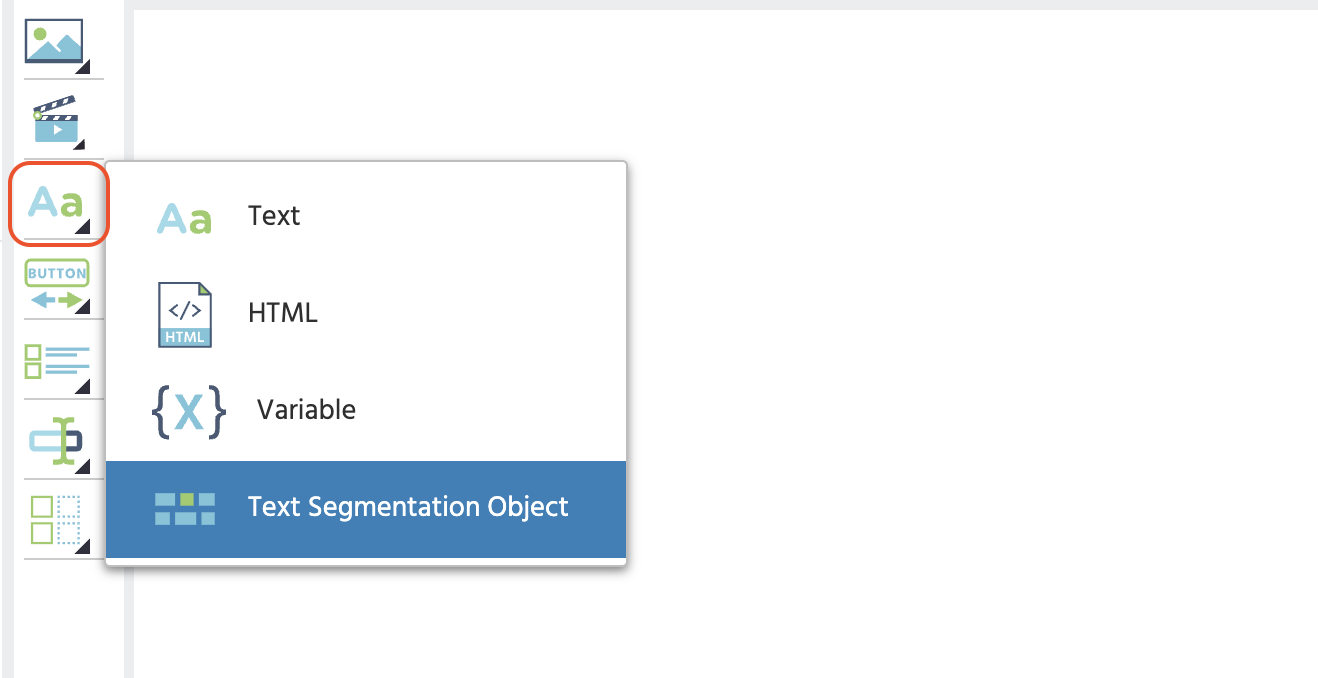
Agrega un Objeto de Segmentación de Texto a un cuadro desde el grupo de herramientas Text.
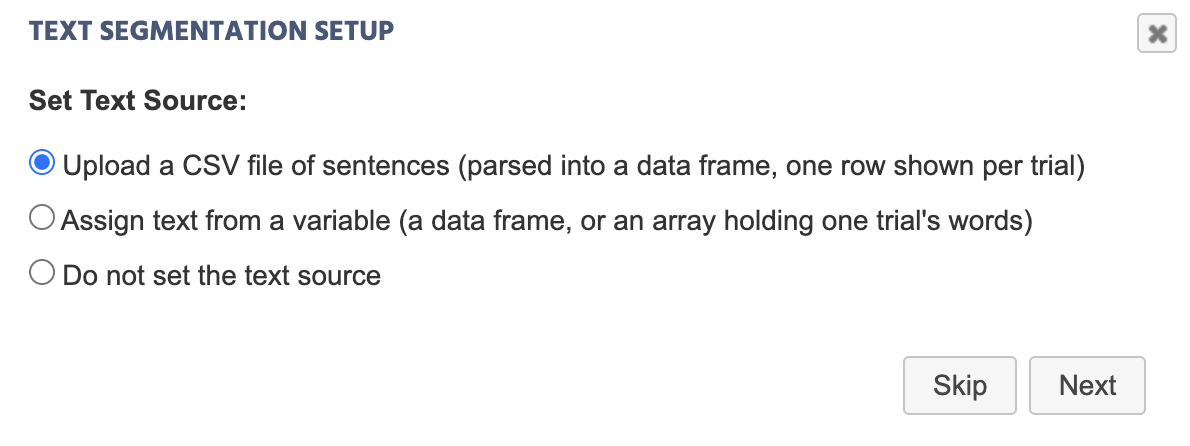
En el primer paso del asistente de configuración, elige Upload a CSV file of sentences y selecciona el archivo de estímulos. Esto lo analiza en un nuevo marco de datos, una fila por ensayo.
Después de seleccionar el archivo, aparece un diálogo Additional Options con tres casillas de verificación: Map strings to files, Use first row as header y Transpose data. Para este conjunto de estímulos, las tres deben permanecer desmarcadas, que ya es como se configuran por defecto para un CSV de oraciones, así que solo haz clic en Ok.
Nota
Un CSV es una fuente de texto comúnmente utilizada para el Objeto de Segmentación de Texto: una fila por oración, una celda por palabra. La hoja de cálculo fuente para este estudio no tiene fila de encabezado y contiene una palabra por columna, una oración por fila, con longitudes de fila dejadas irregulares (de 10 a 12 palabras dependiendo de la oración) en lugar de rellenadas. El punto final de una oración permanece unido a su última palabra como su propia celda.

El asistente de configuración ofrece dos opciones de fuente de texto adicionales que no se utilizan en esta guía: Assign text from a variable, para un marco de datos o matriz que ya contiene el texto en lugar de una nueva carga de CSV, y Do not set the text source, para configurarlo más tarde.
Paso 2: Establecer el Método de Índice de Fila
Con una fuente de marco de datos, el segundo paso del asistente pregunta cómo se selecciona la fila (oración) por ensayo. Este estudio utiliza Use Trial_Id as row index, por lo que las diez oraciones aparecen en el orden aleatorizado de ensayos del experimento en lugar de una secuencia fija.
Paso 3: Activar la Grabación de Métricas de Seguimiento Ocular
En el último paso del asistente, deja marcada Record the x, y, width and height of every word on each trial, y también marca Record eyetracking metrics for every word on each trial. Las métricas de mirada por palabra (tiempo de permanencia, fijaciones totales, duración total de las fijaciones, tiempo hasta la primera fijación, duración media de la fijación) son lo que hace que este sea un estudio de seguimiento ocular de lectura en lugar de una simple exhibición de estímulos, y grabarlas necesita que esta casilla esté marcada.
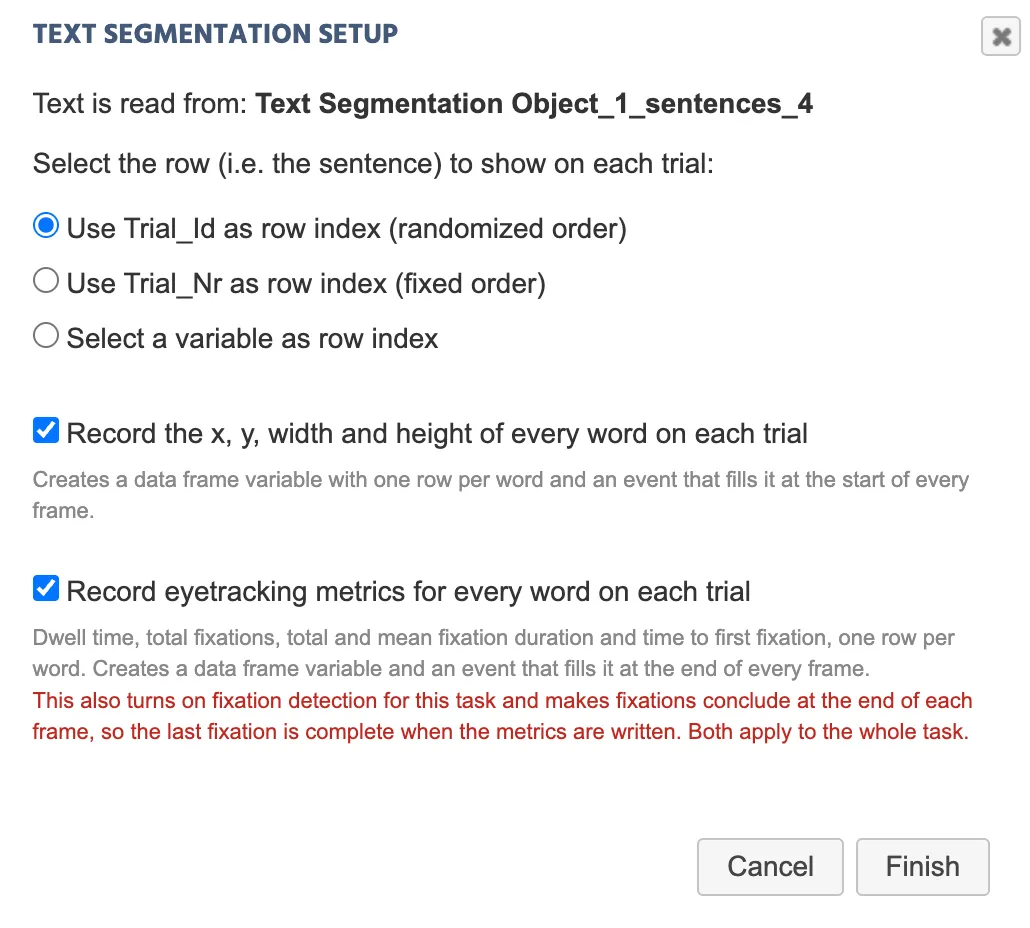
Nota
Marcar la casilla de métricas también activa la detección de fijaciones para toda la tarea y establece que las fijaciones concluyan al final del cuadro. Esto aplica a toda la tarea, no solo a este objeto, y el asistente lo señala antes de que puedas terminar.
Marcar esta casilla es también lo que realmente activa el seguimiento ocular para el estudio, por lo que inmediatamente abre el asistente de configuración de Physiology Toolbox Version 2.0 del estudio, preguntando quiénes son tus participantes, luego un nivel (precisión vs. esfuerzo) y, para niveles que soportan uno, un nivel de evaluación (precisión vs. exclusión). Consulta Elegir un Nivel para lo que significa cada elección y cómo cambiarlos más tarde a través de la pestaña Settings, y también configurar ajustes personalizados a nivel de tarea (consulta Configuración del Seguimiento Ocular en una Tarea).
Paso 4: Configurar Diseño y Ensayos
Con el objeto de Segmentación de Texto seleccionado, en Object Properties, establece Split cells on whitespace en desactivado, ya que el CSV ya contiene una palabra por columna. Establece Layout en Grid, lo que coloca cada palabra en una celda de ancho igual y registra toda la celda como su AOI, garantizando que las áreas grabadas de ninguna de las dos palabras se superpongan o dejen un espacio entre ellas.
Consulta la página de referencia del Objeto de Segmentación de Texto para obtener la lista completa de propiedades del objeto, incluidos la alineación, el relleno y la configuración de fuente que no se utilizaron en esta guía.
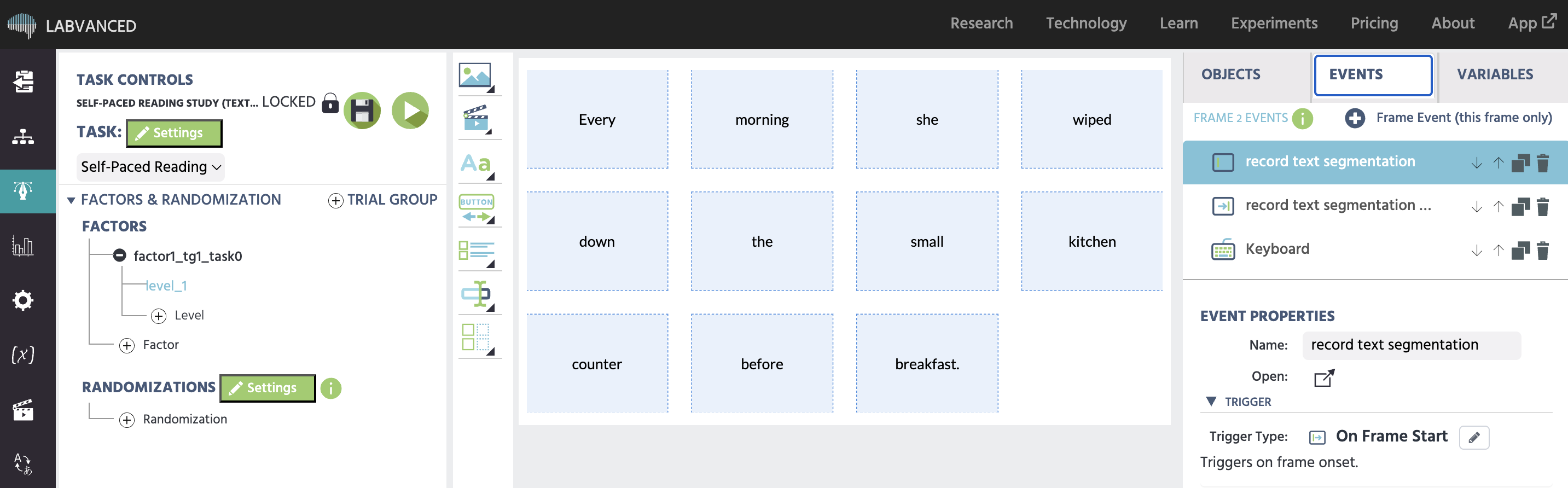
Gap Between Cells vale la pena establecerlo de manera deliberada en lugar de dejarlo en su valor predeterminado, y el valor correcto depende de la precisión ocular esperada del nivel de calibración elegido en el asistente de configuración del Paso 3, no solo de la preferencia del diseño. Un estudio en un nivel de esfuerzo más alto (calibración más larga, error esperado más ajustado) puede manejar espacios más pequeños entre los AOIs de las palabras sin mucho riesgo de que una muestra de mirada caiga en la palabra incorrecta. Un estudio en una calibración más corta y de menor esfuerzo tiene un radio de error esperado más amplio, por lo que el mismo pequeño espacio dificulta distinguir palabras vecinas en los datos grabados, y un espacio más grande es la opción más segura. Consulta Elegir un Nivel para conocer las cifras de precisión esperadas detrás de cada nivel.
Coincidiendo el Conteo de Ensayos con el CSV
El método de índice de fila elegido en el Paso 2 depende de una configuración fuera del asistente en su totalidad: Trial_Id solo llega del 1 al 10 si la tarea está realmente configurada para ejecutar diez ensayos. Esto se establece por separado, en la tabla Trials & Conditions, no desde el cuadro de diálogo del asistente: establece #Trials en 10 allí, para que coincida con las diez filas del CSV cargado, un desajuste aquí significa que algunas filas nunca se muestran, o que la tarea da un error en un ensayo cuyo Trial_Id no tiene una fila coincidente.
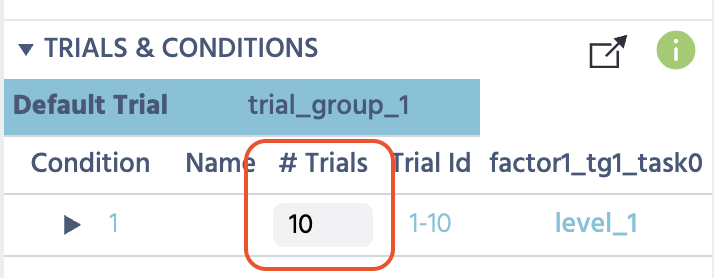
Más allá de este conteo básico, Trials & Conditions y Factors & Randomization también admiten una aleatorización más avanzada, como cruzar factores o controlar el orden de condiciones, consulta Aleatorización y Equilibrio para obtener el conjunto completo de opciones.
Paso 5: Configurar la Progresión del Ensayo
Cada uno de los diez ensayos se ejecuta como dos cuadros en secuencia: un cuadro dedicado Fixation Cross, luego el cuadro de la oración que contiene el Objeto de Segmentación de Texto. Consulta Línea de Tiempo del Ensayo para conocer cómo se construye un ensayo a partir de una secuencia de cuadros como este.
Cruz de fijación: construyela como su propio cuadro, no como un elemento colocado en el cuadro de la oración. Agrega un Eyetracking Gaze Trigger dirigido a la imagen de la cruz de fijación, de modo que el evento se dispare una vez que el participante realmente la esté mirando, no solo en un temporizador. Encadena eso en una Delayed Actions (Time Callback) acción configurada con un retraso fijo de 1000 ms, con una Jump To acción configurada como Next Frame como su subacción. El retraso es un temporizador de un solo uso, no una verificación de mirada sostenida: comienza en el momento en que el disparador de mirada se activa por primera vez y ejecuta el Jump To una vez transcurre, independientemente de si el participante aún está mirando la cruz un momento después.
Esta configuración está inspirada en la cruz de fijación dependiente de la mirada utilizada en Serrano-Carot, Angele, Xu y Vasilev (2025).
Avanzar entre ensayos: en el cuadro de la oración, agrega un Keyboard Trigger configurado en la tecla any con el menú desplegable Action establecido en Press Key, y asígnale una Jump To acción establecida en Next Frame. Terminar el cuadro de esta manera es lo que causa que el Frame End Trigger que el asistente del Paso 3 ya configuró se dispare, que es cuando las métricas por palabra realmente se graban, por lo que solo se escriben una vez que el participante indica que ha terminado de leer esa oración, no en un temporizador arbitrario.
Restablecer un ensayo interrumpido: si un participante se desvía de la pose de cabeza permitida durante el ensayo, el apoyo de mentón virtual pausa el experimento y les solicita que se realinee. La pantalla de realineamiento recentra su mirada en el medio de la pantalla, lo que puede no coincidir con donde realmente estaban en la oración cuando ocurrió la interrupción. Si no se maneja esto, el experimento simplemente reanudaría el cuadro de la oración tal como está, dejando la mirada del participante en el centro de la pantalla en lugar de la posición de inicio controlada que la cruz de fijación existe para establecer. Conecta un Global Experiment Event Trigger configurado en Experiment Continued, con una Jump To acción configurada en Specific Frame destinada al cuadro Fixation Cross, para que un realineamiento envíe al participante de regreso a través de la cruz de fijación y comience el ensayo nuevamente de manera limpia en lugar de reanudar con una posición de mirada desajustada.
Importa este estudio directamente en tu cuenta para revisar exactamente cómo se construyeron y estructuraron los cuadros, eventos y la progresión del ensayo anteriores.
Paso 6: Confirmar el Seguimiento Ocular a Nivel de Estudio
Marcar la casilla de métricas en el Paso 3 ya activó el seguimiento ocular para el estudio, al activar el asistente de Configuración de Seguimiento Ocular, por lo que no hay nada nuevo que habilitar aquí. Abre la pestaña Settings → Physiology para confirmar que Eye-Tracking está activado y revisar el nivel y la selección de examen que estableció el asistente. Consulta Configuración del Seguimiento Ocular en una Tarea para conocer el mecanismo completo a nivel de estudio frente a a nivel de tarea.
Paso 7: Confirmar Ambas Grabaciones
Ejecuta el estudio tú mismo y verifica los datos exportados en lugar de asumir que la configuración funcionó. Deberían poblarse dos tablas de cuadros de datos, una fila por palabra por ensayo:
- La tabla de geometría AOI:
word_index,word,line_index,x,y,width,height - La tabla de métricas por palabra:
word_index,word,line_index,dwell_time,total_fixations,total_fixation_duration,time_to_first_fixation,mean_fixation_duration
Una palabra que nunca miraste mantiene su fila con ceros en cada columna de métrica en lugar de una celda en blanco. Filtra en total_fixations > 0 antes de promediar una columna de tiempo, un cero no distingue "nunca fijado" de "fijado exactamente al inicio del cuadro".
Lectura Adicional
Objeto de Segmentación de Texto
Referencia completa del objeto: propiedades, asistente de configuración y las dos acciones de grabación.
Tecnología de Segmentación de Texto
La visión general de las capacidades: mecanismo, salida de datos y casos de uso en investigación.

Configuración del Seguimiento Ocular en una Tarea
El interruptor de Seguimiento Ocular a nivel de estudio frente a a nivel de tarea en el que se basa esta guía.