Aufgabeneditor
Beschreibung
Der Aufgabeneditor ist der Ort, an dem alle experimentellen Inhalte und die Logik erstellt und bearbeitet werden. Jede Aufgabe kann separat mit dem Editor geöffnet und bearbeitet werden. Aufgaben können variieren und auf viele verschiedene Arten modifiziert werden, aber die beiden wichtigsten Aspekte sind der Frametyp und ob mehrere Versuche für eine Aufgabe definiert sind (Versuchsablauf aktiviert) oder nicht. Jede Aufgabe kann mehrere Frames haben, die typischerweise nacheinander präsentiert werden, dies kann jedoch mit Ereignislogik geändert werden.
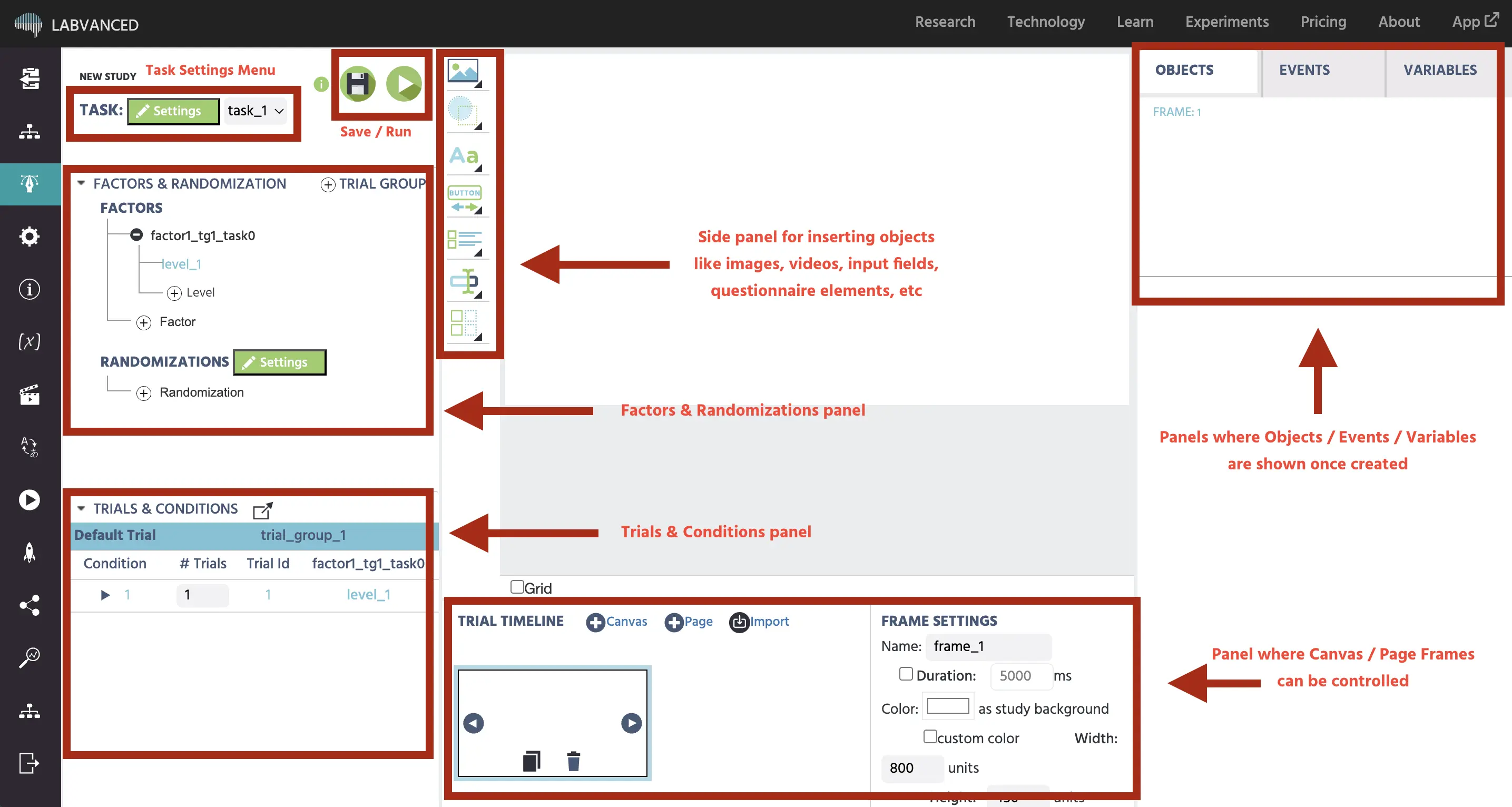
Es gibt zwei verschiedene Frametypen: ein "Canvas-Frame" und ein "Page-Frame". Auf einem Canvas-Frame können Elemente wie Bilder, Videos, Textelemente, Fragebogenelemente usw. frei mithilfe von Drag & Drop-Methoden platziert und in der Größe verändert werden. Im Gegensatz dazu werden auf einem Page-Frame die Elemente automatisch in einer Spalte in der Reihenfolge platziert, in der sie dem Frame hinzugefügt werden, aber die Reihenfolge der Elemente kann geändert werden. Page-Frames sind ideal zur Erstellung von Fragebögen, während Canvas-Frames perfekt zur Erstellung interaktiver Verhaltensaufgaben geeignet sind.
Alle interaktive / programmatische Logik wird durch die Verwendung von Ereignissen erstellt, die jeden Frame steuern. Ereignisse können verwendet werden, um die Eigenschaften von Objekten oder Variablen auf unterschiedliche Weise zu ändern. Um Aufgaben mit mehreren Versuchen (wiederholte Präsentationen der Frames) zu erstellen, kann das integrierte Versuchssystem verwendet werden. Das Versuchssystem ist eine weitere hierarchische Struktur, die zwischen der Aufgabe und den definierten Frames liegt. Die Hauptfunktion des Versuchsystems besteht darin, mehrere Durchläufe (Versuche) der Aufgabe zu generieren, die sich auf unterschiedliche Weise unterscheiden können (z.B. unterschiedliche Stimuli, Logik, Objektmerkmale usw.). Die definierten Versuche können dann auf verschiedene Arten randomisiert werden, um ein Balancieren der Stimuli innerhalb oder zwischen den Versuchspersonen zu erreichen, Variationen in den Objektmerkmalen und vieles mehr. Insgesamt bildet der Aufgabeneditor den Großteil der Funktionalität von Labvanced und hat mehrere Untermenüs. Die folgende Dokumentation beschreibt die Funktionen des Aufgabeneditors, gruppiert nach seinen Hauptmerkmalen.
Hierarchie
Ähnlich wie beim Studiendesign sind auch die Aufgaben hierarchisch strukturiert. Es gibt 8 Hierarchieebenen, die in 3 Hauptfunktionen gruppiert werden können. Auf der obersten Ebene steht die Aufgabe, die mehrere Versuchsgruppen haben kann. Als nächstes werden Faktoren in die Versuchsgruppe eingefügt, und alle Faktoren haben Ebenen, die miteinander kombiniert werden. Das Überkreuzen der Faktorlevels erzeugt die Bedingungen des Experiments. Schließlich kann der Nutzer innerhalb jeder Bedingung die Anzahl der Versuche angeben. Für jeden definierten Versuch werden die erstellten Frames angezeigt, die typischerweise mehrere Objekte enthalten. Die gesamte Aufgabenhierarchie sieht folgendermaßen aus:
- Die Aufgabe (höchste Instanz, enthält Versuchsgruppen)
- Versuchsgruppen (enthalten Faktoren und Frames)
- Faktoren (enthalten Ebenen)
- Ebenen (werden überkreuzt, um Bedingungen zu schaffen)
- Bedingungen (enthalten Versuche)
- Versuche (modifizieren Frames)
- Frames (enthalten Objekte)
- Objekte (niedrigste Instanz)
- Frames (enthalten Objekte)
- Versuche (modifizieren Frames)
- Bedingungen (enthalten Versuche)
- Ebenen (werden überkreuzt, um Bedingungen zu schaffen)
- Faktoren (enthalten Ebenen)
- Versuchsgruppen (enthalten Faktoren und Frames)
Komponenten
Aufgabenkontrollen
Der Abschnitt Aufgabenkontrollen im Editor enthält Aufgabeneinstellungen, mit denen physiologische Signale wie das Eye-Tracking aktiviert werden können, sowie Einstellungen für aufgabenspezifische Randomisierung und Anzeigeeinstellungen.
Dieser Abschnitt enthält auch Steuerknöpfe zum Abspielen oder Speichern der Aufgabe, ein Dropdown-Menü zum Wechseln zwischen Aufgaben.
Versuchssystem
Das Versuchssystem befindet sich auf der linken Seite im Aufgabeneditor und hat zwei Unterkomponenten: den "Faktorbaum" und die Tabelle "Versuche & Bedingungen". Das Versuchssystem kann verwendet werden, um mehrere wiederholte Präsentationen der im Versuchsgruppe definierten Frames zu erstellen, typischerweise mit leichten Variationen. Jede Aufgabe besteht aus einer oder mehreren Versuchsgruppen, für die unterschiedliche Frame-Sequenzen und unterschiedliche Faktoren definiert werden können. Jeder Faktor in einer Versuchsgruppe hat ein oder mehrere Levels, und alle Faktoren innerhalb einer Versuchsgruppe kreuzen sich, sodass alle Levels aller Faktoren kombiniert werden, um die Bedingungen für diese Versuchsgruppe zu schaffen. Für jede Bedingung kann die Anzahl der Versuche separat bestimmt werden.
Canvas- & Page-Frames
Die aktuelle Frame-Sequenz wird am unteren Ende des Aufgabeneditors angezeigt, und der aktuell ausgewählte Frame wird in der Mitte des Bearbeitungsbildschirms angezeigt. Für jede Versuchsgruppe können Sie eine andere Serie von Frames erstellen und Canvas- und Page-Frames in beliebiger Reihenfolge kombinieren. Einige Elemente / Objekte (d.h. Bilder, Videos, Tonobjekte und Eye-Tracking-Kalibrierung) sind nur auf dem Canvas-Frame verfügbar. Die Frame-Eigenschaften von Canvas-Frames und Page-Frames variieren leicht, ebenso wie die Eigenschaften von Objekten. Während Objekte auf Canvas-Frames frei platziert und angeordnet werden können (sie haben X- & Y-Koordinaten und Breiten- und Höhenmerkmale), haben Page-Objekte eine feste Position, aber ihre vertikale Reihenfolge kann angeordnet werden. Die Größe von Page-Objekten kann durch Verwendung von Margin- und Padding-Eigenschaften angepasst werden.
Objekte
Mit dem Editorfeld, das sich rechts vom aktuell ausgewählten Frame befindet, können Objekte zu Canvas- oder Page-Frames als Hauptinhalt jeder Studie hinzugefügt werden. Eine Übersicht aller Objekte im aktuellen Frame wird auf der linken Seite des Panels unter dem Tab "Objekte" angezeigt. Im Allgemeinen können Objekte verwendet werden, um visuelle und/oder auditive Stimuli zu präsentieren oder aufzuzeichnen. Es gibt auch mehrere Fragebogenelemente / Objekte, wie Kontrollkästchen, Schieberegler, Drop-downs, Likert-Elemente und viele mehr. Alle Objekte haben Eigenschaften, die von Objekt zu Objekt variieren. Die Eigenschaften von Objekten können während der Ausführung des Experiments dynamisch durch Ereignisse geändert werden. Viele Objekte sind auch nativ mit einer Objektvariable verknüpft, die den aktuellen Zustand des Objekts hält (z.B. Schiebereglerwert, numerische Eingabe usw.)
Variablen
Variablen befinden sich unter dem Tab "Variablen" neben dem Tab "Ereignisse" auf der rechten Seite des Aufgabeneditors. Variablen werden auf verschiedene Weise in Labvanced verwendet. Variablen werden im Ereignissystem verwendet, um jegliche Art von logischer Operation durchzuführen, sowie um Werte zu speichern. Variablen können aufgezeichnet, auf ihren Startwert zurückgesetzt und dynamisch geändert werden. Die wichtigsten Eigenschaften von Variablen sind ihr Datentyp (z.B. string, numerisch, Datei) und ihr Format (skalar, Array). Variablenwerte können auch gerendert / angezeigt werden, indem sie in einen Textstring eingefügt werden. Alle Variablen sind global zugänglich, was bedeutet, dass Sie eine Variable in Aufgabe A setzen / schreiben und dann in Aufgabe B lesen können usw.
Das Ereignissystem
Ereignisse befinden sich unter dem Tab "Ereignisse" neben dem Tab "Objekte" auf der rechten Seite des Aufgabeneditors. Mit Ereignissen können Sie nahezu jede beliebige Logik in Ihr Experiment einfügen. Das Ereignissystem ist eine vereinfachte grafische Programmiersprache, die speziell für Online-Experimente angepasst wurde. Alle Ereignisse haben zwei Hauptunterkomponenten: einen Auslöser, der bestimmt, wie / wann ein Ereignis ausgeführt wird, und eine Reihe von Aktionen, die beschreiben, welche Änderungen / Dinge geschehen sollen. Mithilfe von Kontrollflussaktionen (If - else, While-Schleife, Callback) können Aktionen auch innerhalb anderer geschachtelt werden.
VersuchsrRandomisierung
Der Dialog zur VersuchsrRandomisierung kann geöffnet werden, indem Sie auf "Bearbeiten" in den "Aufgabeneinstellungen" unter "Randomisierung" klicken. Es gibt viele verschiedene Möglichkeiten, die definierten Versuche zu randomisieren / neu anzuordnen (Balancierung innerhalb und zwischen Versuchspersonen usw.). Die wichtigste Funktionalität besteht darin, die Reihenfolge der Versuche auszuwählen. Der Standardwert ist eine zufällige Reihenfolge der Versuche, aber Sie können auch eine feste Reihenfolge der Versuche, eine adaptive/dynamische Reihenfolge der Versuche oder eine benutzerdefinierte Reihenfolge der Versuche für jeden Teilnehmer hochladen. Einige weitere Eigenschaften ermöglichen einen noch individuelleren Ansatz. Sie können eine Simulation davon durchführen, wie eine mögliche Versuchsequenz aussehen würde, indem Sie die Schaltfläche "Aktualisieren" unter "Simulation der Versuchsequenz" in der unteren rechten Ecke des Dialogfelds drücken.
Der Texteditor
Der Texteditor befindet sich über dem aktuellen Frame, ist aber nur sichtbar, wenn ein bearbeitbares Textelement ausgewählt ist (Doppelklick im Textfeld). Der Texteditor kann verwendet werden, um Text ähnlich wie in einem Standard-Textverarbeitungsprogramm zu ändern / zu bearbeiten. Beispielsweise kann die Schriftgröße, die Textausrichtung, die Schriftfarbe und viele andere Stiländerungen geändert werden. Am wichtigsten ist, dass der Texteditor auch verwendet werden kann, um Variablen einzufügen und damit darzustellen (z.B. um Feedback zu geben). Bilder und Tabellen können ebenfalls im Textfeld eingefügt werden.