Lancer & Participer
En utilisant l'onglet Launch & Participate, vous pouvez exécuter votre expérience entière avec ou sans enregistrement des données, et également l'utiliser pour vous connecter avec des plateformes de crowdsourcing et créer des liens de participation en ligne personnalisés.
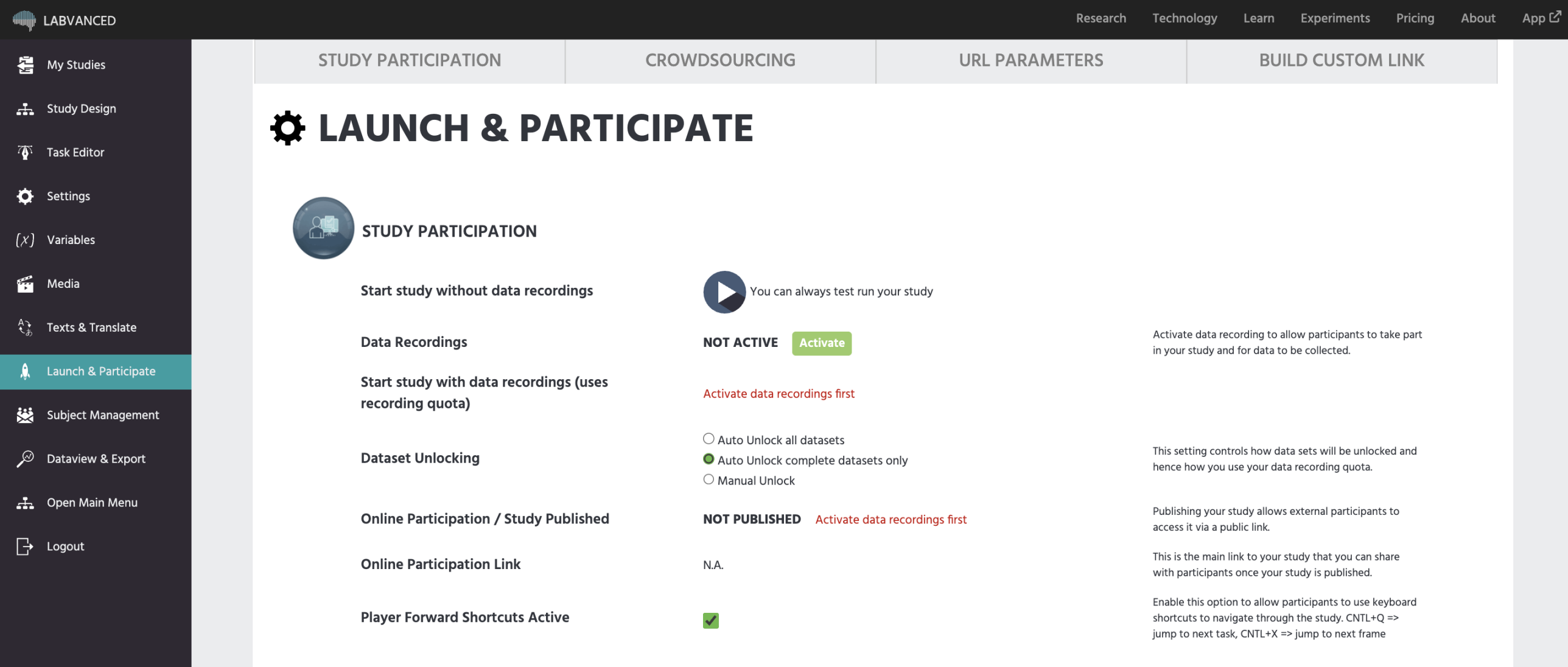
Participation à l'Étude
Démarrer l'étude sans enregistrement des données
Vous permet de tester l'ensemble de l'étude sans enregistrer de données. N'oubliez pas d'ajouter toutes les tâches pertinentes aux blocs et sessions sous l'onglet Study Design !
Enregistrements des Données
Activez l'enregistrement des données pour permettre aux participants de prendre part à votre étude et pour que les données soient collectées.
Démarrer l'étude avec des enregistrements de données (utilise le quota d'enregistrement)
Cliquez pour exécuter l'étude avec des enregistrements de données.
Déverrouillage des Ensembles de Données
Cette option contrôle comment les ensembles de données seront déverrouillés et donc comment vous utilisez votre quota d'enregistrement de données.
Participation en Ligne / Étude Publiée
La publication de votre étude permet aux participants externes d'y accéder via un lien public.
Lien de Participation en Ligne
Voici le lien principal vers votre étude que vous pouvez partager avec les participants une fois que votre étude est publiée.
Pour créer des liens de participation personnalisés, veuillez vous référer aux sections ci-dessous sur URL Parameters et utiliser la zone Build Custom Link de cet onglet.
Raccourcis de Navigation du Joueur Activés
Activez cette option pour permettre aux participants d'utiliser des raccourcis clavier pour naviguer à travers l'étude. CNTL+Q pour sauter à la tâche suivante, CNTL+X pour sauter à l'image suivante. Bien que cette option soit pratique lors du test de votre étude pendant sa construction (avant le début officiel de la collecte des données), il est conseillé de la désactiver une fois que le processus officiel de collecte des données commence.
Configuration du Crowdsourcing
Votre étude peut facilement être connectée aux principales plateformes de crowdsourcing et panels :
Crowdsourcing Labvanced
Labvanced propose des services de recrutement de sujets en utilisant une variété d'autres plateformes et outils. Vous bénéficierez de :
- Prix compétitifs
- Un contrôle gratuit de l'expérience par Labvanced
Contactez-nous avec vos exigences d'étude pour un devis.
Prolific
CloudResearch
SONA SYSTEMS
besample
Panelabs
Amazon Mechanical Turk (mTurk)
Clickworker
Autres Panels
Si la plateforme de crowdsourcing que vous avez choisie n'est pas listée ici, notez que toute autre plateforme ou panel peut également être intégrée à Labvanced. Ce que vous devez généralement faire, c'est lire des paramètres URL spécifiques pour créer des liens de complétion pour les sujets. Si vous avez des questions, veuillez nous contacter.
Paramètres URL
Cette section de l'onglet Launch & Participate fournit un aperçu utile des paramètres qui sont automatiquement lus par Labvanced. Vous pouvez utiliser ces paramètres si vous devez lier Labvanced à un autre outil ou plateforme ou pour personnaliser le processus de participation, comme forcer les sujets à entrer dans un groupe ou une session spécifique.
Au-delà des paramètres énumérés ci-dessous, Labvanced enregistre automatiquement chaque paramètre présent sur un lien de participation, connu ou non, dans une variable système appelée URL_Search_Params, sans événement ni configuration requis. Voir URL_Search_Params pour ce qu'il capture et comment lire un paramètre spécifique.
&group=XX
Force le participant à être dans un groupe spécifique.
- Exemple :
https://www.labvanced.com/player.html?id=79036&group=1 - Valeurs possibles : Numéro de Groupe (Entier).
&session=XX
Force le participant à être dans une session spécifique.
- Exemple :
https://www.labvanced.com/player.html?id=79036&session=1 - Valeurs possibles : Numéro de Session (Entier).
&type=XX
Indique à Labvanced quelle plateforme de crowdsourcing est utilisée.
- Exemple :
https://www.labvanced.com/player.html?id=79036&type=prolific - Valeurs possibles :
prolificcloud-researchsonabesamplepanelabscode(pour mTurk)csv(pour clickworker)
&subject_code=XX
Identifiant généré par l'expérimentateur pour un sujet.
- Exemple :
https://www.labvanced.com/player.html?id=79036&subject_code=181L2Fbde - Valeurs possibles : Code alphanumérique (String).
- Remarque : Ceci est également utilisé pour enregistrer des identifiants de sujet pour Sona.
&token=XX
Identifiant généré par Labvanced pour un sujet.
- Exemple :
https://www.labvanced.com/player.html?id=79036&token=1a23ssdh45aswcde - Valeurs possibles : Code alphanumérique (String).
&PROLIFIC_PID=XX
Identifiant Prolific pour un participant.
- Exemple :
https://www.labvanced.com/player.html?id=79036&PROLIFIC_PID=6fh73dasfg3e - Valeurs possibles : Code alphanumérique (String).
&participantId=XX
Identifiant CloudResearch pour un participant.
- Exemple :
https://www.labvanced.com/player.html?id=79036&participantId=7bd235512f - Valeurs possibles : Code alphanumérique (String).
&response_id=XX
Identifiant de réponse besample pour un participant.
- Exemple :
https://www.labvanced.com/player.html?id=79036&response_id=62138 - Valeurs possibles : Code numérique (Entier).
&bpid=XX
Identifiant de participant besample.
- Exemple :
https://www.labvanced.com/player.html?id=79036&bpid=62138 - Valeurs possibles : Code numérique (Entier).
&mpcode=XX
Identifiant de participant Panelabs.
- Exemple :
https://www.labvanced.com/player.html?id=79036&mpcode=62138 - Valeurs possibles : Code alphanumérique (String).
- Remarque : Nécessaire pour
type=panelabs. Il est ajouté au lien de complétion Panelabs montré au participant à la fin de l'étude.
&user_id=XX
Identifiant Clickworker pour un participant.
- Exemple :
https://www.labvanced.com/player.html?id=79036&user_id=j2301 - Valeurs possibles : Code alphanumérique (String).
&crowdworker_id=XX
Identifiant Amazon Mechanical Turk pour un travailleur.
- Exemple :
https://www.labvanced.com/player.html?id=79036&crowdworker_id=12345abcde - Valeurs possibles : Code alphanumérique (String).
&role_id=XX
Force un sujet dans un "role_id" spécifique dans une étude multi-utilisateurs.
- Exemple :
https://www.labvanced.com/player.html?id=79036&role_id=1 - Valeurs possibles : Identifiant de Rôle (Entier).
&multiuser_group_id=XX
Force un sujet dans un "multi_user_group" spécifique dans une étude multi-utilisateurs.
- Exemple :
https://www.labvanced.com/player.html?id=79036&multiuser_group_id=329 - Valeurs possibles : Alphanumérique (String).
&study_language=XX
Force l'étude à être affichée dans une langue spécifique (si disponible).
- Exemple :
https://www.labvanced.com/player.html?id=79036&study_language=English - Valeurs possibles : Nom de la Langue (par exemple, Anglais, Français, Espagnol, Allemand).
Paramètres URL Personnalisés
Vous pouvez insérer et lire tout autre paramètre URL également.
- Exemple :
https://www.labvanced.com/player.html?id=79036&custom=xyz - Fonctionnalité : Vous pouvez combiner ce paramètre URL personnalisé avec un événement pour lire la valeur pendant l'expérience. En savoir plus.
Créer un Lien Personnalisé
Cette partie de l'onglet Launch & Participate est utile pour créer des liens utilisables et personnalisés pour votre étude.
Pour des informations concernant la signification de ces champs, veuillez visiter la section ci-dessus sur URL Parameters.
Pour chacun des champs, vous pouvez saisir la valeur particulière. Il n'est pas obligatoire de remplir tous les champs, seulement ceux dont vous avez besoin. Lorsque les champs pertinents sont complétés, cliquez sur le bouton Generate Link et le lien sera créé pour vous.