文本分段对象
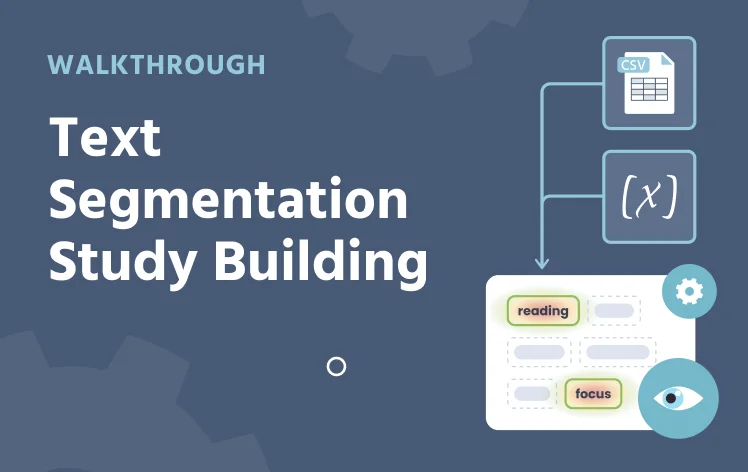
文本分段对象将一句话分割为每个单词一个兴趣区域。将 CSV 上传、现有数据框或数组变量链接为文本源,每个试次一个句子,每个单词自动得到自己的测量框,无需手动放置 AOI。启用网络摄像头眼动跟踪后,还将记录每个单词的五个注视指标。
添加文本分段对象
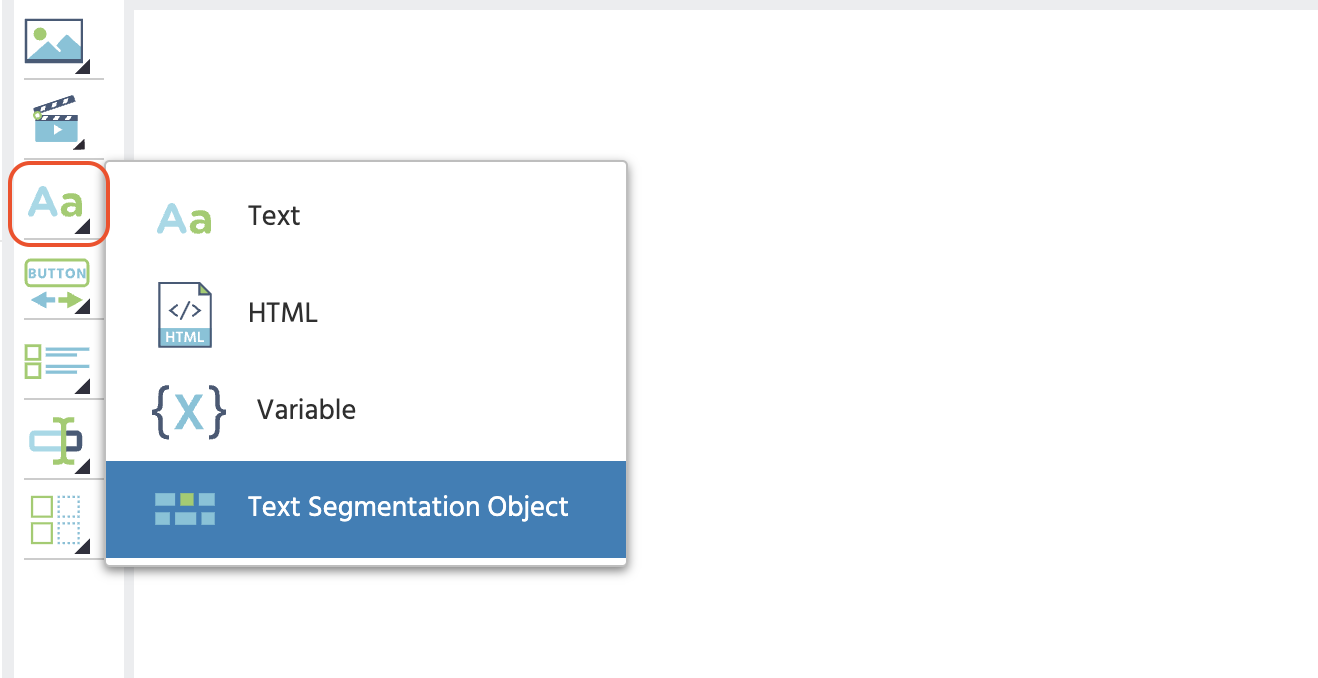
在任务编辑器工具栏中,打开 Text 组并选择 Text Segmentation Object 将其添加到当前框架。它与 Display Text, Display HTML 和 Display Variable 并排放置。
文本分段设置向导
添加对象后,会打开一个设置向导,有两个屏幕:第一个设置文本源,第二个询问如何选择行以及记录什么。
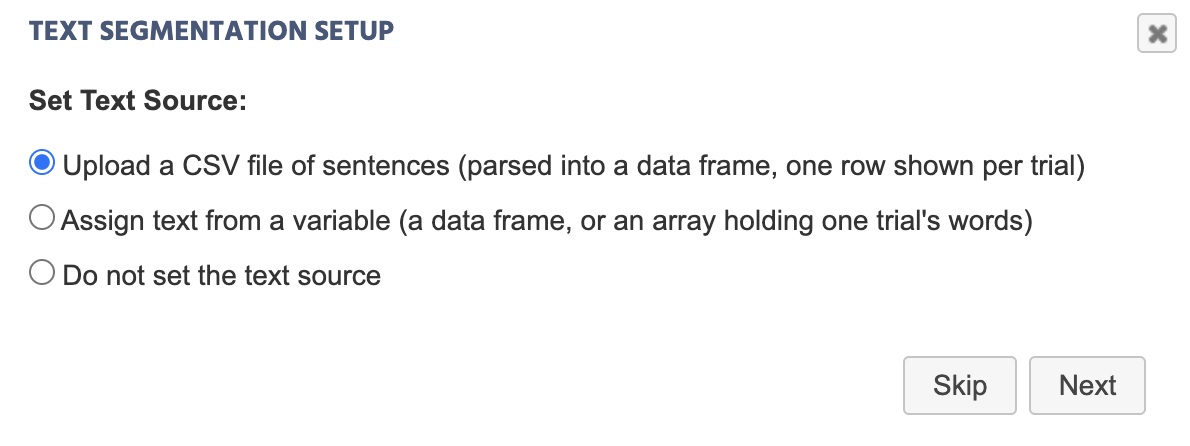
第一个屏幕:设置文本源。 选择以下三个选项之一:
| 选项 | 功能 |
|---|---|
Upload a CSV file of sentences | 将文件解析为一个新的数据框,每个试次显示一行。 |
Assign text from a variable | 链接现有的数据框,或包含一个试次单词的数组。 |
Do not set the text source | 在不链接任何内容的情况下关闭向导;稍后可以通过 Set Text Source… 在对象属性中设置一个。 |
为 CSV 选项选择文件会打开一个 Additional Options 对话框,默认情况下有三个复选框,全部未选中:Map strings to files(在这里不相关,因为单元格中包含的是普通文本而非文件名)、Use first row as header(仅在第一行命名列而不是包含第一句的情况下勾选此选项)以及 Transpose data(如果句子在列中而不是在行中排列则勾选此选项)。
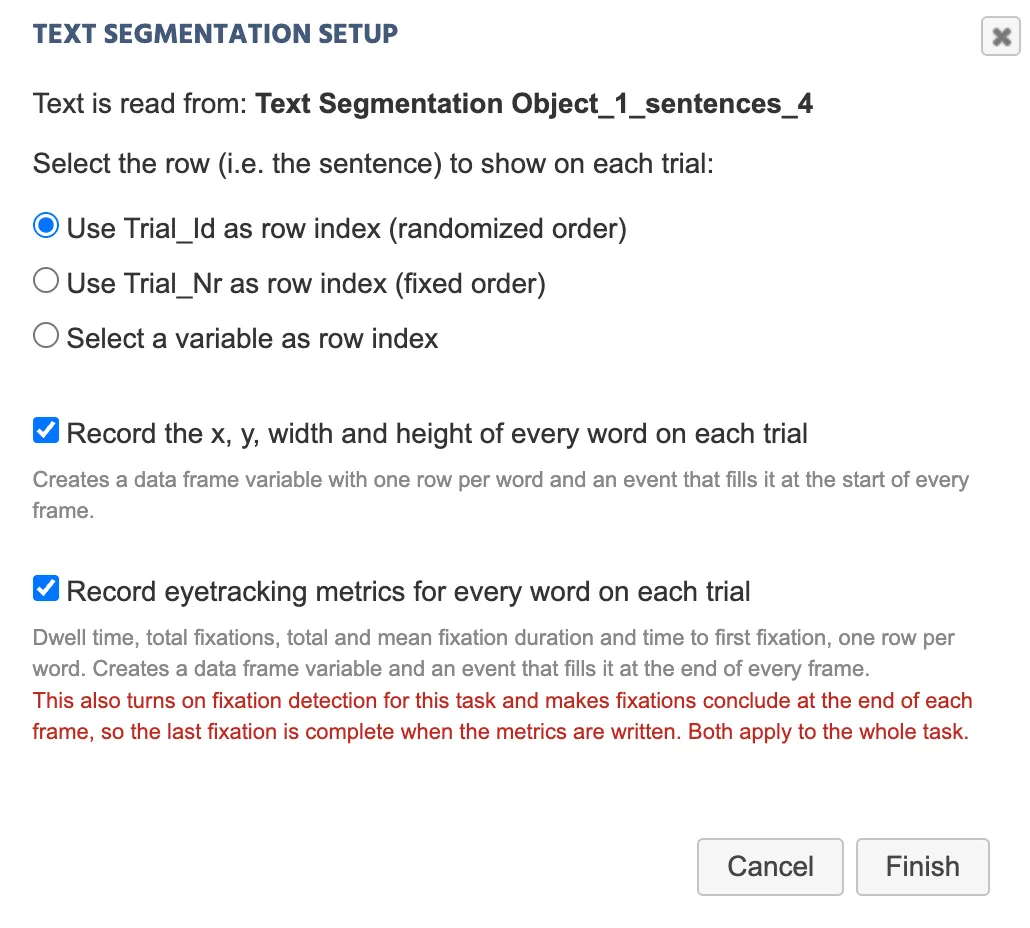
第二个屏幕:行索引和记录。 当链接一个源时,该屏幕将打开,在 Text is read from: 下确认它。对于数据框源,它还会询问如何选择每个试次的行(句子):
| 选项 | 行为 |
|---|---|
使用 Trial_Id 作为行索引 | 随机顺序,由实验随机化确定。 |
使用 Trial_Nr 作为行索引 | 固定顺序,与试次顺序相匹配。 |
| 选择一个变量作为行索引 | 使用任何自定义变量来控制显示的行。 |
数组源会完全跳过这个问题,因为数组已经直接包含一个试次的单词。然后屏幕询问要记录什么。有关每个复选框创建的内容和结果数据的预览,请参见 事件集成。
| 复选框 | 默认 | 创建内容 |
|---|---|---|
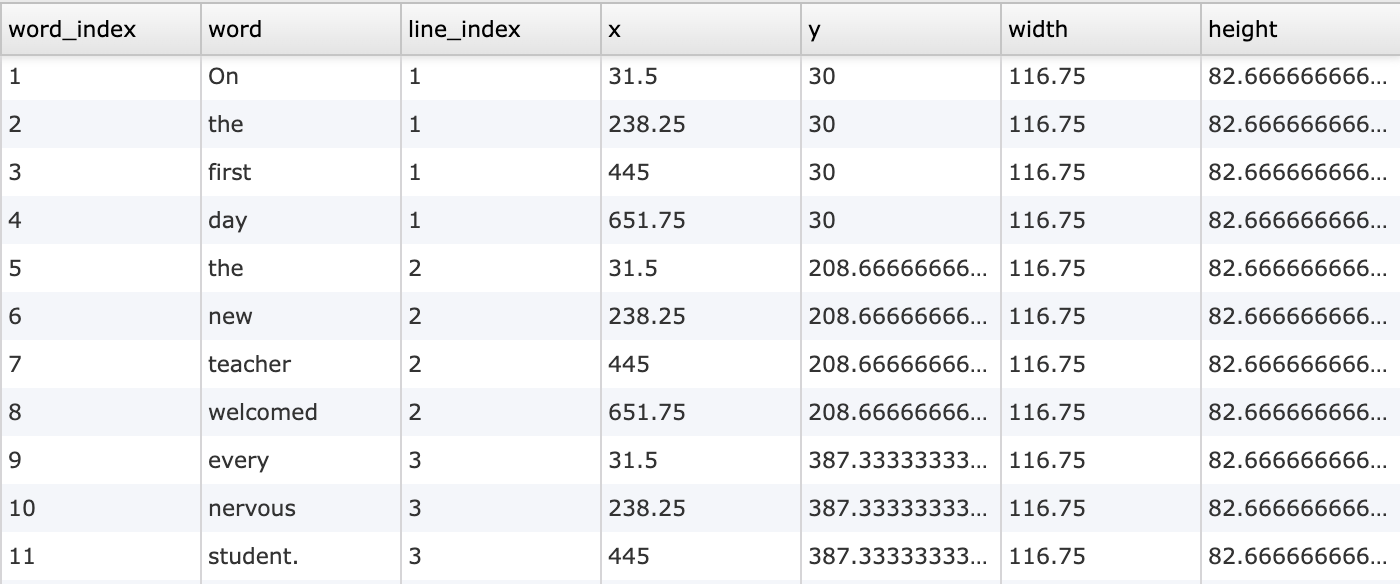
Record the x, y, width and height of every word on each trial | 选中 | 每帧开始时写入 AOI 几何的事件和数据框变量。 |
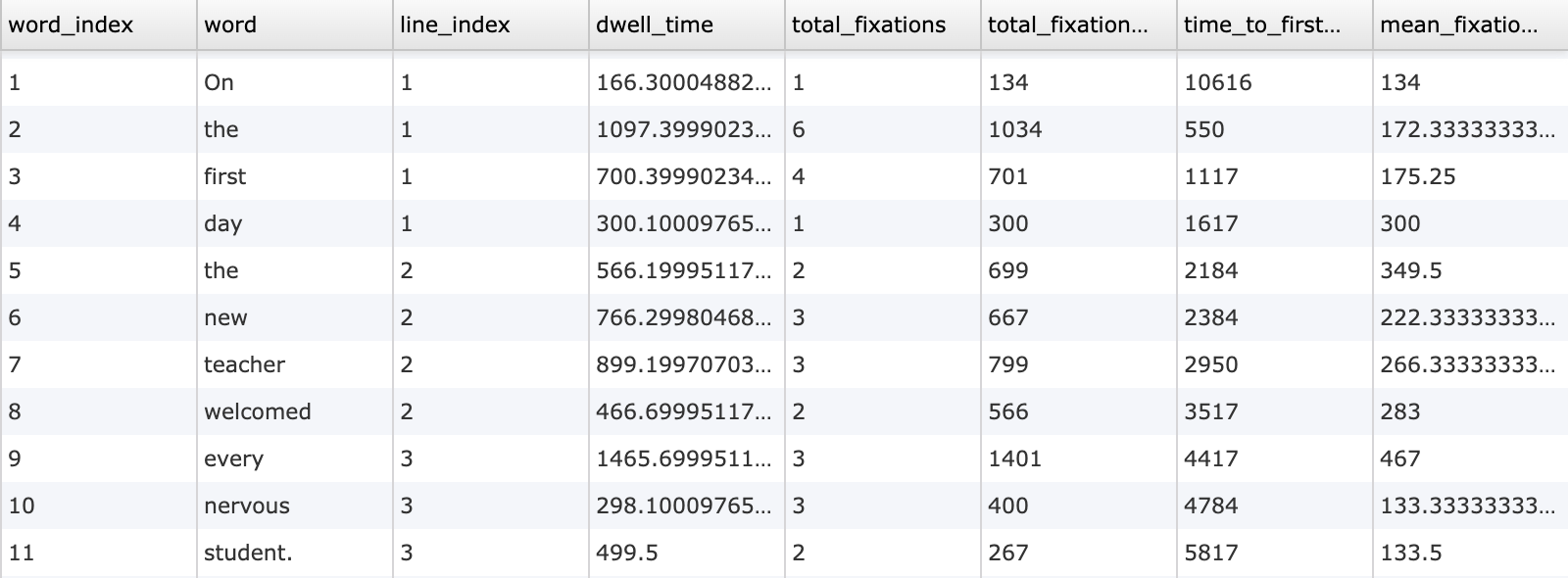
Record eyetracking metrics for every word on each trial | 未选中 | 每帧结束时写入停留时间、注视次数和时间的事件和数据框变量。 |
注意
勾选 Record eyetracking metrics for every word on each trial 还会为整个任务开启注视检测,并将注视设置为在帧结束时结束,因此在记录指标时,最后一个单词的注视是完整的。这两个更改是任务范围内的,不仅仅适用于此对象,向导在您选择之前会说明这一点。
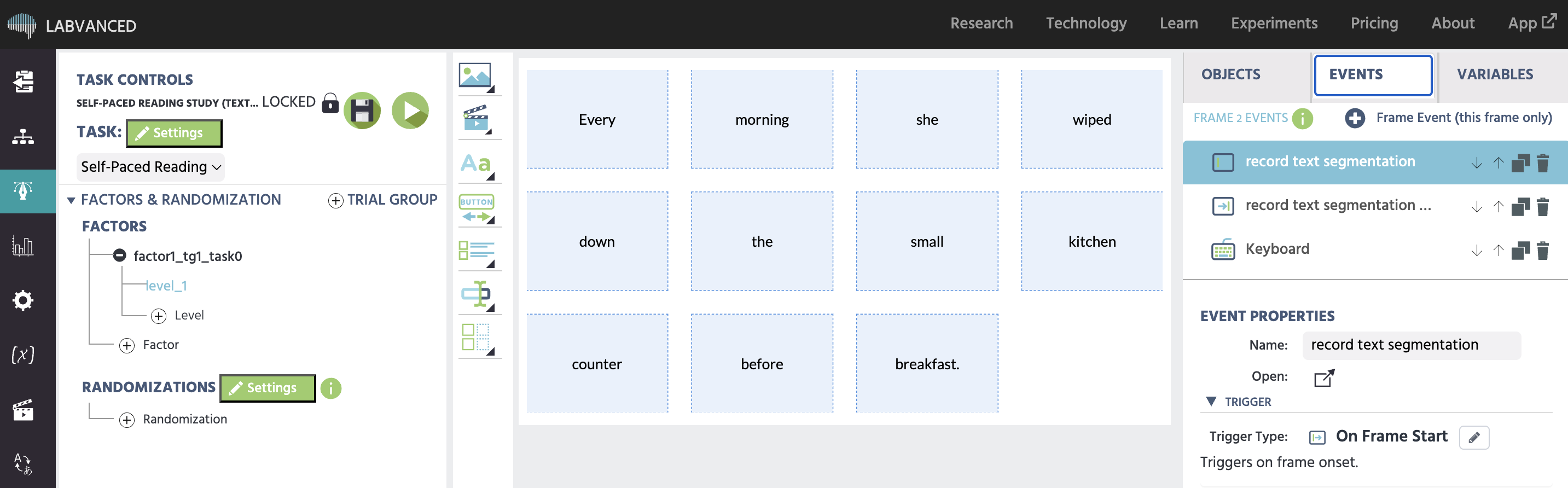
设置完成后,该对象会每个单元格渲染一个单词,并开始自动记录:
对象属性
在选择文本分段对象时,下面的所有设置都可以在 对象属性 面板中找到。
| 属性 | 描述 |
|---|---|
Text Source | 链接的 CSV、数据框或数组变量。单击 Set Text Source… 进行重新链接。 |
Row Index | 控制当前试次显示哪一行(句子)的变量。 |
Row Index Offset | 添加到行索引值。行号在 Labvanced 中是以 1 为基准的,因此默认的 -1 映射到第一试次的第一行。只有当您的行变量计数方式不同时,才更改此项。 |
Preview Row | 仅适用于数据框源。在编辑时在画布上绘制的句子;不影响参与者看到的内容,因为这取决于随机化。 |
Recorded Into | 接收对象自己链接数据的数据框变量。 |
Split cells on whitespace | 默认关闭,当电子表格每列已包含一个单词时。打开以自动将每个单元格的文本分割为单独的单词。 |
Layout | Flow 在元素的宽度处换行并记录每个单词自己的字形框。Grid 将单词放入等宽列中并记录整个单元格,因此 AOIs 将没有空隙或重叠地平铺元素。 |
Max Rows | 元素允许的最大换行数,超过后在编辑器中显示警告。 |
Columns | 仅适用于网格布局。每行的单词。0 使用最少数量的列以适合在 Max Rows 中的文本。 |
Word Alignment | 仅适用于网格布局。每个单词字形在其单元格内的水平和垂直对齐方式。不会更改记录的 AOI,AOI 始终是整个单元格。 |
Gap Between Cells / Margin Between Words | X 和 Y 间距,以帧单位表示。在网格布局中标记为 Gap Between Cells,在流布局中标记为 Margin Between Words。 |
AOI Padding | 仅适用于流布局。将每个单词的记录框超过其字形,在每侧的帧单位中表示。不适用于网格布局,因增长框会与下一个单词的单元格重叠。 |
Font | 记录单词的字体系列、大小和颜色。 |
Sentence Alignment | 仅适用于流布局。整个句子在元素内的水平和垂直对齐方式。 |
Show AOI boxes in player | 勾选时,在研究期间在屏幕上绘制每个单词的 AOI 框,有助于在构建时检查覆盖情况。 |
Stimulus Info | 用于当前刺激的笔记的自由文本字段,参与者不显示。 |
链接文本源
CSV 到数据框的路径是最快的方法来引入现有的刺激集,无论是通过设置向导的第一步,还是稍后通过对象属性中的 Set Text Source…:一个每行一个句子的电子表格,并且在 Split cells on whitespace 关闭时,每列一个单词支持不规则的行长度,较短的行简单地测量更少的单词。末尾的标点符号可以保留附在句子的最后一个单词作为其自己的单元格。
链接现有数据框的方式相同,一旦数据框已经存在于实验中,这在同一刺激集提供多个对象时非常有效。数组变量是单句研究的最简单选项,因为它完全跳过了数据框步骤。
事件集成
两个专用操作记录对象的数据。两个都需要一个 Target (持有文本分段对象的帧元素)和一个 Variable (接收表格的数据框)。如果您在设置向导中勾选相应的框,则会自动创建这两个操作。
| 操作 | 记录内容 | 何时触发 |
|---|---|---|
Record Text Segment AOIs | 单词、行及位置/大小几何,每个单词一行。 | 通常在帧开始时重新测量渲染的单词,以便表格与屏幕上的内容匹配。 |
Record Text Segment Eyetracking Metrics | 停留时间、注视总数、注视总持续时间、首次注视时间和平均注视持续时间,每个单词一行。 | 在帧结束时,一旦帧的注视是最终的。需要启用网络摄像头眼动跟踪。 |
一个从未被注视的单词在指标表中保持其行,所有列的值为零,而不是空单元格。在平均时间列之前对 total_fixations > 0 进行过滤,因为零并不能区分“从未注视”与“刚好在帧开始时注视”。
使用文本分段对象与网络摄像头眼动跟踪的阅读研究中添加的事件示例,可以在相关演练的 步骤 5:设置试次进展 中看到。
数据预览
以下图像代表从这两个自动事件中捕获的数据。
开放材料和研究示例
查看文本分段对象在实际研究中的应用:十个句子,每个试次一个,自动记录每个单词的 AOI 几何和眼动跟踪指标。
该研究的完整任务设置、记录变量和研究应用描述在 自 paced 阅读任务 页面上。