Objeto de Segmentación de Texto
El Objeto de Segmentación de Texto divide una oración en una área de interés por palabra. Vincula una carga de CSV, un marco de datos existente o una variable de matriz como fuente de texto, una oración por prueba, y cada palabra obtiene su propio cuadro medido automáticamente, sin colocación manual de AOI. Con el seguimiento ocular a través de webcam habilitado, también registra cinco métricas de mirada por palabra.
Tabla de Contenidos
Añadiendo el Objeto de Segmentación de Texto
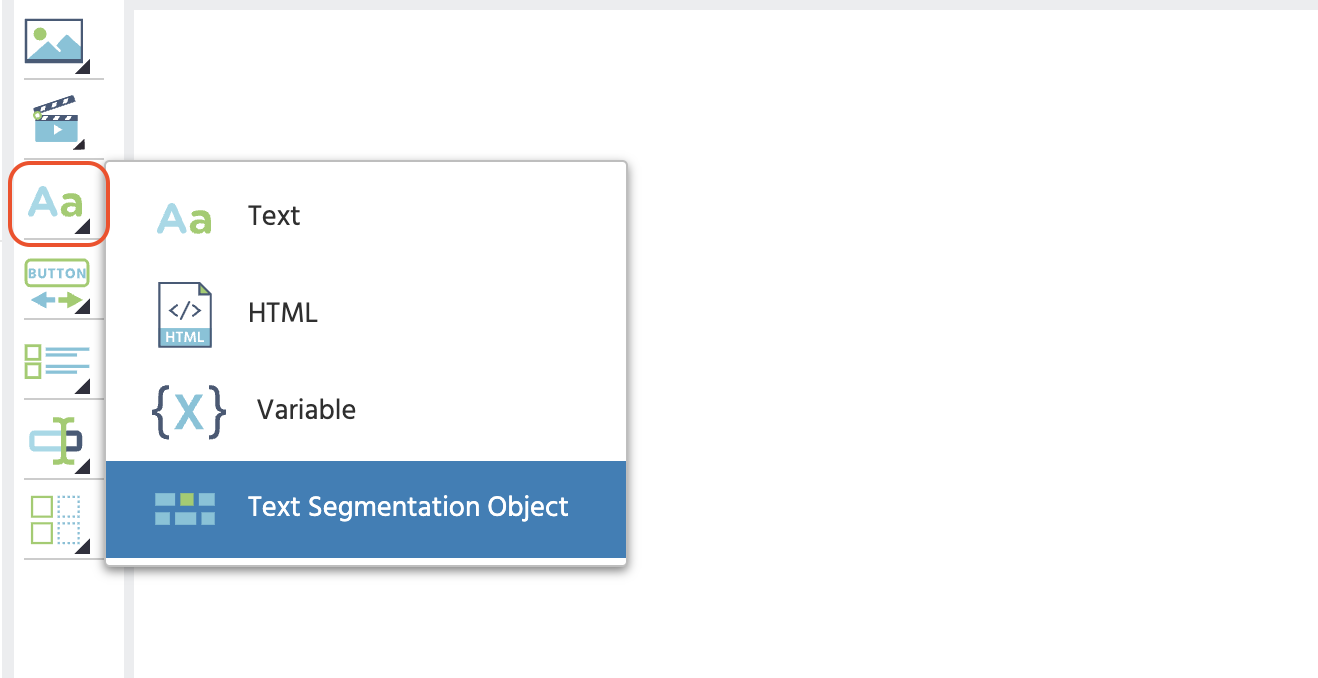
En la barra de herramientas del editor de tareas, abre el grupo Text y selecciona Text Segmentation Object para añadirlo al marco actual. Se encuentra junto a Display Text, Display HTML y Display Variable.
Asistente de Configuración de Segmentación de Texto
Añadir el objeto abre un asistente de configuración con dos pantallas: la primera establece la fuente de texto, la segunda pregunta cómo se selecciona la fila y qué registrar.
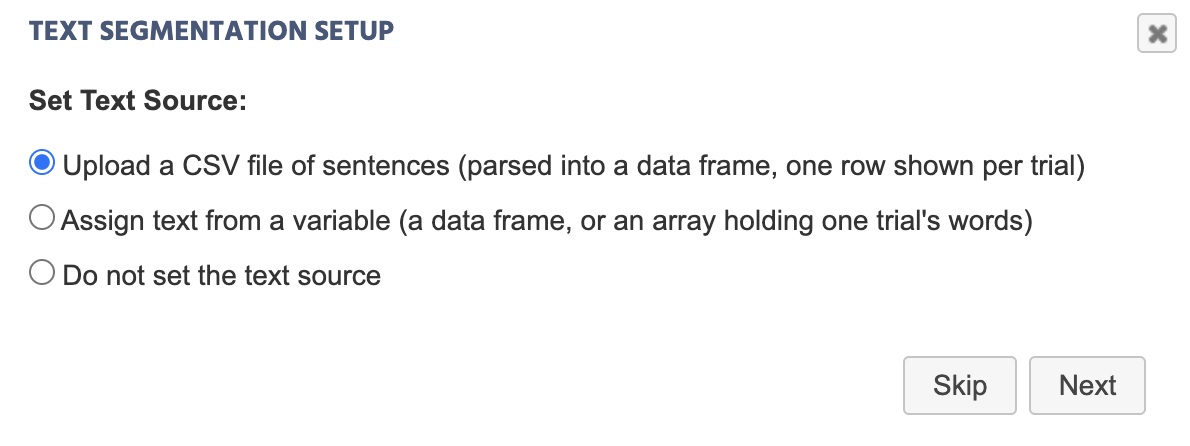
Primera pantalla: establece la fuente de texto. Elige una de tres opciones:
| Opción | Qué hace |
|---|---|
Upload a CSV file of sentences | Analiza el archivo en un nuevo marco de datos, mostrando una fila por prueba. |
Assign text from a variable | Vincula un marco de datos existente o una matriz que contiene las palabras de una prueba. |
Do not set the text source | Cierra el asistente sin vincular nada; establece uno más tarde a través de Set Text Source… en Propiedades del Objeto. |
Seleccionar un archivo para la opción CSV abre un diálogo Additional Options con tres casillas de verificación, todas desmarcadas por defecto: Map strings to files (irrelevante aquí, ya que las celdas contienen texto simple en lugar de nombres de archivos), Use first row as header (marca esto solo si la primera fila nombra las columnas en lugar de contener la primera oración), y Transpose data (marca esto si las oraciones se extienden a través de las columnas en lugar de hacia abajo en las filas).
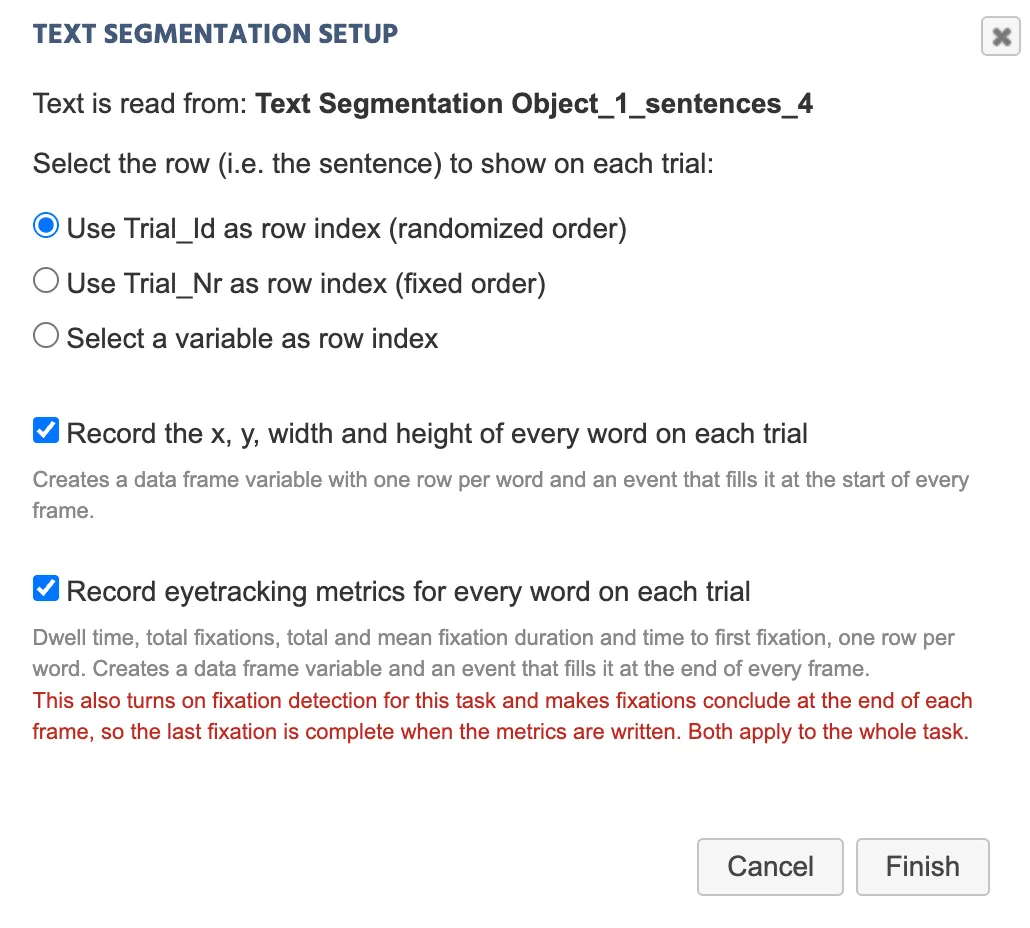
Segunda pantalla: índice de fila y registro. Esta pantalla se abre una vez que se vincula una fuente, confirmándolo bajo Text is read from:. Para una fuente de marco de datos, también pregunta cómo se selecciona la fila (oración) por prueba:
| Opción | Comportamiento |
|---|---|
Usar Trial_Id como índice de fila | Orden aleatorizado, determinado por la aleatorización del experimento. |
Usar Trial_Nr como índice de fila | Orden fijo, coincidiendo con la secuencia de pruebas. |
| Seleccionar una variable como índice de fila | Usa cualquier variable personalizada para controlar qué fila se muestra. |
Una fuente de matriz omite por completo esta pregunta, ya que una matriz ya contiene las palabras de una prueba directamente. La pantalla luego pregunta qué registrar. Consulta Integración de Eventos para qué crea cada casilla de verificación y una vista previa de los datos resultantes.
| Casilla de verificación | Predeterminado | Qué crea |
|---|---|---|
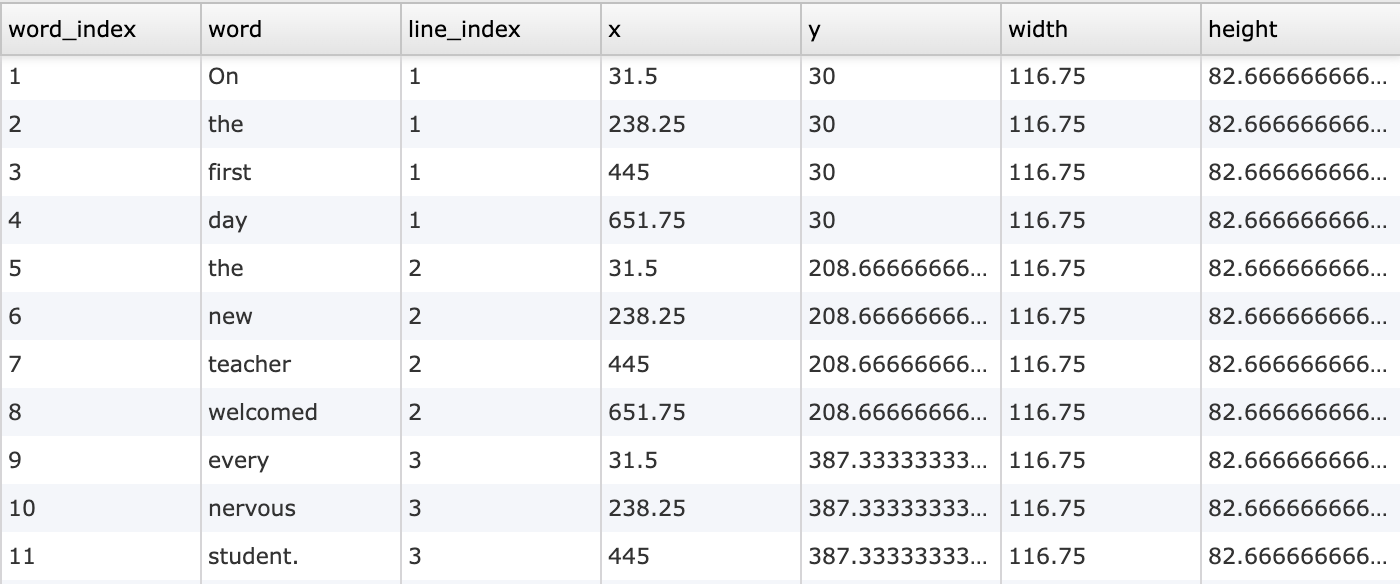
Record the x, y, width and height of every word on each trial | Marcada | Una variable de marco de datos y un evento que escribe la geometría del AOI al inicio de cada cuadro. |
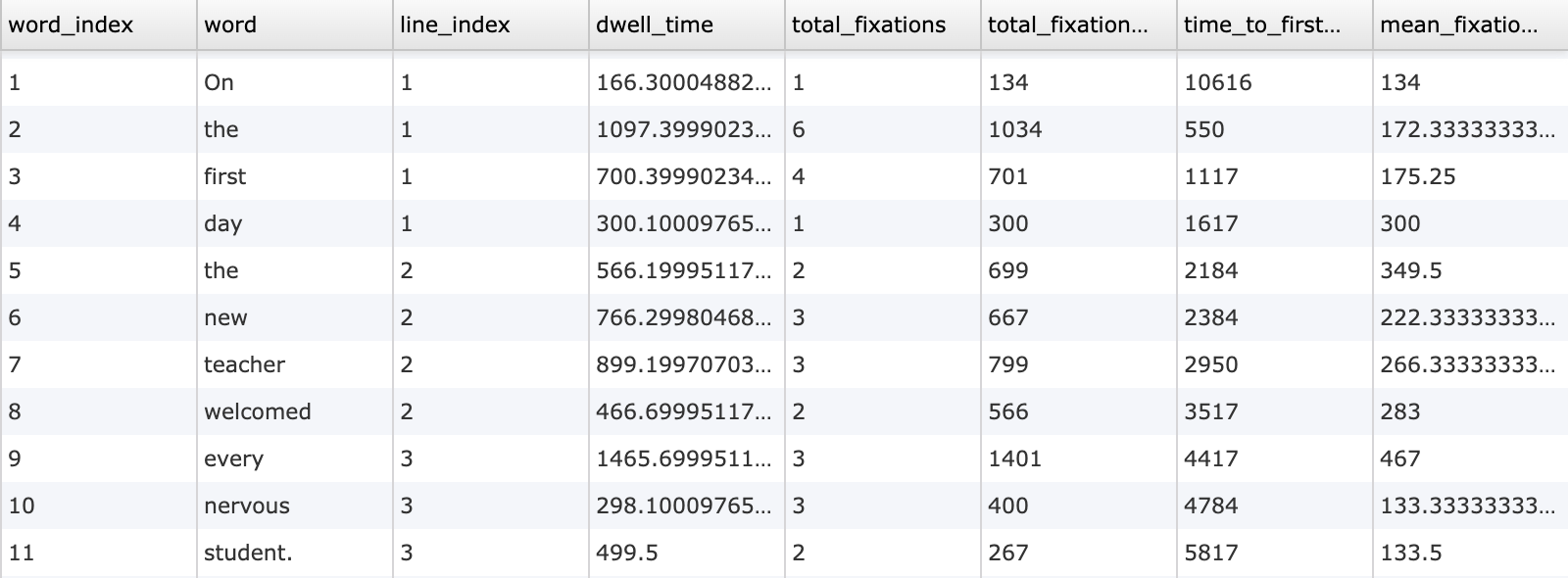
Record eyetracking metrics for every word on each trial | Desmarcada | Una variable de marco de datos y un evento que escribe el tiempo de permanencia, conteos de fijación, y temporización al final de cada cuadro. |
Nota
Marcar Record eyetracking metrics for every word on each trial también activa la detección de fijaciones para toda la tarea y establece que las fijaciones concluyan al final del cuadro, de modo que la última fijación en una palabra esté completa cuando se escriben las métricas. Ambos cambios se aplican a toda la tarea, no solo a este objeto, y el asistente indica esto antes de que optes por participar.
Una vez configurado, el objeto renderiza una palabra por celda y comienza a grabar automáticamente:
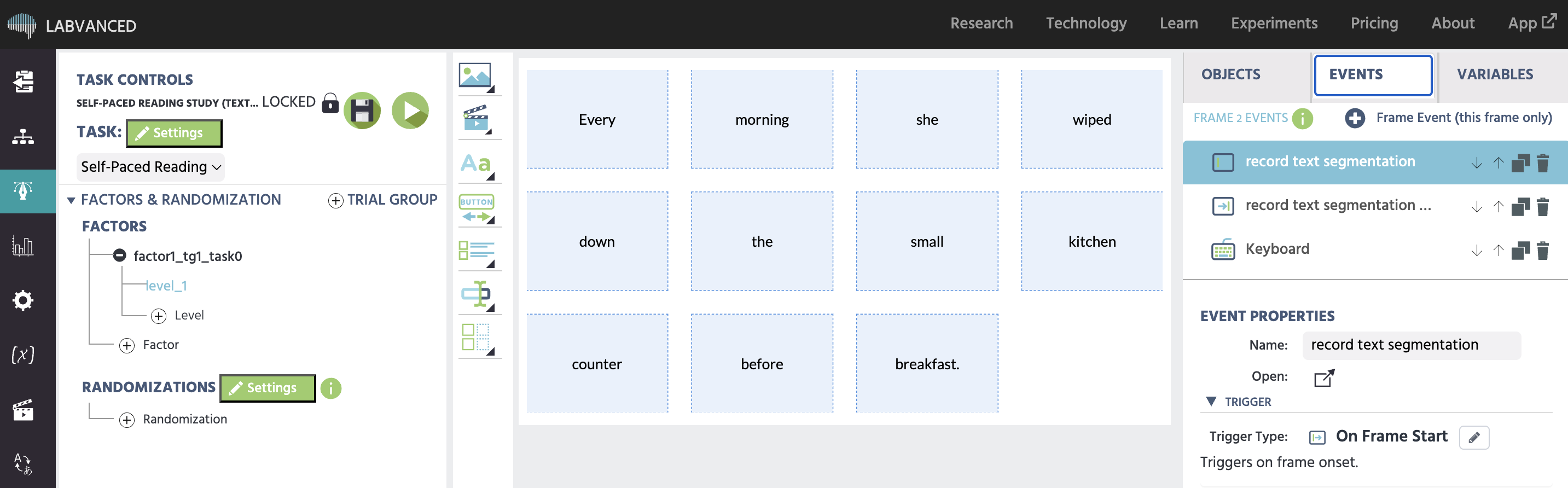
Propiedades del Objeto
Todas las configuraciones a continuación se encuentran en el panel Propiedades del Objeto cuando se selecciona el Objeto de Segmentación de Texto.
| Propiedad | Descripción |
|---|---|
Text Source | El CSV vinculado, marco de datos o variable de matriz. Haz clic en Set Text Source… para volver a vincularlo. |
Row Index | La variable que controla qué fila (oración) se muestra en la prueba actual. |
Row Index Offset | Agregado al valor de índice de fila. Los números de fila son 1-basados en Labvanced, por lo que el valor predeterminado de -1 asigna la primera prueba a la primera fila. Solo cambia esto si tu variable de fila se cuenta de manera diferente. |
Preview Row | Solo fuentes de marco de datos. Qué oración dibujar en el lienzo mientras se edita; no afecta lo que ven los participantes, ya que eso depende de la aleatorización. |
Recorded Into | La variable de marco de datos que recibe los datos vinculados propios del objeto. |
Split cells on whitespace | Desactivado por defecto cuando la hoja de cálculo ya contiene una palabra por columna. Actívalo para dividir automáticamente el texto de cada celda en palabras separadas. |
Layout | Flow envuelve palabras en el ancho del elemento y registra el cuadro de glifos de cada palabra. Grid coloca palabras en columnas de ancho uniforme y registra toda la celda, para que los AOIs se coloquen en el elemento sin espacios o superposiciones. |
Max Rows | El número máximo de líneas envueltas que el elemento permite antes de mostrar una advertencia en el editor. |
Columns | Solo diseño de cuadrícula. Palabras por fila. 0 utiliza la menor cantidad de columnas posibles para ajustar el texto dentro de Max Rows. |
Word Alignment | Solo diseño de cuadrícula. Alineación horizontal y vertical de los glifos de cada palabra dentro de su celda. No cambia el AOI grabado, que siempre es la celda completa. |
Gap Between Cells / Margin Between Words | Espaciado X e Y, en unidades de marco. Etiquetado como Gap Between Cells en diseño de cuadrícula, Margin Between Words en diseño de flujo. |
AOI Padding | Solo diseño de flujo. Aumenta el cuadro grabado de cada palabra más allá de sus glifos, en unidades de marco por lado. No está disponible en diseño de cuadrícula, donde aumentar el cuadro superpondría la celda de la siguiente palabra. |
Font | Familia de fuentes, tamaño y color para las palabras renderizadas. |
Sentence Alignment | Solo diseño de flujo. Alineación horizontal y vertical de toda la oración dentro del elemento. |
Show AOI boxes in player | Al marcar, dibuja el cuadro AOI de cada palabra en pantalla durante el estudio, útil para verificar la cobertura mientras se construye. |
Stimulus Info | Campo de texto libre para notas sobre el estímulo actual, no mostrado a los participantes. |
Vinculando una Fuente de Texto
El camino de CSV a marco de datos es la forma más rápida de traer un conjunto de estímulos existente, ya sea a través del primer paso del asistente de configuración o más tarde a través de Set Text Source… en Propiedades del Objeto: una hoja de cálculo con una oración por fila y, con Split cells on whitespace desactivado, una palabra por columna se importa con longitudes de fila irregulares admitidas, las filas más cortas simplemente tienen menos palabras medidas. Un signo de puntuación final puede permanecer adjunto a la última palabra de la oración como su propia celda.
Vincular un marco de datos existente funciona de la misma manera una vez que el marco de datos ya existe en el experimento, útil cuando el mismo conjunto de estímulos alimenta múltiples objetos. Una variable de matriz es la opción más simple para un estudio de una sola oración, ya que omite por completo el paso del marco de datos.
Integración de Eventos
Dos acciones dedicadas registran los datos del objeto. Ambas necesitan un Target (el elemento de cuadro que contiene el Objeto de Segmentación de Texto) y un Variable (el marco de datos que recibe la tabla). Ambas acciones se crean automáticamente si marcas la casilla correspondiente en el asistente de configuración.
| Acción | Qué registra | Cuándo activarla |
|---|---|---|
Record Text Segment AOIs | Geometría de palabra, línea y posición/tamaño, una fila por palabra. | Típicamente al inicio del cuadro, mide nuevamente las palabras renderizadas para que la tabla coincida con lo que estaba en pantalla. |
Record Text Segment Eyetracking Metrics | Tiempo de permanencia, total de fijaciones, duración total de fijaciones, tiempo para la primera fijación y duración media de fijación, una fila por palabra. | Al final del cuadro, una vez que las fijaciones del cuadro son finales. Requiere seguimiento ocular a través de webcam habilitado. |
Una palabra que nunca fue fijada mantiene su fila en la tabla de métricas con ceros en cada columna, en lugar de una celda vacía. Filtra en total_fixations > 0 antes de promediar una columna de tiempo, ya que un cero no distingue "nunca mirado" de "fijado exactamente al inicio del cuadro."
Un ejemplo de los eventos añadidos alrededor de un estudio de lectura usando el Objeto de Segmentación de Texto con seguimiento ocular a través de webcam, para progresar entre pruebas, se puede ver en Paso 5: Configurar la Progresión de Pruebas de la guía complementaria.
Vista Previa de Datos
Las siguientes imágenes representan los datos capturados de estos dos eventos automatizados.
Materiales Abiertos y Ejemplos de Estudio
Ve el Objeto de Segmentación de Texto en un estudio real: diez oraciones, una por prueba, con geometría AOI por palabra y métricas de seguimiento ocular registradas automáticamente.
La configuración completa de la tarea, variables registradas y aplicaciones de investigación de este estudio se describen en la página Tarea de Lectura a Ritmo Libre.
Lectura Adicional
Tecnología de Segmentación de Texto
La descripción general de la capacidad: mecanismo, salida de datos y casos de uso de investigación.
Construyendo un Estudio de Lectura
Un estudio de lectura real basado en la frecuencia de palabras construido paso a paso con este objeto.
Todos los Objetos
Un índice completo de todos los objetos disponibles en el editor de experimentos de Labvanced.