labvanced logoLabVanced
  • Research
    • Publications
    • Researcher Interviews
    • Use Cases
      • Developmental Psychology
      • Linguistics
      • Clinical & Digital Health
      • Educational Psychology
      • Cognitive & Neuro
      • Social & Personality
      • Arts Research
      • Sports & Movement
      • Marketing & Consumer Behavior
      • Economics
      • HCI / UX
      • Commercial / Industry Use
    • Labvanced Blog
  • Technology
    • Feature Overview
    • Desktop App
    • Phone App
    • Precise Timing
    • Experimental Control
    • Eye Tracking
    • Multi User Studies
    • More ...
      • Questionnaires
      • Artificial Intelligence (AI) Integration
      • Mouse Tracking
      • Data Privacy & Security
      • Text Transcription
  • Learn
    • Guide
    • Videos
    • Walkthroughs
    • FAQ
    • Release Notes
    • Documents
    • Classroom
  • Experiments
    • Cognitive Tests
    • Sample Studies
    • Public Experiment Library
  • Pricing
    • Pricing Overview
    • License Configurator
    • Single License
    • Research Group
    • Departments & Consortia
  • About
    • About Us
    • Contact
    • Downloads
    • Careers
    • Impressum
    • Disclaimer
    • Privacy & Security
    • Terms & Conditions
  • Appgo to app icon
  • Logingo to app icon
Learn
Leitfaden
Videos
Anleitungen
Häufige Fragen
Versionshinweise
Versionshinweise
Dokumente
Klassenzimmer
  • 中國人
  • Deutsch
  • Français
  • Español
  • English
  • 日本語
Leitfaden
Videos
Anleitungen
Häufige Fragen
Versionshinweise
Versionshinweise
Dokumente
Klassenzimmer
  • 中國人
  • Deutsch
  • Français
  • Español
  • English
  • 日本語
  • Leitfaden
    • EINSTIEG

      • Objekte
      • Ereignisse
      • Variablen
      • Aufgabenassistent
      • Versuchsplan
      • Studien Design
        • Aufgaben
        • Blöcke
        • Sitzungen
        • Gruppen
    • HERVORGEHOBENE THEMEN

      • Randomisierung & Ausgewogenheit
      • Blickverfolgung
      • Fragebögen
      • Desktop-App
      • Beispielstudien
      • Teilnehmerrekrutierung
      • API-Zugriff
        • REST API
        • Webhook-API
        • WebSocket API
      • Weitere Themen

        • Präzise Stimulus-Zeiten
        • Multi-User-Studien
        • Kopfverfolgung in Labvanced | Anleitung
    • HAUPT-APP-TABS

      • Überblick: Haupt-Tabs
      • Dashboard
      • Meine Studien
      • Geteilte Studien
      • Meine Dateien
      • Experimentbibliothek
      • Mein Konto
      • Meine Lizenz
    • STUDIENTABS

      • Überblick: Studien-Spezifische Tabs
      • Studien Design
        • Aufgaben
        • Blöcke
        • Sitzungen
        • Gruppen
      • Aufgaben-Editor
        • Hauptfunktionen und Einstellungen
        • Das Versuchssystem
        • Canvas- und Seitenrahmen
        • Objekte
        • Objekt Eigenschaften Tabellen
        • Variablen
        • Systemvariablen-Tabellen
        • Das Ereignissystem
        • Versuchszufälligkeit
        • Texteditor-Funktionen
        • Eyetracking in einer Aufgabe
        • Kopfverfolgung in einer Aufgabe
        • Multi-User-Studien
      • Einstellungen
      • Variablen
      • Medien
      • Texte & Übersetzen
      • Starten & Teilnehmen
      • Teilnehmerverwaltung
      • Datensicht und Export
        • Datensicht und Variablen- & Aufgaben Auswahl (alte Version)
        • Zugriff auf Aufnahmen (ALTE Version)
  • Videos
    • Video Überblick
    • Einstieg in Labvanced
    • Aufgaben erstellen
    • Element Videos
    • Ereignisse & Variablen
    • Erweiterte Themen
  • Anleitungen
    • Einführung
    • Stroop-Aufgabe
    • Lexikalische Entscheidungsaufgabe
    • Posner-Blickführungstest
    • Change Blindness Flicker Paradigma
    • Blickverfolgungsbeispielstudie
    • Blickverfolgungsstudie bei Säuglingen
    • Aufmerksamkeitserfassung Studie mit Mausverfolgung
    • Schnelle serielle visuelle Präsentation
    • ChatGPT Studie
    • Blickverfolgungsdemo: SVGs als AOIs
    • Multi-User-Demo: Zeige den Cursor der Teilnehmer
    • Gamepad / Joystick Controller- Grundlegende Einrichtung
    • Desktop-App-Studie mit EEG-Integration
    • Gruppenausgleich zwischen Subjekten und Variablen Einrichtung
  • FAQ
    • Funktionen
    • Sicherheit & Datenschutz
    • Lizenzierung
    • Präzision von Labvanced
    • Programmgesteuerte Nutzung & API
    • Labvanced offline nutzen
    • Fehlerbehebung
    • Fragen zur Studienerstellung
  • Versionshinweise
  • Dokumente
  • Klassenraum

Freigabe

Beschreibung

Der Freigabebereich kann verwendet werden, um die ausgewählte Studie mit den Konten anderer Forscher zu teilen. Dies ist je nach Lizenztyp eingeschränkt:

  • Kostenlose Lizenz: Kein Zugang zum Teilen von Studien.
  • Forschungsgruppenlizenz: Studien können innerhalb Ihrer Forschungsgruppe geteilt werden. Die anderen Forscher müssen zuerst offiziell zu Ihrer Forschungsgruppenlizenz hinzugefügt werden.
  • Fachlizenz: Studien können mit jedem Forscher geteilt werden, der ebenfalls eine Form von kostenpflichtiger Lizenz hat.
  • Klassenzimmerlizenz: Über Einlösescodes können Sie die Studie bis zu 6 Monate lang mit Ihren Studenten, Klassenkollegen und Ihrem Dozenten/Betreuer teilen, selbst wenn diese Benutzer unterschiedliche Lizenzpläne haben. Alle müssen dasselbe Code einlösen, um Zugang zu erhalten.
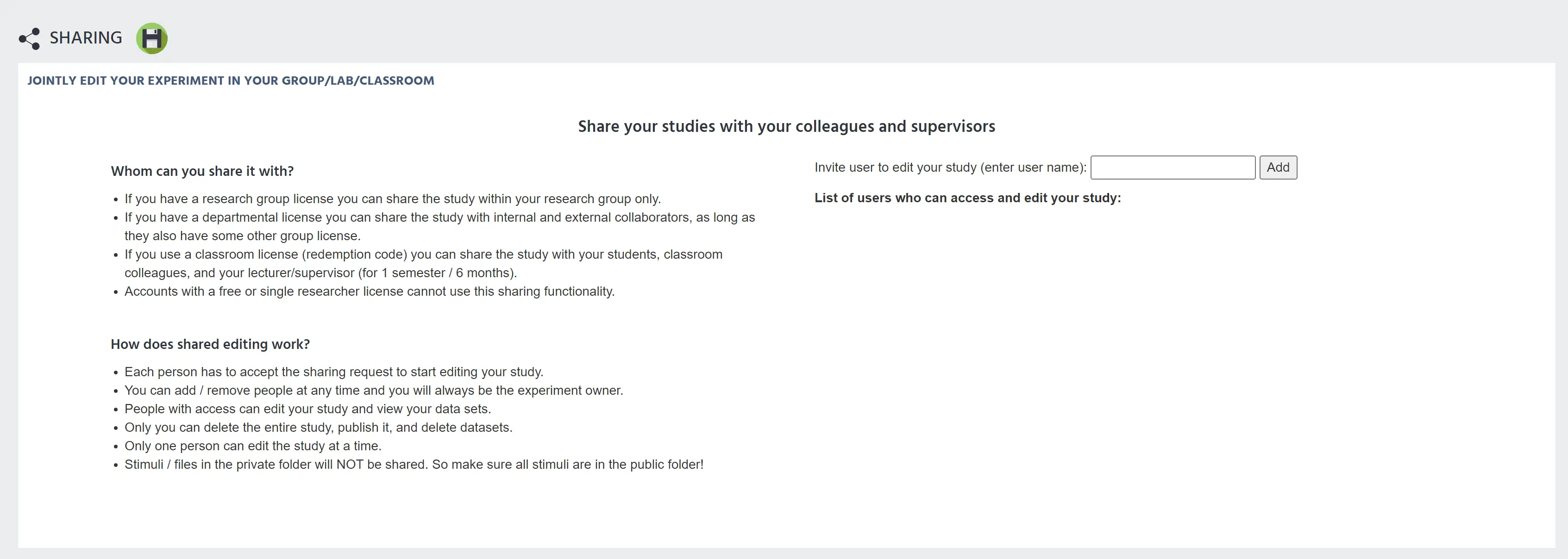
sharing

Wie funktioniert das gemeinsame Bearbeiten?

  • Jeder muss die Freigabeforderung akzeptieren, um mit der Bearbeitung Ihrer Studie zu beginnen. Die Anfrage erscheint auf dem Dashboard jeder Person.
  • Als Experimentbesitzer können Sie jederzeit Personen hinzufügen / entfernen.
  • Personen mit Zugriff können Ihre Studie bearbeiten und Ihre Datensätze einsehen.
  • Nur der Experimentbesitzer kann die gesamte Studie löschen, veröffentlichen und Datensätze löschen.
  • Nur eine Person kann die Studie gleichzeitig bearbeiten.
  • Stimuli / Dateien im privaten Ordner werden NICHT geteilt. Stellen Sie sicher, dass alle Stimuli im öffentlichen Ordner sind!

Benutzer einladen

Solange der Benutzer, mit dem Sie die Studie teilen möchten, die Anforderungen erfüllt, die durch Ihren Lizenztyp festgelegt sind, können Sie seinen Benutzernamen in das Textfeld eingeben und auf "hinzufügen" klicken. Sie können auf die Studie zugreifen, sobald sie die Anfrage von ihrem Kontodashboard akzeptiert haben.

Nachdem Sie Benutzer zu Ihrer Studie hinzugefügt haben, sehen Sie ihre Benutzernamen auf der rechten Seite des Bildschirms im Freigabebereich aufgeführt.