L'onglet Dataview et Export
Description
Dans la section Dataview & Export, toutes les données enregistrées peuvent être inspectées, gérées et exportées (téléchargées). La section Dataview & Export peut également être utilisée pour télécharger les spécifications de l'expérience sous forme de fichier JSON, débloquer/acheter des données enregistrées dépassant les limites de quota, et nettoyer et filtrer les données enregistrées. Trois onglets peuvent être accessibles pour visualiser et nettoyer vos données.
L'onglet Enregistrements
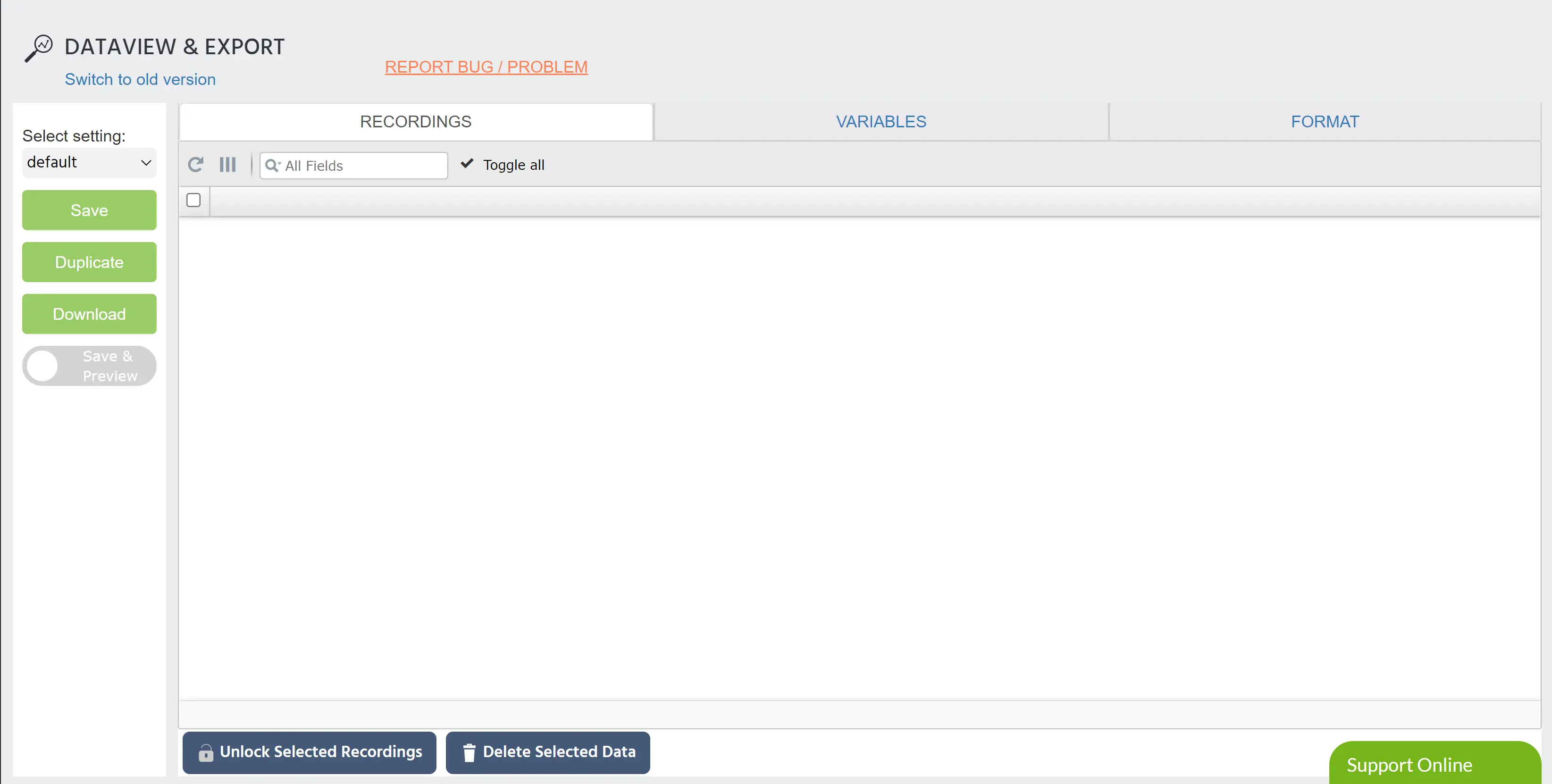
Dans cet onglet, vous pouvez télécharger les enregistrements sélectionnés. Avant de télécharger, vous pouvez faire défiler vos données et voir exactement à quoi ressemblera la sortie de données en utilisant le bouton Enregistrer & Prévisualiser.
Vous pouvez sélectionner quelles colonnes (variables) inclure dans votre exportation de données et enregistrer ces paramètres en utilisant le bouton Enregistrer. Il vous sera demandé de donner à ces paramètres un nom unique, qui pourra ensuite être utilisé et appliqué à de futurs enregistrements. Les paramètres peuvent être dupliqués et sauvegardés sous un autre nom si vous souhaitez apporter des modifications mineures à une certaine disposition de grille.
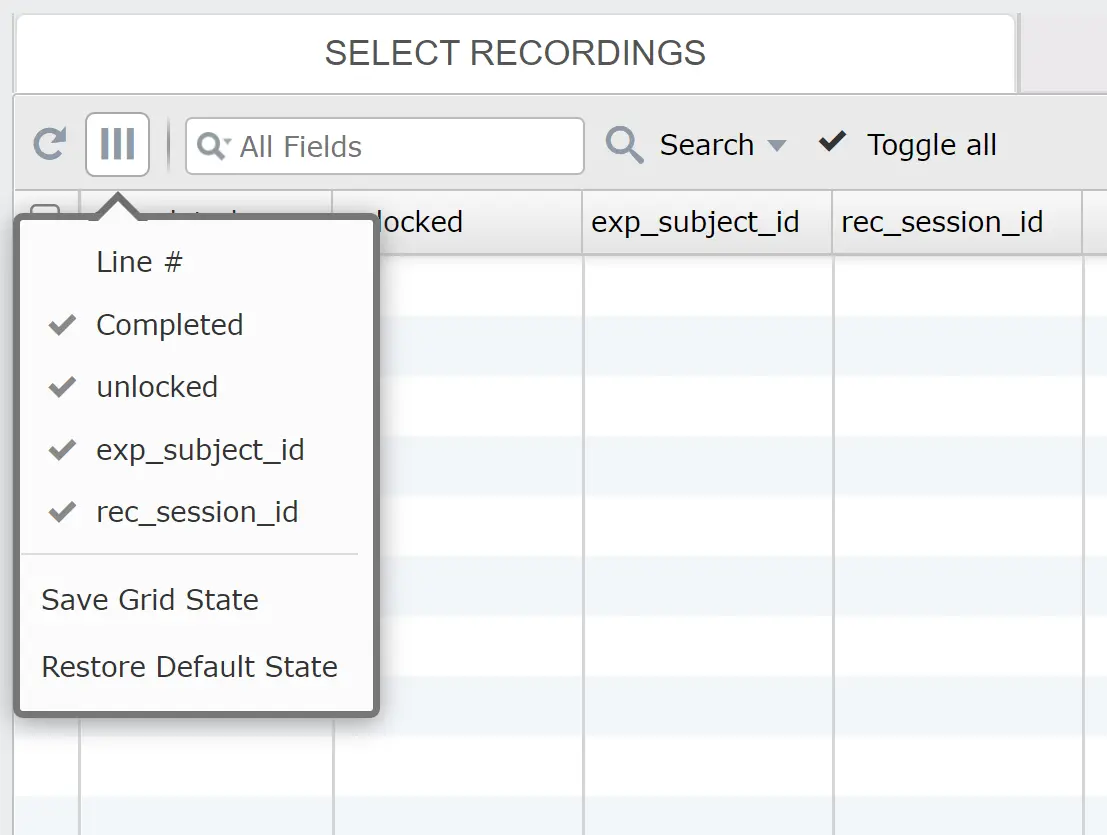
À l'aide de ce menu Colonnes, vous pouvez afficher/masquer des colonnes, enregistrer votre grille actuelle ou restaurer votre grille de données à l'état de sortie par défaut.
Après avoir sélectionné au moins un enregistrement et cliqué sur Enregistrer & Prévisualiser, le bouton Télécharger apparaîtra pour exporter le produit final. Vous pouvez voir à quoi ressembleront les fichiers une fois enregistrés sur votre appareil et examiner chaque fichier dans le menu.
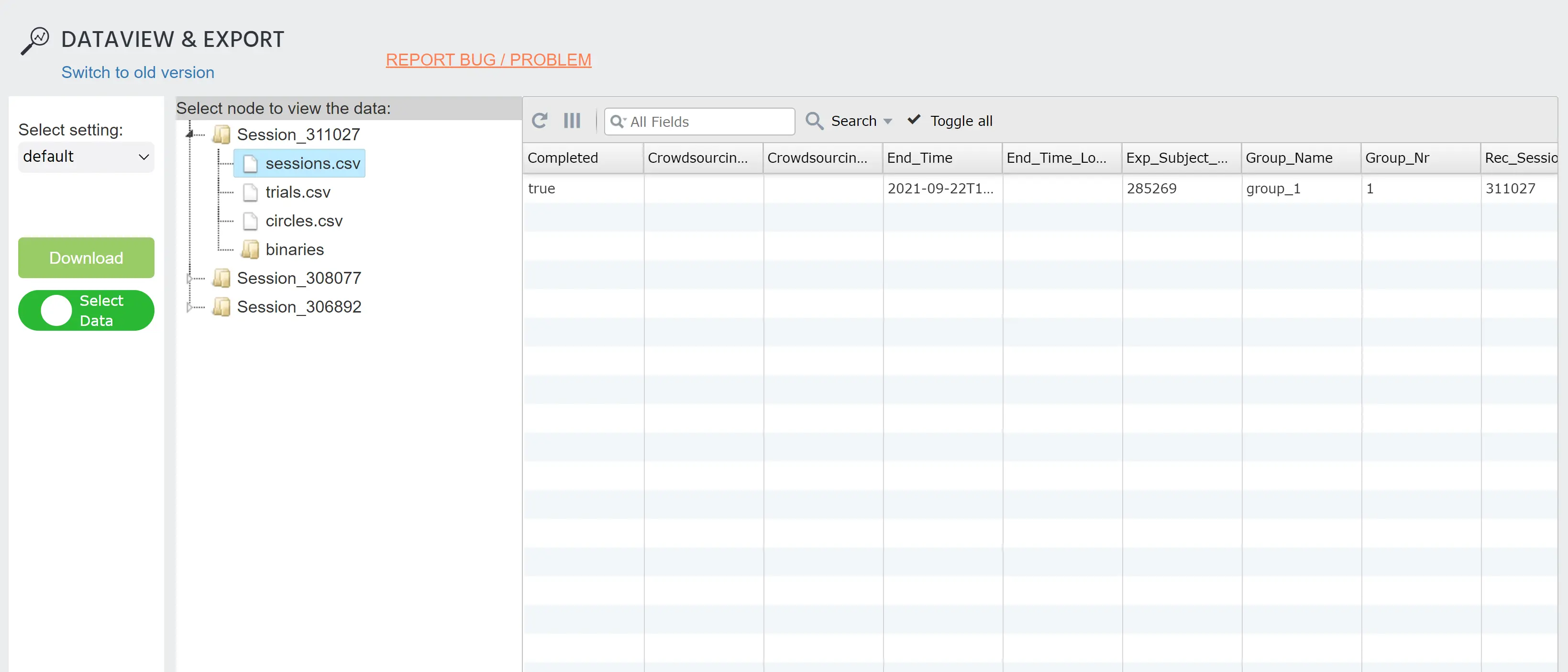
Pour revenir aux onglets de filtrage et apporter d'autres modifications, cliquez sur le bouton "Sélectionner les données".
L'onglet Variables
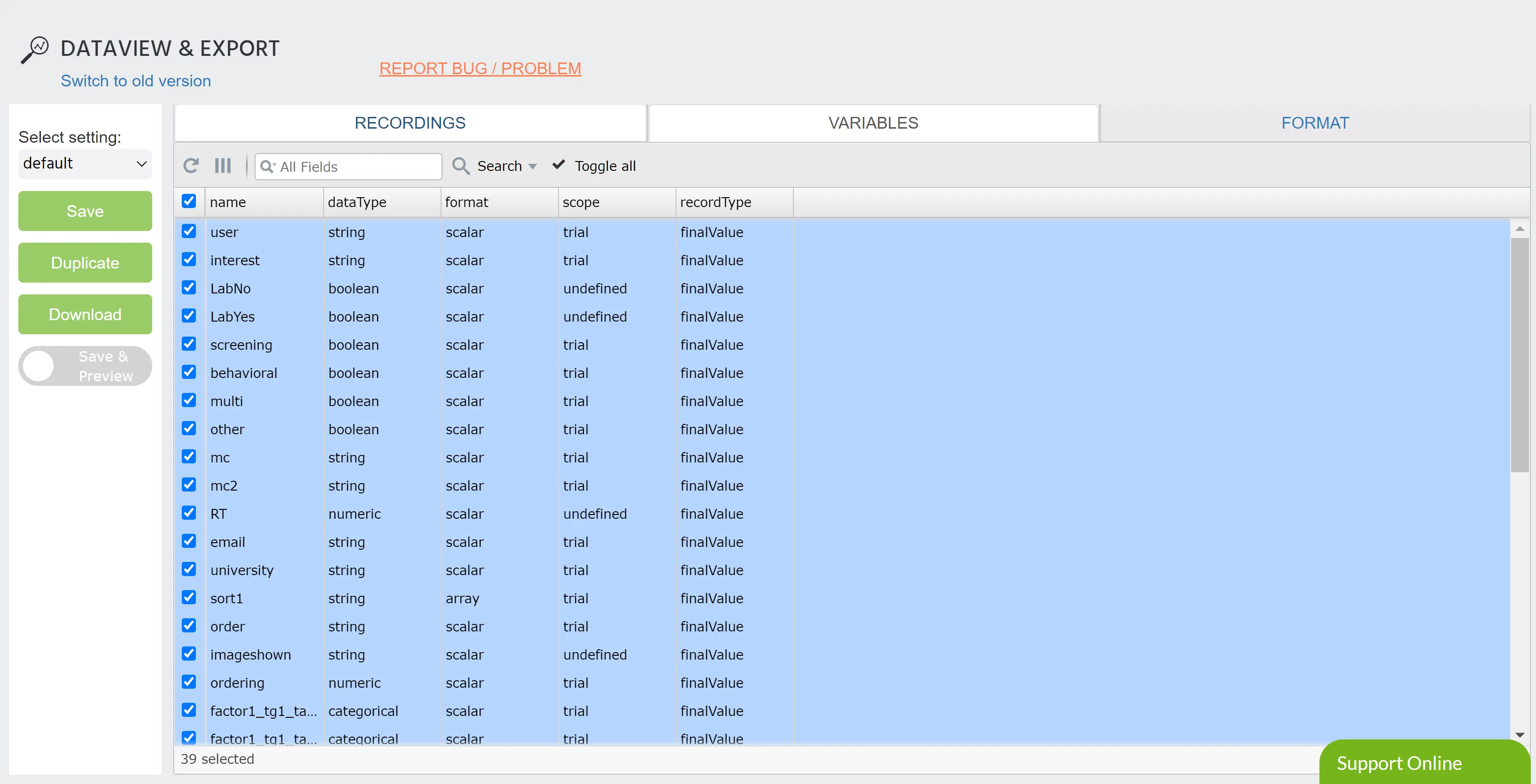
Dans cet onglet, vous pouvez voir toutes les variables de votre expérience et choisir quelles variables inclure dans votre sortie de données finale. Cela est utile pour les études qui ont un grand nombre de variables où seules quelques-unes sont cruciales pour l'analyse des données. Pour inclure une variable dans la sortie de données, cochez la case à gauche de la ligne contenant cette variable. Une fois que vous avez sélectionné les variables souhaitées, vous pouvez cliquer sur "Enregistrer" pour conserver ces paramètres.
Cet onglet comprend les mêmes options pour enregistrer, dupliquer, télécharger et organiser les colonnes que l'onglet Enregistrements.
Si les variables de données de l'enquête (Sexe, Âge, Langue, Pays, etc.) contiennent des données enregistrées, elles seront automatiquement incluses dans l'exportation de données.
L'onglet Format d'Exportation
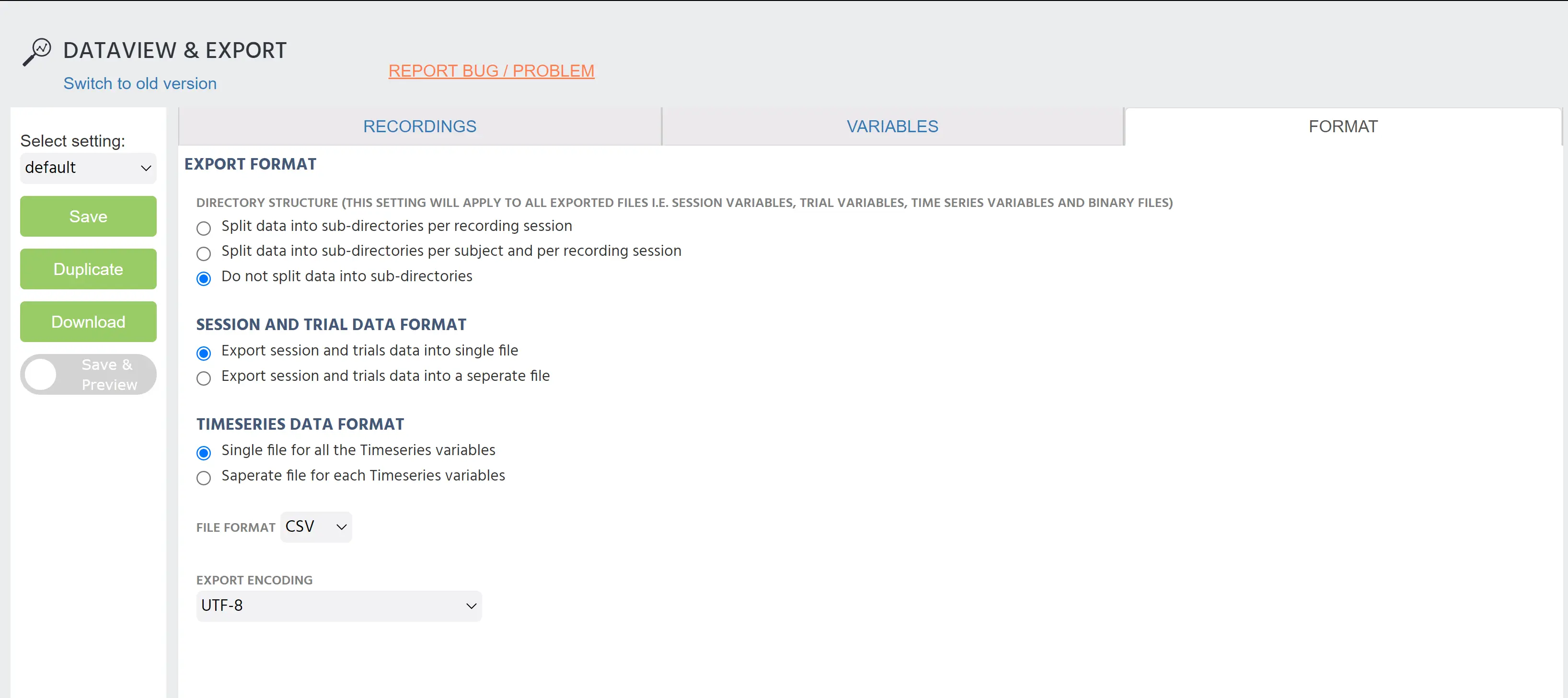
Dans cet onglet, vous pouvez modifier les paramètres de mise en forme de votre sortie de données.
Structure des Répertoires : Dans cette section, vous pouvez choisir comment diviser vos données.
- Diviser les données en sous-répertoires par session d'enregistrement : Chaque session d'enregistrement est sauvegardée dans son propre dossier qui inclut les données de tous les sujets de cette session.
- Diviser les données en sous-répertoires par sujet et par session d'enregistrement : Les données de chaque sujet sont sauvegardées dans des dossiers séparés. Dans chaque dossier de sujet, il y aura un ou plusieurs dossiers pour chaque session d'enregistrement à laquelle le sujet a participé.
- Ne pas diviser les données en sous-répertoires : Toutes les données pour chaque sujet et session d'enregistrement seront téléchargées dans un seul fichier.
Format des Données de Session et d'Essai : Dans cette section, vous pouvez choisir comment organiser les données de session par rapport aux données d'essai. Veuillez consulter l'onglet Variables pour une description des variables de session et des variables d'essai.
- Exporter les données de session et d'essais dans un seul fichier : Toutes les données de toutes les variables sélectionnées dans un fichier unique.
- Exporter les données de session et d'essais dans des fichiers séparés : Pour chaque sujet, deux fichiers seront téléchargés. Un fichier contiendra toutes les variables de session ; l'autre fichier contiendra toutes les variables d'essai.
Format des Données de Séries Temporelles : Dans cette section, vous pouvez choisir comment séparer vos variables de séries temporelles. Ces variables sont enregistrées en continu tout au long de l'étude, comme le suivi oculaire et le suivi de la souris.
- Fichier unique pour toutes les variables de séries temporelles : Toutes les variables enregistrées en continu seront sauvegardées dans le même fichier de données. Elles seront organisées par temps, donc les variables peuvent alterner par ligne.
- Fichier séparé pour chaque variable de série temporelle : Un fichier séparé sera généré pour chaque variable enregistrée en continu. Cela garantit qu'il y aura un minimum de confusion sur quelle variable correspond à quelle valeur temporelle.
Format de Fichier : En utilisant ce menu déroulant, vous pouvez sélectionner le format de fichier que vous préférez. Nos options actuelles sont CSV ou TSV.
Encodage d'Exportation : En utilisant ce menu déroulant, vous pouvez sélectionner le type d'encodage pour vos fichiers. Nos options actuelles sont UTF-8 ou UTF-16, qui est recommandé à utiliser avec Microsoft Excel.
Après avoir modifié les paramètres d'exportation des données, vous pouvez cliquer sur "Enregistrer & Prévisualiser" pour enregistrer vos paramètres et voir un aperçu exact de à quoi ressembleront les données avant de les télécharger. Cet onglet comprend les mêmes options pour enregistrer, dupliquer, télécharger et organiser les colonnes que l'onglet Enregistrements.
Suppression Accidentelle
Nous comprenons que des données peuvent être accidentellement supprimées avant d'avoir été téléchargées. Pour remédier à cela, il existe une fonctionnalité de sauvegarde appelée la disposition de suppression temporaire.
Avec cette fonctionnalité, les données ne sont "supprimées temporairement" que lorsque l'étude est passée du mode "enregistrement" au mode "édition". Les données sont considérées comme supprimées temporairement pendant un mois uniquement. Dans ce mois, si vous devez récupérer des données perdues, il suffit d'écrire à l'équipe de support de Labvanced avec l'ID de l'étude (le numéro à 5 chiffres dans l'URL), votre nom et le titre de l'étude. Un administrateur vous aidera à récupérer les données. Cela ne sera possible que pour les données âgées de moins d'un mois.