Cadre de Site Web
Le Cadre de Site Web est un troisième type de cadre, aux côtés du Cadre Canvas et du Cadre Page, et n'est pas un élément placé au-dessus de l'un ou l'autre. Il est ajouté à un groupe d'essai de la même manière : un clic sur son propre icône parmi les options de type de cadre.
Alors qu'un Cadre Canvas ou Page présente des stimuli construits à l'intérieur de Labvanced, un Cadre de Site Web intègre un véritable site web vivant, externe, directement dans l'étude. C'est le type de cadre derrière la fonctionnalité Web Bridge de Labvanced, utilisée pour des tests d'utilisabilité, des études d'attention et le suivi des yeux sur un véritable site web plutôt qu'une recréation.
Note
Si vous prévoyez d'utiliser un Cadre de Site Web, pour intégrer votre site web externe ou en créer un dans Labvanced, il est fortement recommandé d'isoler ce type de cadre dans sa propre tâche plutôt que de le combiner avec des Cadres Canvas ou Page dans la même chronologie d'essai.
Site Web Externe vs. Site Web Personnalisé
Il existe deux types de sites web supportés par ce cadre.
Site Web Externe
Intègre un véritable site web vivant par URL, avec trois cases à cocher pour contrôler le chrome du navigateur intégré : Show URL bar, Show back button, Show forward button. Nécessite l'extension Chrome Web Bridge à être installée, voir le guide complet de Labvanced Web Bridge pour les étapes d'installation.
Site Web Personnalisé
À venir bientôt. Construit un site web de zéro à l'intérieur de Labvanced au lieu d'intégrer un site vivant. Cliquer sur Edit Code ouvre un éditeur HTML, CSS et JavaScript dédié avec un panneau de Variables pour injecter les variables Labvanced dans le code en temps réel, par exemple une interface de kiosque de self-service construite à partir d'un catalogue de produits chargé via un CSV.
Propriétés du Cadre de Site Web
Un Cadre de Site Web a ses propres propriétés au niveau du cadre, séparées de tout élément placé dessus. Réglé dans le panneau Frame Settings :
Name: une étiquette pour identifier le cadre au sein de votre tâche (les participants ne la voient jamais)Duration: un temps d'affichage fixe en millisecondes ; s'il est laissé sans réglage, le cadre reste à l'écran jusqu'à ce qu'un événement ou une action l'avanceHide Mouse: cache le curseur du participant pendant que le cadre est actifMode: définit si le cadre montre un Site Web Externe ou un Site Web Personnalisé, décrit ci-dessusResolution: un menu déroulant de préréglages, ouWidth/Heightmanuels en pixels, définit une résolution virtuelle fixe qui s'adapte à l'écran de chaque participant, le même modèle qu'un Cadre Canvas utilise, donc chaque participant voit la même mise en page indépendamment de la taille réelle de son écran
Pour le flux de travail complet, l'installation de l'extension de navigateur, l'ajout d'un Cadre de Site Web, la sélection des Zones d'Intérêt, et ce qui est suivi, voir le guide complet de Labvanced Web Bridge ou le Guide de Suivi de Regard du Cadre de Site Web pour un flux de tâche de bout en bout.
Regardez le guide dans cette vidéo :
Lectures Complémentaires

Cadres
Le hub pour tous les types de cadre et les propriétés que chaque cadre partage.
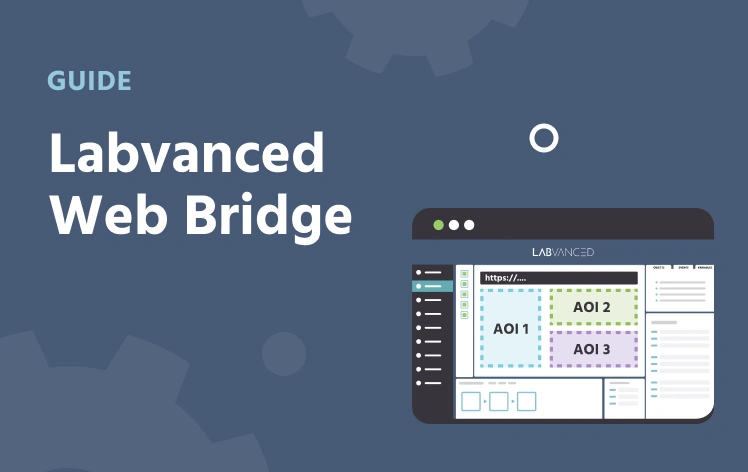
Labvanced Web Bridge
Le guide complet : installation de l'extension, ajout d'un Cadre de Site Web, sélection des AOI, et ce qui est suivi.
Guide de Suivi de Regard du Cadre de Site Web
Un flux de tâche de bout en bout pour suivre le regard sur un véritable site web intégré.