labvanced logoLabVanced
  • Research
    • Publications
    • Researcher Interviews
    • Use Cases
      • Developmental Psychology
      • Linguistics
      • Clinical & Digital Health
      • Educational Psychology
      • Cognitive & Neuro
      • Social & Personality
      • Arts Research
      • Sports & Movement
      • Marketing & Consumer Behavior
      • Economics
      • HCI / UX
      • Commercial / Industry Use
    • Labvanced Blog
    • Services
  • Technology
    • Feature Overview
    • Code-Free Study Building
    • Eye Tracking
    • Mouse Tracking
    • Generative AI Integration
    • Multi User Studies
    • More ...
      • Reaction Time/Precise Timing
      • Text Transcription
      • Heart Rate Detection (rPPG)
      • Emotion Detection
      • Questionnaires/Surveys
      • Experimental Control
      • Data Privacy & Security
      • Desktop App
      • Mobile App
  • Learn
    • Guide
    • Videos
    • Walkthroughs
    • FAQ
    • Release Notes
    • Documents
    • Classroom
  • Experiments
    • Cognitive Tests
    • Sample Studies
    • Public Experiment Library
  • Pricing
    • Licenses
    • Top-Up Recordings
    • Subject Recruitment
    • Study Building
    • Dedicated Support
    • Checkout
  • About
    • About Us
    • Contact
    • Downloads
    • Careers
    • Impressum
    • Disclaimer
    • Privacy & Security
    • Terms & Conditions
    • Third-Party Licenses
  • Appgo to app icon
  • Logingo to app icon
Learn
Guide
Vidéos
Guides étape par étape
FAQ
Archives des newsletters
Documents
Salle de classe
  • 中國人
  • Deutsch
  • Français
  • Español
  • English
  • 日本語
Guide
Vidéos
Guides étape par étape
FAQ
Archives des newsletters
Documents
Salle de classe
  • 中國人
  • Deutsch
  • Français
  • Español
  • English
  • 日本語
  • Guide
    • COMMENCER

      • Éditeur de Tâches
      • Cadres
        • Cadre de Canvas
        • Cadre de Page
        • Cadre de Site Web
      • Chronologie des Essais
      • Présentation des Stimuli
      • Correction de la Réponse
      • Objets
      • Événements
      • Variables
      • Assistant de Tâche
      • Système d'Essai
      • Conception de l'Expérience
        • Créer une étude
        • Modèles de Data Frame
        • Conception d'expériences multi-utilisateurs
        • Conception d'Expérience Longitudinale
    • SUJETS EN VEDETTE

      • Randomisation & Équilibre
      • Suivi Oculaire
        • Présentation des Stimuli dans une Tâche de Suivi Oculaire
        • Comment Choisir les Paramètres de Calibration du Suivi Oculaire
        • Configurer le suivi oculaire dans une tâche
        • Enregistrement et exportation des données de regard
        • Utiliser des formes comme zones d'intérêt (AOI) pour le suivi oculaire
        • L'expérience de calibration des participants
      • Web Bridge
        • Sélectionner les AOI du site Web | Ancrer, ajuster et vérifier le suivi des AOI
        • Suivi du comportement de la souris sur un AOI de site Web | Guide Web Bridge
      • Questionnaires
      • Application de Bureau
      • Études Échantillons
      • Recrutement des Participants
      • Accès API
        • API REST
        • API Webhook
        • API WebSocket
      • Autres Sujets

        • Horodatages Précis des Stimuli
        • Études Multi-Utilisateurs
        • Suivi de la Tête dans Labvanced | Guide
    • ONGLETS PRINCIPAUX DE L'APPLICATION

      • Aperçu : Onglets Principaux
      • Tableau de Bord
      • Mes Études
      • Études Partagées
      • Mes Fichiers
      • Bibliothèque d'Expériences
      • Mon Compte
      • Licence & Services
    • ONGLETS D'ÉTUDE

      • Aperçu : Onglets Spécifiques à l'Étude
      • Conception de l'Étude
        • Tâches
        • Blocs
        • Sessions
        • Groupes
      • Éditeur de Tâches
        • Contrôles de Tâches
        • Le Système des Essais
        • Types de cadres
        • Objets
        • Tables de Propriétés des Objets
        • Variables
        • Table des Variables Système
        • Le système d'événements
        • Fonctions de l'Éditeur de Texte
        • Options de suivi oculaire dans l'éditeur de tâche
        • Suivi de la tête dans une tâche
        • Études Multi-Utilisateur
      • Paramètres
      • Variables
      • Médias
      • Textes & Traduction
      • Lancer & Participer
      • Gestion des Sujets
      • Vue des Données et Export
        • Vue des données et sélection des variables & des tâches (ancienne version)
        • Accéder aux Enregistrements (Version ANCIENNE)
  • Vidéos
    • Aperçu des vidéos
    • Commencer avec Labvanced
    • Création de tâches
    • Vidéos d'éléments
    • Événements et variables
    • Sujets avancés
  • Tutoriels
    • Introduction
    • Tâche de Stroop
    • Tâche de décision lexicale
    • Tâche de pointage de Posner
    • Paradigme de clignotement de cécité au changement
    • Étude d'exemple de suivi oculaire
    • Étude de suivi oculaire chez les nourrissons
    • Étude de capture attentionnelle avec suivi de la souris
    • Présentation visuelle séquentielle rapide
    • Étude ChatGPT
    • Démonstration de suivi oculaire : SVG en tant qu'AOIs
    • Démonstration multi-utilisateur : montrer les curseurs des sujets
    • Configuration de base du contrôleur Gamepad / Joystick
    • Étude d'application de bureau avec intégration EEG
    • Équilibrage de groupes entre sujets et configuration des variables
    • Construction d'une étude multi-utilisateur
    • Tutoriel de suivi oculaire dans le cadre d'un site web
    • Suivi oculaire par webcam conditionnel
  • FAQ
    • Fonctionnalités
    • Politique et directives de support
    • Sécurité et confidentialité des données
    • Licences
    • Précision de Labvanced
    • Utilisation programmatique et API
    • Utiliser Labvanced hors ligne
    • Dépannage
    • Questions sur la création d'études
  • Archive de la newsletter
  • Documents
  • Salle de classe
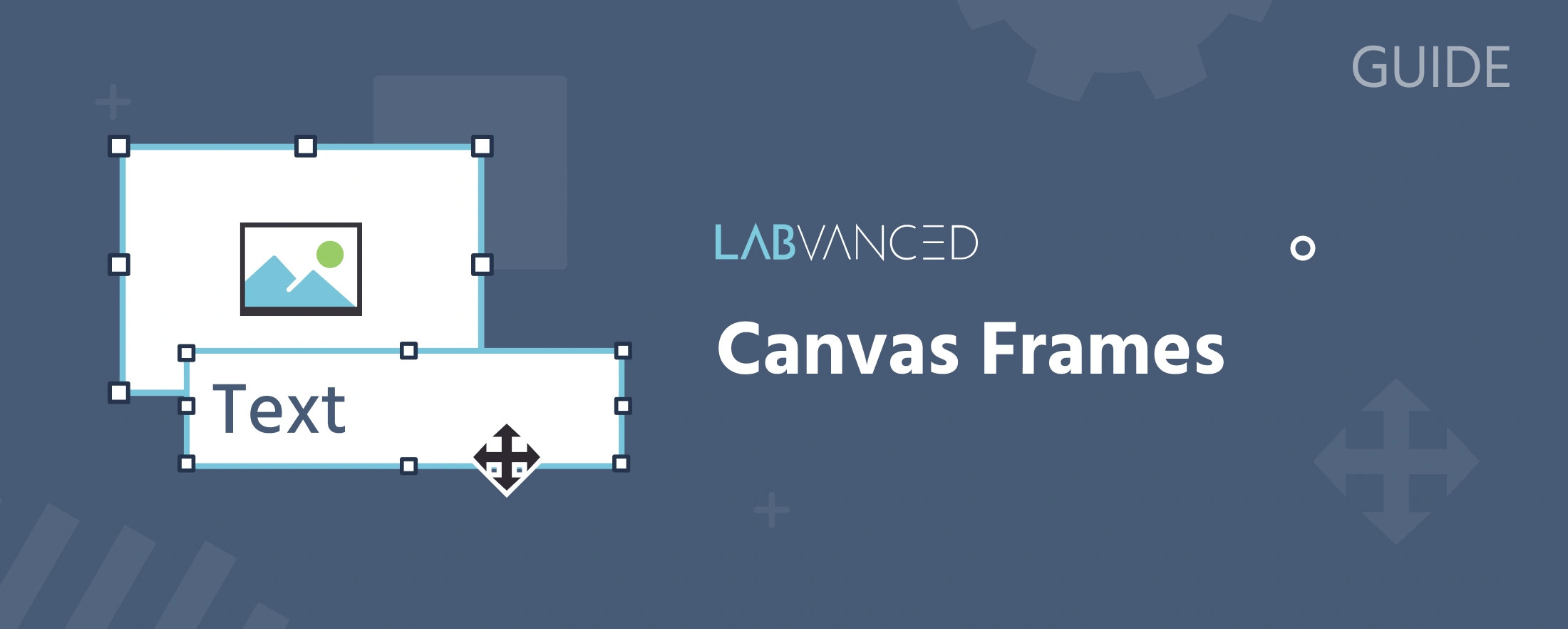
Illustration du cadre de Canvas dans Labvanced, montrant des objets positionnés librement sur un canevas vierge

Cadre de Canvas

Un cadre de Canvas offre un contrôle libre sur la mise en page : les objets peuvent être positionnés n'importe où sur le cadre, à des coordonnées exactes, et redimensionnés ou déplacés par glisser-déposer. Utilisez ce type de cadre lorsque la position précise de vos stimuli compte, par exemple dans des tâches de perception visuelle, des tâches de temps de réaction, ou toute étude où un contrôle fin sur l'emplacement des éléments à l'écran est nécessaire. Ce positionnement reste également sous le contrôle des événements après que le cadre est construit, par exemple les coordonnées x, y, la largeur et la hauteur d'un objet peuvent être définies ou modifiées par des événements, ce qui n'est pas le cas pour les objets placés sur un cadre de Page.

Note

Pour les études qui doivent collecter des données comportementales sur un vrai site externe ou un site personnalisé au lieu des stimuli construits par Labvanced, un Cadre de Site Web est utilisé au lieu d'un cadre de Canvas ou de Page.

Le canevas peut également être zoomé en avant et en arrière avec la molette de la souris, ou un geste de défilement à deux doigts sur un trackpad, utile lors du travail avec des éléments petits positionnés précisément. Si vous êtes sur un MacOS, vous devrez peut-être vérifier vos paramètres système sous Réglages -> Apparence -> Afficher les barres de défilement.

Propriétés du Cadre de Canvas

Définies dans le panneau Frame Settings :

  • Name : une étiquette pour identifier le cadre dans votre tâche (les participants ne le voient jamais)
  • Duration : un temps d'affichage fixe optionnel en millisecondes ; s'il n'est pas défini, le cadre reste à l'écran jusqu'à ce qu'un événement ou une action le fasse avancer
  • Color : la couleur de fond du cadre (par défaut : Blanc)
  • Hide Mouse : cache le curseur du participant pendant que le cadre est actif
  • Width et Height : la taille du cadre, en unités de conception (cadre de Canvas uniquement)
  • Sync Frame Start : apparaît uniquement une fois que la tâche est convertie en expérience multi-utilisateur (partagée avec le cadre de Page, non disponible sur le cadre de Site Web) ; lorsqu'il est activé, le cadre attend que chaque participant du groupe soit prêt avant de commencer, au lieu que chaque participant le commence indépendamment. Voir Conception d'Expérience Multi-Utilisateurs pour comprendre comment cela s'intègre à une étude conjointe.

Quand utiliser Canvas plutôt que Page

Choisissez un cadre de Canvas lorsque la position ou la précision du timing des stimuli importe au design, aux tâches de temps de réaction, à la recherche visuelle, au ciblage spatial, tout ce où "où à l'écran" fait partie de ce qui est mesuré. Pour un contenu de type formulaire, de haut en bas, tel que des questionnaires ou des instructions, un Cadre de Page est généralement le meilleur choix.

Pourquoi un Essai Peut Avoir l'Air Général : le Système d'Essai

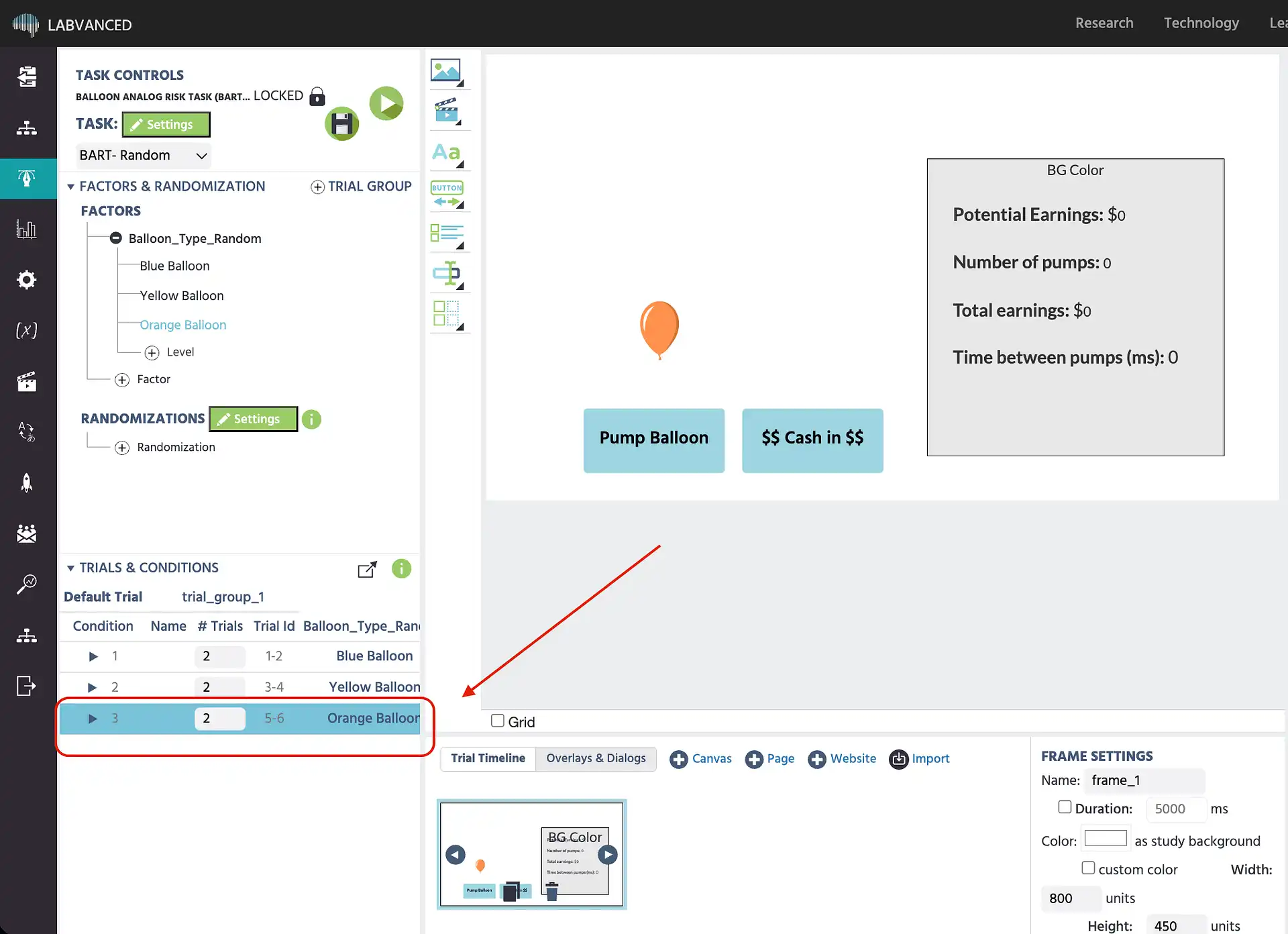
En ouvrant une étude à partir de la Bibliothèque, les objets d'un cadre de Canvas peuvent parfois sembler génériques : formes de remplacement, couleurs unies ou texte par défaut plutôt que les réels stimuli de l'étude. Cela se produit lorsque l'étude définit ses stimuli réels par condition plutôt que directement sur le cadre ; ce qui s'affiche est le Essai par Défaut, un modèle par défaut pour l'essai, avant que tout contenu spécifique à la condition n'ait été appliqué.

Le contenu spécifique à la condition provient du Système d'Essai : les facteurs et niveaux sont croisés pour générer des conditions, et un objet sur un cadre de Canvas, sa position, son image téléchargée, sa couleur ou son texte, peut être défini à une valeur différente dans chaque condition. Le cadre lui-même montre toujours ses objets par défaut jusqu'à ce qu'une condition soit sélectionnée ; cliquer sur une ligne spécifique dans le tableau des conditions échange ces objets pour les valeurs réelles de cette condition.
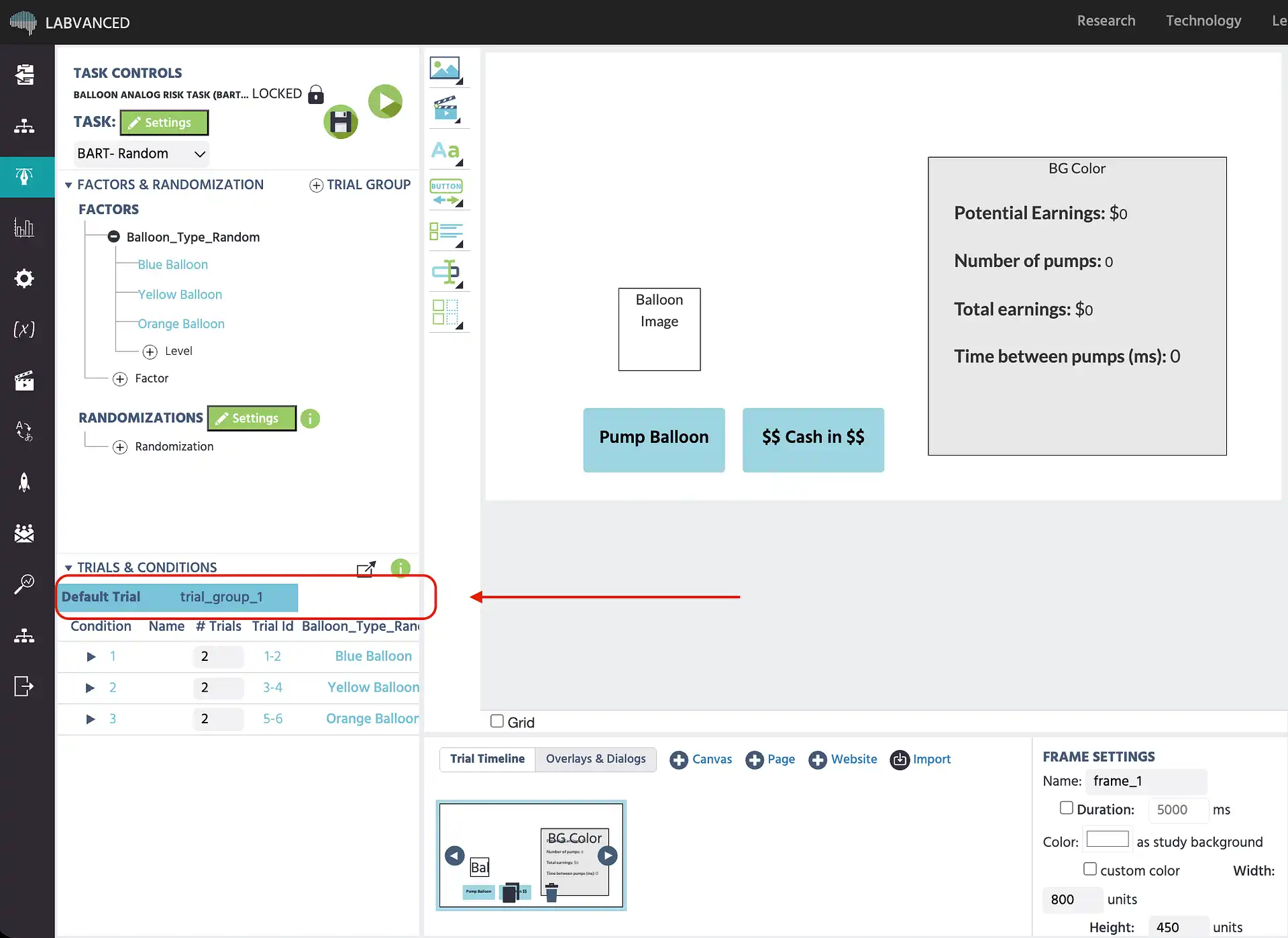
Cadre de Canvas montrant les objets par défaut et génériques d'un essai avant qu'une condition soit sélectionnée
Un cadre de Canvas dans son état d'essai par défaut, également connu sous le nom d'Essai par Défaut, avant qu'une condition soit sélectionnée.

Cadre de Canvas montrant des stimuli spécifiques à la condition après avoir sélectionné une condition dans le Système d'Essai
Le même cadre de Canvas après avoir sélectionné une condition spécifique, montrant les stimuli réels de cette condition.

La tâche de risque analogique de ballon (BART) est un exemple en direct de cela : la couleur du ballon et le risque d'éclatement sont des valeurs spécifiques à la condition, gérées par le Système d'Essai, et non des propriétés définies une fois sur l'essai par défaut.

Tâche de Risque Analogique de Ballon (BART)

Cette étude mesure le comportement de prise de risques en utilisant le BART. Les participants gonflent un ballon virtuel pour accumuler des gains, équilibrant la récompense potentielle contre le risque que le ballon éclate et qu'ils perdent tous les gains pour cet essai. Le nombre de pompes, le résultat de l'essai et les gains sont enregistrés en tant qu'indicateurs de performance.


Lectures Complémentaires

Illustration des trois types de cadres dans Labvanced : Cadre de Canvas, de Page et de Site Web

Cadres

Le hub pour tous les types de cadres et les propriétés partagées par chaque cadre.
Illustration du cadre de Page dans Labvanced, montrant des objets empilés automatiquement de haut en bas

Cadre de Page

Le type de cadre à disposition automatique de haut en bas, pour des questionnaires et un contenu de type formulaire.

Illustration du cadre de Site Web dans Labvanced, montrant un vrai site externe intégré dans une étude

Cadre de Site Web

Intègre un vrai site externe dans l'étude, pour la collecte de données comportementales sur un site externe ou personnalisé.

Illustration du système d'événements de Labvanced, montrant des déclencheurs et des actions

Le Système d'Événements

Déclencheurs et actions qui contrôlent la présentation des stimuli, enregistrent les variables et avancent les cadres.

Chronologie de l'Essai

Comment les cadres sont séquencés et répétés au sein d'un essai, et l'édition par condition du Système d'Essai.
Le Système d'Essai

Comment les facteurs et niveaux se croisent pour créer des conditions, et comment l'Essai par Défaut se rapporte au contenu spécifique à la condition.

Next
Cadre de Page