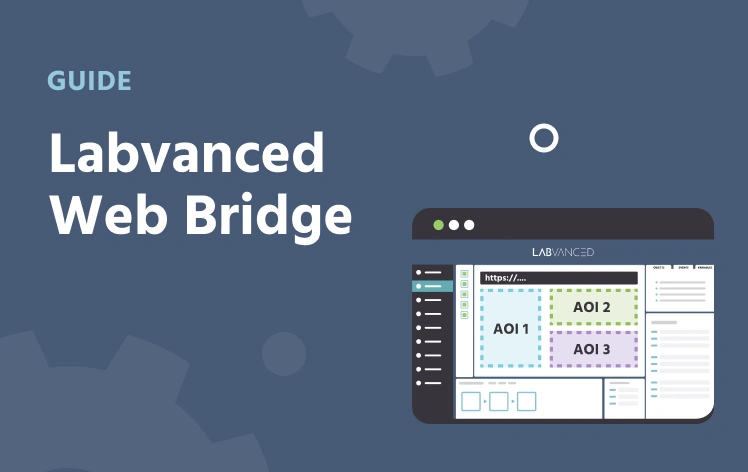
ウェブサイトフレーム
ウェブサイトフレームは、Canvasフレームやページフレームと並ぶ第3のフレームタイプであり、どちらかの上に置かれる要素ではありません。フレームタイプのオプションの中から自分のアイコンをクリックすることで、トライアルグループに追加されます。
CanvasやページフレームがLabvanced内で内部に構築された刺激を提示するのに対し、ウェブサイトフレームは研究内に実際の外部のライブウェブサイトを直接埋め込みます。これは、Labvancedのウェブブリッジ機能の背後にあるフレームタイプで、実際のウェブサイトでのユーサビリティテスト、注意研究、およびアイ・トラッキングに使用されます。
注
ウェブサイトフレームを使用して外部ウェブサイトを埋め込む予定がある場合、またはLabvanced内に作成する予定がある場合は、そのフレームタイプを独立したタスクに隔離することを強くお勧めします。Canvasやページフレームと同じトライアルタイムラインで組み合わせるのは避けてください。
外部ウェブサイトとカスタムウェブサイト
このフレームでサポートされているウェブサイトは2種類あります。
外部ウェブサイト
URLによって実際のライブウェブサイトを埋め込み、埋め込まれたブラウザのクロームを制御するための3つのチェックボックスがあります: Show URL bar, Show back button, Show forward button。Web Bridge Chrome拡張機能をインストールする必要があります。インストール手順については、完全なLabvanced Web Bridgeガイドを参照してください。
カスタムウェブサイト
近日公開。 実際のものを埋め込むのではなく、Labvanced内でゼロからウェブサイトを構築します。Edit Codeをクリックすると、HTML、CSS、およびJavaScriptの専用エディタが開き、ランタイム中にLabvancedの変数をコードに挿入するための変数パネルが表示されます。例えば、CSVで読み込まれた商品カタログから構築されたセルフチェックアウトキオスクのインターフェースなどです。
ウェブサイトフレームのプロパティ
ウェブサイトフレームは、その上に配置された要素とは別に、独自のフレームレベルのプロパティを持っています。Frame Settingsパネルで設定します:
Name: タスク内でフレームを識別するためのラベル(参加者には表示されません)Duration: オプションで設定するミリ秒単位の固定表示時間; 設定されていない場合、フレームはイベントやアクションが進むまで画面に表示され続けますHide Mouse: フレームがアクティブな間、参加者のカーソルを隠しますMode: 上記で説明した通り、フレームが外部ウェブサイトかカスタムウェブサイトのどちらを表示するかを設定しますResolution: プリセットのドロップダウン、またはWidth/Heightの手動設定(ピクセル単位)で、各参加者の画面に合わせてスケーリングされる固定の仮想解像度を設定します。これはCanvasフレームが使用するモデルと同じで、参加者全員が実際の画面サイズにかかわらず同じレイアウトを見ることができます。
ワークフロー全体、ブラウザ拡張機能のインストール、ウェブサイトフレームの追加、興味のある領域の選択、追跡される内容については、完全なLabvanced Web Bridgeガイドやウェブサイトフレームアイトラッキングウォークスルーを参照してください。
このビデオでウォークスルーをご覧ください: